PowerEdge. Средство устранения неисправностей Dell Systems Management для сетевых устройств
摘要: С помощью инструмента Dell EMC Troubleshooting Tool можно собрать дополнительные сведения о сбоях при обнаружении сетевого устройства (например: Серверы, клиенты Dell или любые другие сетевые ресурсы) в консоли управления, например OpenManage Enterprise. Кроме того, это может помочь определить основную причину проблем, связанных с обнаружением для удаленных устройств; Запустите тест для конкретного протокола для удаленного устройства и проверьте результаты. Он также имеет инструменты для: настройки электронной почты, проверки доступности портов, запуска команды на удаленном устройстве, отправки и прослушивания SNMP-ловушек, а также проверки для получения информации о состоянии гарантии. ...
本文章適用於
本文章不適用於
本文無關於任何特定產品。
本文未識別所有產品版本。
說明
Сведения об инструменте поиска и устранения неисправностей Dell EMC
Это средство можно использовать для сбора дополнительной информации о сбоях и проблемах при обнаружении сетевых устройств (например, серверов Dell, клиентов или других сетевых ресурсов). Это средство может проверять электронную почту, параметры SMTP, проверять доступность портов, выполнять команды на удаленном устройстве, отправлять и прослушивать SNMP-ловушки, проверять статус гарантии, проверять проблемы с подключением к общему сетевому ресурсу и iDRAC во время развертывания файлов. Оно может устранять проблемы во время обновления системы без использования дополнительного канала, находить подробную информацию о задачах iDRAC или удалять задачи iDRAC и проверять IP-адрес, сформированный во время обновления системы по дополнительному каналу. Это средство опциональное и необходимо только для отладки. Оно помогает выявить проблемы, чтобы затем их можно было устранить вручную.
Функции и преимущества инструмента Dell Troubleshooting Tool
Средство поиска и устранения неполадок Dell собирает информацию о проблемах, которые могут возникнуть в центре обработки данных. Этот инструмент можно использовать для диагностики проблем, связанных с обнаружением, которые могут возникнуть при подключении к управляемым узлам с использованием различных протоколов, таких как SNMP, WMI, SSH, WS-Man, модульное дисковое подключение PowerVault и другие. Инструмент также проверяет специальные настройки SMTP, прослушивание SNMP-ловушек, переадресацию SNMP-ловушек и доступность портов TCP/UDP. Его можно использовать для диагностики проблем при обновлении исправлений без использования дополнительного канала, а также для проверки проблем подключения при развертывании с использованием общего сетевого ресурса. Дополнительные сведения см. в справке и файле readme инструмента.
Инструмент можно скачать здесь (Dell Troubleshooting Tool v3.4.8)
Примеры:
Ниже приведены некоторые примеры сценариев использования.
- Запустите средство, выберите протокол SNMP, укажите настройки протокола и введите IP-адрес удаленной системы, если не удается обнаружить поддерживаемое устройство в OpenManage Essentials или если устройство классифицировано как «неизвестное» при использовании протокола SNMP. В случае с серверами Dell PowerEdge проверьте, предоставляет ли средство версию программы Server Administrator в области результатов для успешного тестирования (с использованием протокола SNMP для обнаружения сервера без применения дополнительного канала).
- Проверьте возможность проверки связи с удаленным устройством (с помощью протокола Ping/ICMP) и возможность разрешения имени хоста устройства со станции управления (с использованием протокола разрешения имен).
- Проверьте, запущены ли службы Dell OpenManage Server Administrator на удаленном устройстве (с помощью протокола служб).
- Проверьте статус гарантии на любом сервере Dell (с помощью сервисного кода).
- Выполните команду в удаленной системе и проверьте выходные данные.
- Прослушайте входящие SNMP-ловушки.
- Используйте средство для переадресации тестовых SNMP-ловушек.
- Используйте средство для проверки настроек SMTP, чтобы убедиться, что OpenManage Essentials может успешно выполнить действие «Оповещение по электронной почте».
- Используйте средство для проверки доступности локальных или удаленных портов.
- Определите группы пользователей активного пользователя.
- Просмотрите или удалите отложенные задачи обновления системы в iDRAC.
- Проверьте подключение к общему ресурсу развертывания.
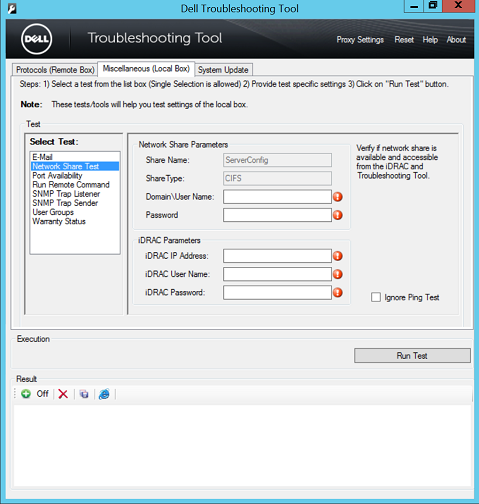
Рис. 1. Тест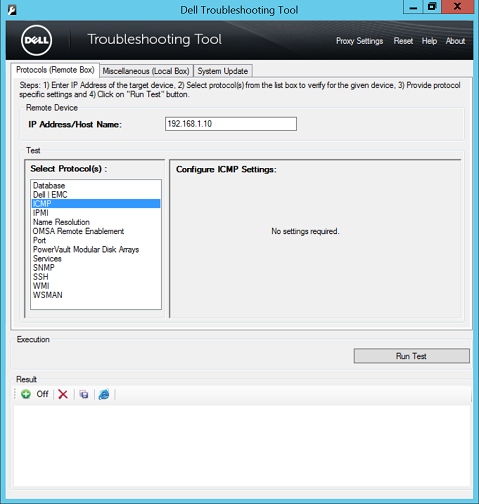 общего сетевого ресурсаРис. 2. Настройте параметры ICMP.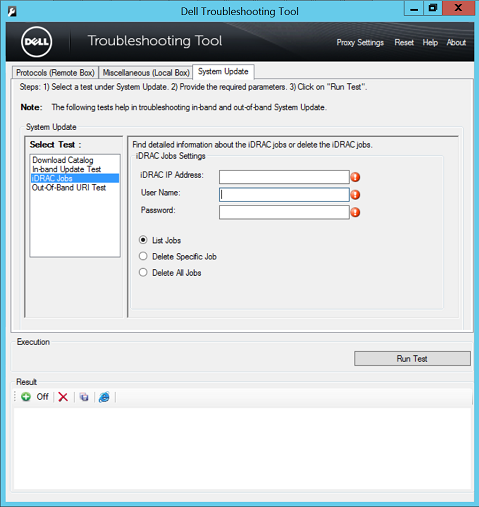
Рис. 3. Задачи iDRAC
Требования к установке
Средство поиска и устранения неполадок Dell — это 64-разрядное приложение, для работы которого требуется следующее:
- Поддерживаемые операционные системы
- Windows Server 2008 R2, 2012, 2012 R2, 2016 и 2019 Standard и Datacenter Edition
- Windows 7 (x64), 8 (x64), 8.1 (x64) и Windows 10 (x64).
- Microsoft.NET Framework 4.0 или более новая версия.
- Разрешение на запись для папки, в которой установлено средство. Это необходимо для выполнения необходимых тестов и успешного отображения результатов
- Для запуска исполняемого файла средства требуются права администратора.
- Поддержка только IPv4.
Просмотрите файл readme после установки утилиты.
受影響的產品
Dell OpenManage Enterprise, OpenManage Essentials產品
iDRAC8, iDRAC9, Dell EMC OpenManage Enterprise, Secure Connect Gateway - Virtual Edition文章屬性
文章編號: 000145268
文章類型: How To
上次修改時間: 05 9月 2025
版本: 9
向其他 Dell 使用者尋求您問題的答案
支援服務
檢查您的裝置是否在支援服務的涵蓋範圍內。