UEFI Windows安装错误
摘要: 有关解决 UEFI 窗口安装错误的信息。
本文章適用於
本文章不適用於
本文無關於任何特定產品。
本文未識別所有產品版本。
症狀
原因
无可用的原因信息。
解析度
UEFI Windows安装错误
安装基于统一可扩展固件接口 (UEFI) 的 Windows作系统 (OS) 时。您可能会收到以下错误消息:“Windows 无法安装到此磁盘。所选磁盘具有 MBR 分区表。
使用 Windows 设置在基于 UEFI 的计算机上安装 Windows 时,必须将硬盘分区样式设置为支持 UEFI 模式或传统 BIOS 兼容模式。
例如,如果您收到以下错误消息:“Windows 无法安装到此磁盘。所选磁盘不是“GPT partition style”,这是因为您的 PC 以 UEFI 模式启动,但您的硬盘未配置为 UEFI 模式。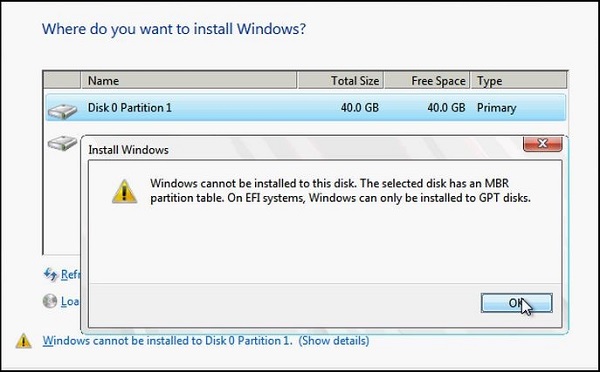
Windows 分区
- 在传统 BIOS 兼容性模式下重新启动计算机。此选项可让您保留现有的分区样式。有关更多信息,请参阅 引导至 UEFI 模式或传统 BIOS 模式
。
- 通过使用 GPT 分区样式为 UEFI 配置驱动器。此选项允许您使用 PC 的 UEFI 固件功能。
您可以使用 MBR2GPT Tool
使用不同的分区样式重新格式化驱动器
要使用 Windows 设置擦除并转换驱动器,请执行以下操作:
- 关闭计算机,然后放入 Windows 安装 DVD 或 USB 驱动器。
- 在 UEFI 模式下将计算机启动至 DVD 或 USB 驱动器。有关更多信息,请参阅 引导至 UEFI 模式或传统 BIOS 模式
- 选择安装类型时,选择 Custom。
- 在“你想将 Windows 安装在何处” 屏幕上,选择驱动器上的每个分区,然后选择 删除。驱动器显示未分配空间的单个区域。
- 选择此未分配空间,并单击 Next。Windows 检测到计算机已引导至 UEFI 模式,并使用 GPT 驱动器格式重新格式化驱动器,然后开始安装。
要手动擦除驱动器并将其转换为 GPT,请执行以下操作:
- 关闭计算机,然后放入 Windows 安装 DVD 或 USB 驱动器。
- 在 UEFI 模式下将计算机启动至 DVD 或 USB 驱动器。有关更多信息,请参阅 引导至 UEFI 模式或传统 BIOS 模式
- 在 Windows Setup 中,按 Shift + F10 以打开命令提示符窗口。
- 打开 diskpart 工具:
diskpart - 识别要重新格式化的驱动器:
list disk - 选择驱动器并重新格式化:
select disk <disk number>

       clean

       convert gpt

exit - 关闭命令提示符窗口。
- 继续 Windows Setup 安装。
选择安装类型时,选择 Custom。驱动器显示为未分配空间的单个区域。
选择此未分配空间,并单击 Next。Windows 开始安装。
文章屬性
文章編號: 000146878
文章類型: Solution
上次修改時間: 25 8月 2025
版本: 5
向其他 Dell 使用者尋求您問題的答案
支援服務
檢查您的裝置是否在支援服務的涵蓋範圍內。