Vad är USB PowerShare-funktionen på Dells bärbara datorer?
摘要: I den här artikeln beskrivs PowerShare-funktionen (Power Share) på bärbara Dell-datorer som gör att USB-enheter kan laddas när den bärbara datorn drivs med batteridrift. (Till exempel: Mobiltelefoner, CD-spelare, DVD-spelare, MP3-spelare och så vidare.) ...
本文章適用於
本文章不適用於
本文無關於任何特定產品。
本文未識別所有產品版本。
說明
Obs! Den här funktionen är lätt att identifiera på bärbara datorer. Leta efter antingen symbolen för blixten eller batteriets USB-symbol bredvid USB-porten på chassit på den bärbara datorn.
På många av de nya bärbara datorerna är standardinställningen i BIOS (Basic Input Output System) för USB PowerShare-alternativet: Disabled (avaktiverad)
På många av de nya bärbara datorerna är standardinställningen i BIOS (Basic Input Output System) för USB PowerShare-alternativet: Disabled (avaktiverad)
Endast de USB-portar med antingen en blixtikon eller en batteriikon som visas på följande bilder kan användas för detta ändamål.


Obs! Öppna BIOS genom att trycka på F2-tangenten på tangentbordet när du har startat den bärbara datorn när du har startat datorn.
USB PowerShare BIOS-inställning
Aktivera PowerShare på den bärbara datorn och konfigurera det under rubriken Inbyggda enheter . Välj hur mycket av batteriets laddning som kan användas för delning. (Se följande bild.) Om den är inställd på 25 % kan USB-enheten laddas tills batteriet i den bärbara datorn når 25 % av full kapacitet.
(Till exempel: Tills den bärbara datorn har förbrukat 75 % av sin batteriladdning.)
Obs! Inställningsmenyn kan variera beroende på din bärbara dators BIOS-revision. Leta efter inbyggda enheter eller systemkonfiguration i BIOS-inställningarna. Följande skärmbilder visar några av de olika menylayouterna och ordalydelsen för USB PowerShare-alternativen. Titta efter något av alternativen USB PowerShare eller USB Configuration (USB-konfiguration).
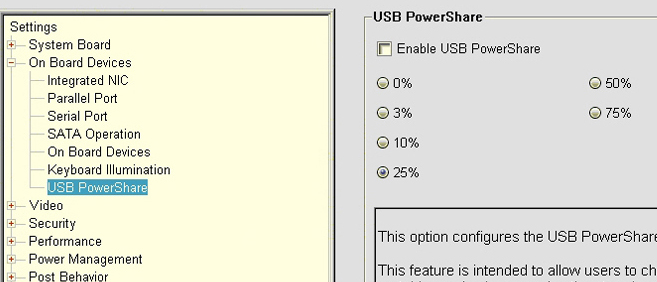
USB PowerShare-funktionen är avstängd och alla enheter som är anslutna till USB PowerShare-porten laddas inte när det här alternativet är inställt på Inaktiverad. Välj en annan inställning för att aktivera funktionen. (Ange hur mycket av den bärbara datorns batteri som slutar ladda en USB-enhet som är ansluten till en av USB PowerShare-portarna.)
Obs! PowerShare kan ställas in på att strömförsörja enheter när den bärbara datorn är i energisparläge (standby) eller avstängd (avstängd). Detta beror på de BIOS-inställningar som valts i nyare BIOS-revisioner. Det kan ladda ur batteriet om nätadaptern inte är ansluten.
- S1: USB-ström är på som standard med antingen nätström eller endast batteri (påslaget)
- S3: Batteri eller växelström (standby)
- S4 och S5: Endast AC (viloläge och avstängd)
OBS! Den bärbara datorn kan tillåta att batteriet laddas ur till 50 % innan PowerShare-funktionen inaktiveras. Detta beror på den bärbara datorns modell och revideringen av BIOS.
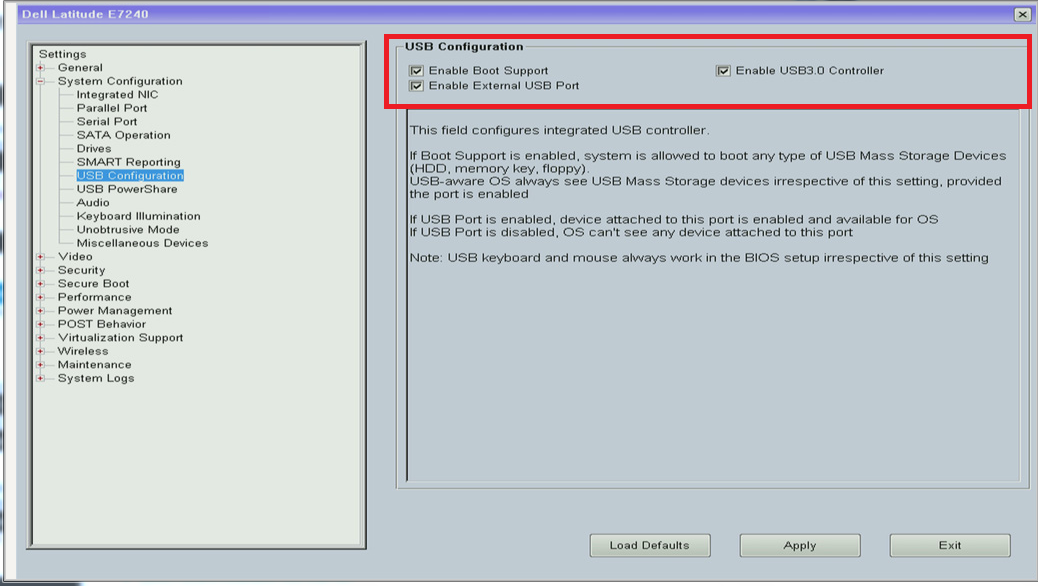
Kontrollera att USB-konfigurationsalternativen är aktiverade och markerade. (Vilka alternativ som visas beror på din bärbara dators modell och revideringen av BIOS. Följande skärmbild är bara ett exempel.)
Obs! Vissa äldre bärbara datorer stöder inte USB PowerShare-funktionen. (Till exempel: Latitude E6510.)
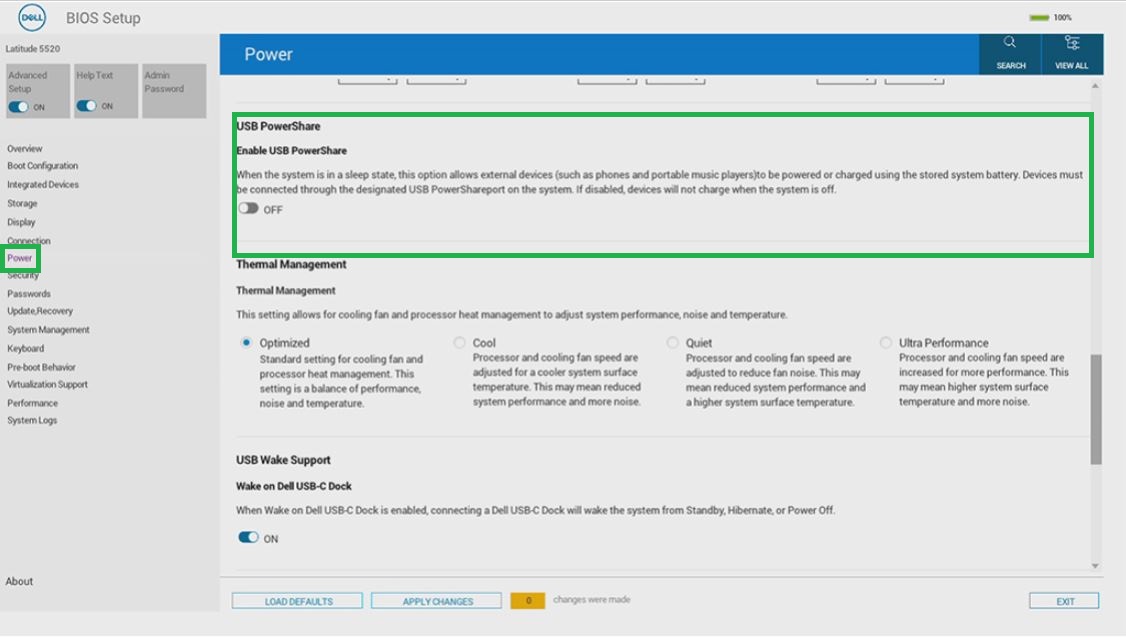
Nyare bärbara Dell-datorer använder Dell AgS BIOS. (Nuvarande Dell BIOS omfattar funktioner för pekskärm och styrplatta utanför operativsystemet som används på den bärbara datorn.) Aktivera inställningen USB PowerShare eller Aktivera USB PowerShare under menyn Energiinställningar för den här typen av BIOS:
Nyare bärbara Dell-datorer använder Dell AgS BIOS. (Nuvarande Dell BIOS omfattar funktioner för pekskärm och styrplatta utanför operativsystemet som används på den bärbara datorn.) Aktivera inställningen USB PowerShare eller Aktivera USB PowerShare under menyn Energiinställningar för den här typen av BIOS:
Kör de diagnostiska testerna
Gå till sidan för Dells snabbtestdiagnostik och följ anvisningarna för att få hjälp om du har problem med USB-portar.
其他資訊
 Garantin har upphört? Det är inte ett problem. Gå till Dell.com/support och ange ditt Dell Service Tag-nummer för att se våra erbjudanden.
Obs! Erbjudanden är endast tillgängliga för kunder i USA, Kanada, Storbritannien, Frankrike, Tyskland och Kina som köper en personlig dator. Produkter som server och lagring berörs inte.
受影響的產品
G Series, Alienware, Dell Laptops, Dell Plus, Dell Pro, Dell Pro Max, Dell Pro Plus, Dell Pro Premium, Inspiron, Latitude, Vostro, XPS, Mobile Workstations文章屬性
文章編號: 000156341
文章類型: How To
上次修改時間: 22 7月 2025
版本: 12
向其他 Dell 使用者尋求您問題的答案
支援服務
檢查您的裝置是否在支援服務的涵蓋範圍內。