Příručka k používání kabelové myši Dell Pro MS3220 a odstraňování souvisejících problémů
摘要: Informace o kabelové myši Dell Pro MS3220 naleznete v tomto článku. Další informace o funkcích a používání kabelové myši Dell Pro MS3220 naleznete v jednotlivých částech.
本文章適用於
本文章不適用於
本文無關於任何特定產品。
本文未識別所有產品版本。
症狀
Následující článek obsahuje informace o kabelové myši Dell Pro MS3220. Další informace o funkcích a používání kabelové myši Dell Pro MS3220 naleznete v jednotlivých částech.
原因
Není k dispozici
解析度
Obsah:
- Co je součástí balení kabelové myši Dell Pro MS3220
- Funkce myši
- Nastavení myši
- Odstraňování problémů
- Další informace
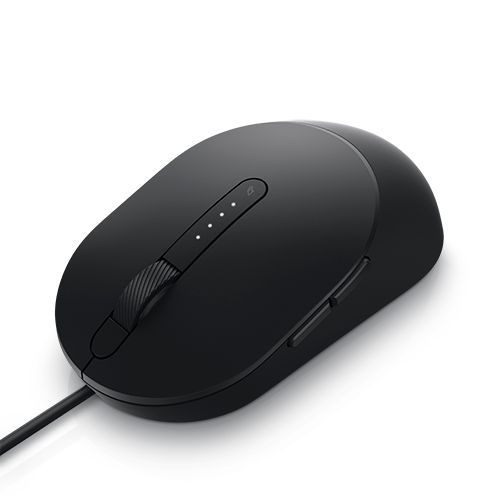
Obrázek 1: Pracujte rychleji a chytřeji s kabelovou myší Dell Pro MS3220

Obrázek 2: Pracujte rychleji a chytřeji s kabelovou myší Dell Pro MS3220
Co je součástí balení kabelové myši Dell Pro MS3220

Obrázek 3: Obsah balení kabelové myši Dell Pro MS3220
| 1 | Laserová kabelová myš | 2 | Dokumenty |
Funkce myši
Pohled shora

Obrázek 4: Horní pohled na kabelovou myš Dell Pro MS3220
Pohled zleva

Obrázek 5: Pohled zleva na kabelovou myš Dell Pro MS3220
Funkce produktu

Obrázek 6: Funkce produktu Dell Pro Wired Mouse MS3220
| 1 | Tlačítko přepínání DPI | 2 | Indikátor DPI (čtyři úrovně) |
| 3 | Pravé tlačítko myši | 4 | Rolovací kolečko |
| 5 | Levé tlačítko myši | 6 | Tlačítka vpřed a vzad |
Umístění štítku

Obrázek 7: Zobrazení umístění dolního štítku
| 1 | Laserový snímač | 2 | Umístění štítku |
Nastavení myši
Kompatibilita
Operační systémy:
-
Windows 7, 8, 8.1 a 10, Mac, Linux (Redhat/Ubuntu), Chrome a Android OS
Používání aplikace Dell Peripheral Manager:
-
Windows 10 nebo novější
Připojení myši
Kabelová myš Dell Pro MS3220 používá k připojení ke stolnímu počítači nebo notebooku konektor USB Type-A 2.0.
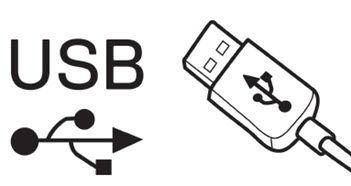
Obrázek 8: Konektor USB 2.0 Type-A
Úprava DPI
Opakovaným stisknutím tlačítka pro nastavení DPI můžete přepínat mezi přednastavenými rozlišeními sledování myši.
Počet rozsvícených kontrolek DPI indikuje nastavení DPI. Přednastavená čtyři nastavení DPI a jejich indikátory jsou následující:

Obrázek 9: Úpravy DPI
Odstraňování problémů
| Problémy | Možná řešení |
|---|---|
| Myš nefunguje. |
|
| Řešení problémů s kurzorem |
|
| Řešení problémů s tlačítky myši |
|
| Odstraňování problémů s nízkou rychlostí pohybu kurzoru |
|
Další informace
Zjistěte, jak používat myš s počítačem a odstraňovat problémy s ní spojené. Naleznete zde informace o postupech odstraňování problémů, návody a relevantní videa podpory.
Uživatelskou příručku ke kabelové myši Dell Pro MS3220 naleznete na stránce online příručky ke kabelové myši Dell Pro MS3220. Klepněte nebo klikněte na tlačítko Zobrazit PDF vpravo od uživatelské příručky k myši, která se nachází v části Příručky a dokumenty.
受影響的產品
Dell Pro Wired Mouse MS3220文章屬性
文章編號: 000175267
文章類型: Solution
上次修改時間: 01 7月 2025
版本: 5
向其他 Dell 使用者尋求您問題的答案
支援服務
檢查您的裝置是否在支援服務的涵蓋範圍內。