Langallisen Dell Pro -hiiren MS3220 käyttö- ja vianmääritysopas
摘要: Tietoja langallisesta Dell Pro -hiirestä MS3220 saat lukemalla tämän artikkelin. Kussakin osassa on lisätietoja Dell Pro Wired Mouse MS3220 -hiiren ominaisuuksista ja käyttämisestä.
本文章適用於
本文章不適用於
本文無關於任何特定產品。
本文未識別所有產品版本。
症狀
Seuraava artikkeli sisältää tietoja Dell Pro Wired Mouse MS3220 -hiirestä: Kustakin osasta saat lisätietoja Dell Pro Wired Mouse MS3220 -hiiren ominaisuuksista ja käyttämisestä.
原因
-
解析度
Sisällysluettelo:
- Dell Pro Wired Mouse MS3220 -pakkauksen sisältö
- Hiiren ominaisuudet
- Hiiren asentaminen
- Vianmääritys
- Lisätiedot

Kuva 1: Työskentele nopeammin ja älykkäämmin langallisella Dell Pro -hiirellä MS3220

Kuva 2: Työskentele nopeammin ja älykkäämmin langallisella Dell Pro -hiirellä MS3220
Dell Pro Wired Mouse MS3220 -pakkauksen sisältö

Kuva 3: Langallinen Dell Pro -hiiri – MS3220 – pakkauksen sisältö
| 1 | Langallinen laserhiiri | 2 | asiakirjat |
Hiiren ominaisuudet
Näkymä ylhäältä

Kuva 4: Langallinen Dell Pro -hiiri MS3220 Ylänäkymä
Näkymä vasemmalta
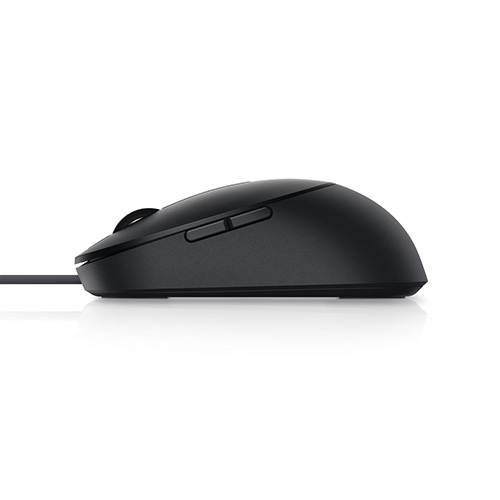
Kuva 5: Langallinen Dell Pro -hiiri MS3220 vasemmalta
Tuotteen ominaisuudet

Kuva 6: Langallisen Dell Pro -hiiren MS3220 tuoteominaisuudet
| 1 | DPI-arvon vaihtopainike | 2 | DPI-ilmaisin (neljä tasoa) |
| 3 | Hiiren kakkospainike | 4 | Hiiren rulla |
| 5 | Hiiren ykköspainike | 6 | Eteen- ja taaksepäin-näppäimet |
Tarran sijainti

Kuva 7: Alatarran sijaintinäkymä
| 1 | Laseranturi | 2 | Tarran sijainti |
Hiiren asentaminen
Yhteensopivuus
Käyttöjärjestelmät:
-
Windows 7, 8, 8.1 ja 10, Mac, Linux (Redhat/Ubuntu), Chrome ja Android OS
Dell Peripheral Manager -sovelluksen käyttäminen:
-
Windows 10 tai uudempi
Hiiren liittäminen
Langallinen Dell Pro -hiiri MS3220 yhdistää pöytätietokoneen tai kannettavan tietokoneen järjestelmään USB Type-A 2.0 -liitännän avulla.

Kuva 8: USB 2.0 Type-A -liitin
DPI-arvon säätäminen
Paina DPI-säätöpainiketta toistuvasti vaihtaaksesi esimääritettyjen hiiren seurantatarkkuuksien välillä.
Palavien DPI-merkkivalojen määrä ilmaisee DPI-asetuksen. Seuraavassa on esitetty neljä valmiiksi määritettyä DPI-asetusta ja niiden vastaavat merkkivalot:

Kuva 9: DPI-säädöt
Vianmääritys
| Ongelmat | Mahdollisia ratkaisuja |
|---|---|
| Hiiri ei toimi. |
|
| Kohdistinongelmien ratkaiseminen |
|
| Hiiren painikeongelmien ratkaiseminen |
|
| Hitaasti liikkuvan kohdistimen vianmääritys |
|
Lisätiedot
Katso tietokoneessa käyttämäsi hiiren käyttö- ja vianmääritysohjeet. Voit katsoa oppaita, tukivideoita ja tietoja vianmäärityksen vaiheista.
Dell Pro Wired Mouse MS3220 -käyttöopas on Dell Pro Wired Mouse MS3220 -käyttöopassivulla. Kosketa tai napsauta Näytä PDF -painiketta hiiren käyttöoppaan oikealla puolella, joka sijaitsee Käyttöoppaat ja asiakirjat -osassa.
受影響的產品
Dell Pro Wired Mouse MS3220文章屬性
文章編號: 000175267
文章類型: Solution
上次修改時間: 01 7月 2025
版本: 5
向其他 Dell 使用者尋求您問題的答案
支援服務
檢查您的裝置是否在支援服務的涵蓋範圍內。