Guide d’utilisation et de dépannage de la souris filaire Dell Pro MS3220

摘要: Pour plus d’informations sur la souris filaire Dell Pro MS3220, lisez cet article. Consultez chaque section pour en savoir plus sur les caractéristiques de la souris filaire Dell Pro MS3220 et son fonctionnement. ...

本文章適用於 本文章不適用於 本文無關於任何特定產品。 本文未識別所有產品版本。

症狀


L’article suivant fournit des informations sur la souris filaire Dell Pro MS3220. Consultez chaque section pour en savoir plus sur ses caractéristiques et son fonctionnement.


原因

Sans objet

解析度

Sommaire :

  1. Contenu de la boîte de la souris filaire Dell Pro MS3220
  2. Caractéristiques de la souris
  3. Configuration de la souris
  4. Dépannage
  5. Informations supplémentaires


Travaillez plus rapidement et intelligemment avec la souris filaire laser Dell - MS3220

Figure 1 : Travaillez plus rapidement et intelligemment avec la souris filaire Dell Pro MS3220
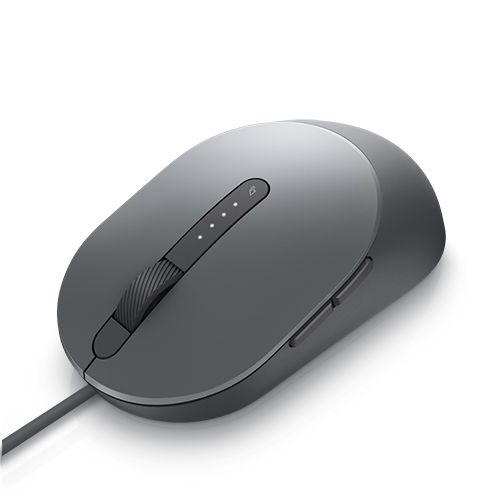
Travaillez plus rapidement et intelligemment avec la souris filaire laser Dell - MS3220

Figure 2 : Travaillez plus rapidement et intelligemment avec la souris filaire Dell Pro MS3220


Contenu de la boîte de la souris filaire Dell Pro MS3220


Contenu de la boîte de la souris Dell MS3220

Figure 3 : Contenu de la boîte de la souris filaire Dell Pro MS3220

1 Souris laser filaire 2 Documents


Retour au début


Caractéristiques de la souris


Vue du dessus
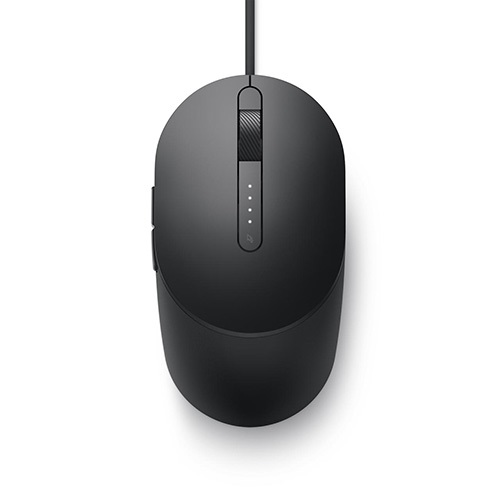
Vue du dessus de la souris Dell MS3220

Figure 4 : Vue du dessus de la souris filaire Dell Pro MS3220

Vue du côté gauche

Vue du côté gauche de la souris Dell MS3220

Figure 5 : Vue de gauche de la souris filaire Dell Pro MS3220

Caractéristiques du produit
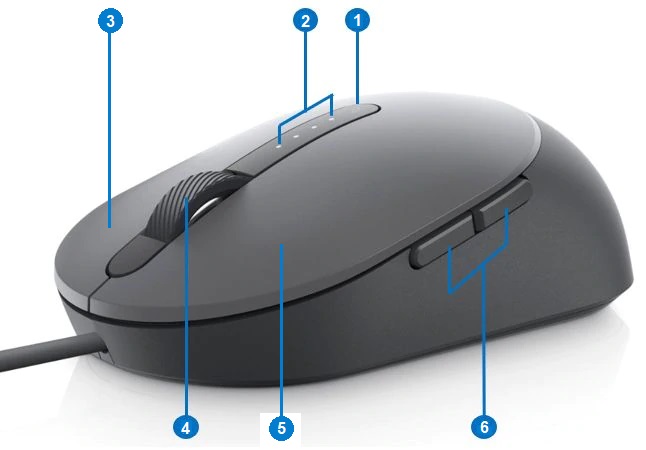
Caractéristiques du produit Dell MS3220

Figure 6 : Souris filaire Dell Pro MS3220 - Caractéristiques du produit

1 Bouton de réglage PPP 2 Indicateur PPP (quatre niveaux)
3 Bouton Right-Mouse 4 Molette de défilement
5 Bouton Left-Mouse 6 Boutons Suivant et Précédent


Emplacement de l’étiquette

Vue de l’emplacement de l’étiquette inférieure

Figure 7 : Vue de l’emplacement de l’étiquette inférieure

1 Capteur laser 2 Emplacement de l’étiquette


Retour au début


Configuration de la souris


Compatibilité

Systèmes d’exploitation :

  • Windows 7, 8, 8.1 et 10 ; Mac ; Linux (RedHat/Ubuntu) ; Chrome et Android

Avec l’application de gestion des périphériques de Dell :

  • Windows 10 ou version ultérieure

Branchement de la souris

La souris filaire Dell Pro MS3220 utilise un connecteur USB Type-A 2.0 pour se connecter à votre ordinateur de bureau ou ordinateur portable.
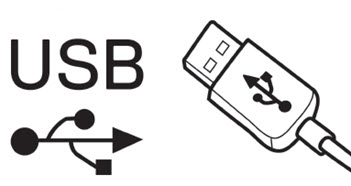
Connecteur USB 2.0 Type-A

Figure 8 : Connecteur USB 2.0 Type-A

Réglage des PPP

Appuyez plusieurs fois sur le bouton de réglage PPP pour basculer entre les résolutions de suivi de souris prédéfinies.

Le nombre de voyants PPP allumés indique le réglage PPP. Les quatre configurations PPP prédéfinies et leurs voyants correspondants sont présentés ci-dessous :

Réglages PPP

Figure 9 : Réglages PPP


Retour au début


Dépannage


Problèmes Solutions possibles :
La souris ne fonctionne pas.
  1. Branchez le câble USB de la souris sur un autre port USB de type A. Une notification indiquant que l’installation du pilote est en cours s’affiche. Si c’est le cas, patientez jusqu’à ce qu’une notification indiquant que les pilotes sont installés s’affiche avant d’utiliser la souris
  2. Redémarrez l’ordinateur.
Résolution des problèmes de curseur
  1. Branchez le câble USB de la souris sur un autre port USB de type A. Une notification indiquant que l’installation du pilote est en cours s’affiche. Si c’est le cas, patientez jusqu’à ce qu’une notification indiquant que les pilotes sont installés s’affiche avant d’utiliser la souris
  2. Assurez-vous que le capteur n’est pas obstrué ou sale
  3. Le verre ou les surfaces lisses et brillantes ne permettent pas au capteur de la souris de capturer les mouvements. L’utilisation d’un tapis de souris de couleur foncée peut améliorer le suivi des mouvements
  4. Enregistrez les données, le cas échéant, fermez tous les programmes ouverts et redémarrez l’ordinateur portable ou l’ordinateur de bureau. Vous n’avez pas d’autre souris ou écran tactile ? Vous devrez peut-être maintenir enfoncé le bouton d’alimentation pendant au moins 15 secondes pour éteindre l’ordinateur portable ou l’ordinateur de bureau. Vous risquez de perdre les données non enregistrées
Résolution des problèmes de boutons de la souris
  1. Assurez-vous que rien n’entrave le déplacement des boutons de la souris. La plupart des boutons de souris émettent un cliquetis lorsqu’ils sont enfoncés
  2. Branchez le câble USB de la souris sur un autre port USB de type A. Une notification indiquant que l’installation du pilote est en cours s’affiche. Si c’est le cas, patientez jusqu’à ce qu’une notification indiquant que les pilotes sont installés s’affiche avant d’utiliser la souris
  3. Enregistrez les données, le cas échéant, fermez tous les programmes ouverts et redémarrez l’ordinateur portable ou l’ordinateur de bureau. Vous n’avez pas d’autre souris ou écran tactile ? Vous devrez peut-être maintenir enfoncé le bouton d’alimentation pendant au moins 15 secondes pour éteindre l’ordinateur portable ou l’ordinateur de bureau. Vous risquez de perdre les données non enregistrées
Dépannage d’un curseur lent
  1. Assurez-vous que le capteur n’est pas obstrué ou sale
  2. Le verre ou les surfaces lisses et brillantes ne permettent pas au capteur de la souris de capturer les mouvements. L’utilisation d’un tapis de souris de couleur foncée peut améliorer le suivi des mouvements
  3. Modifiez les paramètres de la souris pour ajuster la vitesse du pointeur. Cliquez sur l’onglet qui correspond au système d’exploitation installé sur votre ordinateur portable ou de bureau et effectuez les étapes de cette section pour modifier les paramètres
    • Dans la zone de recherche, saisissez main.cpl
    • Appuyez ou cliquez sur main.cpl dans la liste des programmes
    • Déplacez le curseur sous Sélectionner une vitesse de pointeur pour régler la vitesse du curseur au niveau souhaité
    • Cliquez ou appuyez sur OK


Retour au début


Informations supplémentaires


Site de support technique Dell

Apprenez à utiliser et à dépanner la souris que vous utilisez avec votre ordinateur. Vous trouverez des informations de dépannage, des guides d’utilisation et des vidéos de support pertinentes pour vous aider.

Pour obtenir le Guide de l’utilisateur de la souris filaire Dell Pro MS3220, accédez à la page Manuel en ligne de la souris filaire Dell Pro MS3220. Appuyez ou cliquez sur le bouton Afficher le PDF à droite du Guide de l’utilisateur de la souris qui se trouve dans la section Manuels et documents.


Retour au début


受影響的產品

Dell Pro Wired Mouse MS3220
文章屬性
文章編號: 000175267
文章類型: Solution
上次修改時間: 01 7月 2025
版本:  5
向其他 Dell 使用者尋求您問題的答案
支援服務
檢查您的裝置是否在支援服務的涵蓋範圍內。