Användar- och felsökningsmanual för Dell Pro kabelansluten mus MS3220
摘要: Information om Dell Pro kabelansluten mus MS3220 kan du få genom att läsa den här artikeln. I de olika avsnitten finns mer information om funktionerna för Dell Pro kabelansluten mus MS3220 och hur du använder den. ...
本文章適用於
本文章不適用於
本文無關於任何特定產品。
本文未識別所有產品版本。
症狀
Följande artikel innehåller information om Dell Pro kabelansluten mus MS3220. I följande avsnitt finns mer information om funktionerna för Dell Pro kabelansluten mus MS3220 och hur du använder den.
原因
Inte applicerbart
解析度
Innehållsförteckning:
- Vad finns i förpackningen med den kabelanslutna Dell Pro-musen MS3220
- Musfunktioner
- Konfigurera musen
- Felsökning
- Ytterligare information
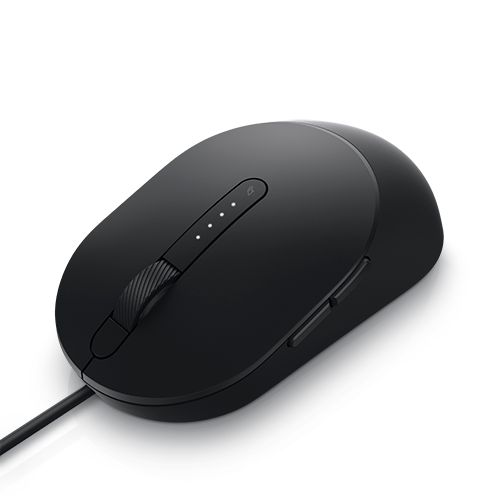
Bild 1: Arbeta snabbare och smartare med Dell Pro kabelansluten mus MS3220

Bild 2: Arbeta snabbare och smartare med Dell Pro kabelansluten mus MS3220
Vad finns i förpackningen med den kabelanslutna Dell Pro-musen MS3220

Bild 3: Dell Pro kabelansluten mus MS3220 – förpackningens innehåll
| 1 | Trådbunden lasermus | 2 | Dokument |
Musfunktioner
Ovanifrån
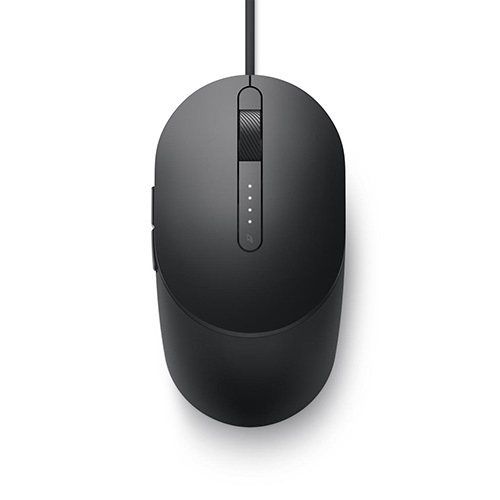
Bild 4: Dell Pro kabelansluten mus MS3220 – ovanifrån
Från vänster

Bild 5: Dell Pro kabelansluten mus MS3220 – vänster vy
Produktfunktioner

Bild 6: Produktfunktioner för Dell Pro kabelansluten mus MS3220
| 1 | Knapp för att växla DPI | 2 | DPI-indikator (fyra nivåer) |
| 3 | Höger musknapp | 4 | Rullhjul |
| 5 | Vänster musknapp | 6 | Framåt- och bakåtknappar |
Etikettplats

Bild 7: Platsvy för nedre etikett
| 1 | Lasersensor | 2 | Etikettplats |
Konfigurera musen
Kompatibilitet
Operativsystem:
-
Windows 7, 8, 8.1 och 10; Mac; Linux (Redhat/Ubuntu); Chrome och Android OS
Använda programmet Dell Peripheral Manager:
-
Windows 10 eller senare
Ansluta musen
Dell Pro kabelanslutna mus MS3220 använder en USB Type-A 2.0-kontakt för anslutning till stationär eller bärbar dator.
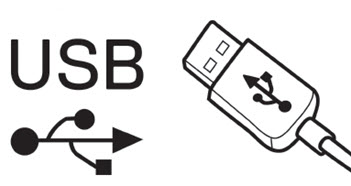
Bild 8: USB 2.0 Type-A-kontakt
Justera DPI
Tryck på DPI-justeringsknappen upprepade gånger för att växla mellan de förinställda musspårningsupplösningarna.
Antalet DPI-indikatorlampor som lyser indikerar DPI-inställningen. De fyra förinställda DPI-inställningarna och indikatorlamporna för dem är följande:

Bild 9: DPI-justeringar
Felsökning
| Problem | Möjliga lösningar |
|---|---|
| Musen fungerar inte. |
|
| Lösa markörproblem |
|
| Lösa problem med musknapp |
|
| Felsökning av långsam muspekare |
|
Ytterligare information
Dells webbplats för mussupport
Ta reda på hur du använder och felsöker problem med den mus som du använder med datorn. Här finns information om felsökning, instruktionsmanualer och relevanta supportvideor som kan vara till hjälp.
Användarhandboken för Dell Pro kabelansluten mus MS3220 finns på sidan med onlinehandböcker för Dell Pro kabelansluten mus. Peka eller klicka på knappen Visa PDF till höger om användarhandboken för musen i avsnittet Handböcker och dokument.
受影響的產品
Dell Pro Wired Mouse MS3220文章屬性
文章編號: 000175267
文章類型: Solution
上次修改時間: 01 7月 2025
版本: 5
向其他 Dell 使用者尋求您問題的答案
支援服務
檢查您的裝置是否在支援服務的涵蓋範圍內。