Come identificare e configurare il colore a 6, 8 e 10 bit su un monitor Dell
摘要: Questo articolo fornisce le informazioni più aggiornate su come identificare se il monitor Dell supporta la profondità del colore a 6, 8 o 10 bit e sulla relativa configurazione.
本文章適用於
本文章不適用於
本文無關於任何特定產品。
本文未識別所有產品版本。
說明
Quale intensità del colore utilizza il mio monitor?
- Cliccare sull'icona del menu Start sul desktop di Windows e aprire la schermata Impostazioni utilizzando l'icona a forma di ingranaggio nel menu Start.
- Scorrere verso il basso la schermata Display fino a individuare il link Advanced Display Settings .

Figura 1 . Schermata Impostazioni schermo - Cliccare sul link per aprire la schermata Advanced Display Settings .
- Selezionare il display che si desidera identificare.
- È possibile utilizzare il valore della profondità di bit per identificare ciò che il monitor è in grado di supportare.
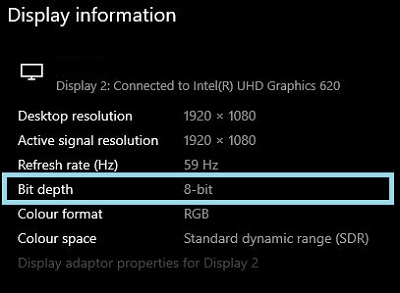
Figura 2 . Schermata Advanced Display Settings
Identificazione del supporto del monitor per il colore a 6, 8 o 10 bit
Il manuale utente del monitor Dell fornisce informazioni sulla profondità del colore supportata dal monitor.
- Accedere a: Manuali utente Dell
- Cliccare su Sfoglia tutti i prodotti.
- Passare a Elettronica e accessori, quindi a Monitor e accessori.
- Selezionare il monitor dall'elenco.
- Cliccare sulla scheda Documentation.
- Individuare e aprire la guida utente del monitor.
- In Monitor Specifications, è possibile trovare la profondità del colore supportata:
- 6 bit: 262 mila colori
- 8 bit: 16,7 milioni di colori
- 10 bit: 1,07 miliardi di colori
Impostazione del colore a 6, 8 o 10 bit sul monitor Dell
Se il monitor Dell supporta colori a 6, 8 o 10 bit, è possibile configurarlo seguendo questa guida:
Identificare e selezionare la scheda video o grafica (GPU) installata nel computer:
Scheda grafica AMD
- Aprire il Pannello di controllo AMD.
- Selezionare il display che si desidera configurare.
- Cliccare sul menu a discesa Profondità colore.
- Selezionare l'impostazione appropriata per quel tipo di monitor.
Schede grafiche NVIDIA
- Aprire il Pannello di controllo NVIDIA.
- Cliccare su Change Resolution sotto l'intestazione Display.
- Selezionare il display che si desidera configurare.
- Assicurarsi che sia impostata la risoluzione corretta per il tipo di display.
- Cliccare sul pulsante di opzione accanto a Use NVIDIA Color Settings.
- Utilizzare il menu a discesa in Output Color Depth per selezionare l'impostazione appropriata per quel tipo di monitor.
受影響的產品
Alienware and Dell Gaming Monitors, C Series, D Series, E Series, P Series, S Series, SE Series, UltraSharp Premier (UP) Series, UltraSharp (U) Series文章屬性
文章編號: 000180526
文章類型: How To
上次修改時間: 27 6月 2025
版本: 6
向其他 Dell 使用者尋求您問題的答案
支援服務
檢查您的裝置是否在支援服務的涵蓋範圍內。