Identyfikowanie i konfigurowanie kolorów 6-, 8- i 10-bitowych na monitorze firmy Dell
摘要: Ten artykuł zawiera najnowsze informacje na temat identyfikowania, czy monitor Dell obsługuje 6-, 8- lub 10-bitową głębię kolorów oraz konfigurowania tej głębi.
本文章適用於
本文章不適用於
本文無關於任何特定產品。
本文未識別所有產品版本。
說明
Z jakiej głębi kolorów korzysta mój monitor?
- Kliknij ikonę menu Start na pulpicie systemu Windows i otwórz ekran Ustawienia za pomocą ikony koła zębatego w menu Start.
- Przewiń ekran wyświetlacza w dół, aż znajdziesz łącze Zaawansowane ustawienia wyświetlania .
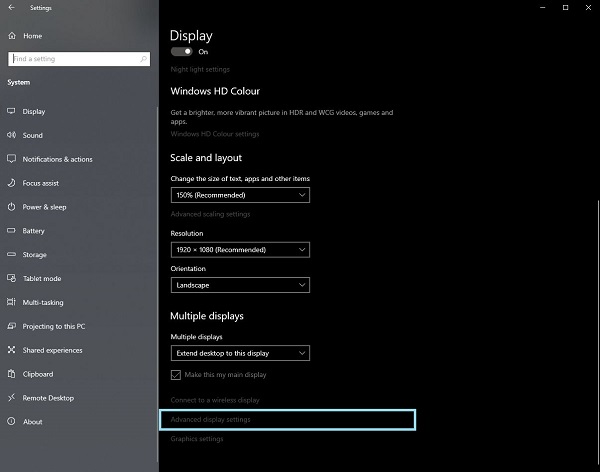
Rysunek 1 . Ekran ustawień wyświetlania - Kliknij łącze, aby otworzyć ekran Zaawansowane ustawienia wyświetlania .
- Wybierz wyświetlacz, który chcesz zidentyfikować.
- Na podstawie wartości głębi bitowej można określić, co może obsługiwać monitor.
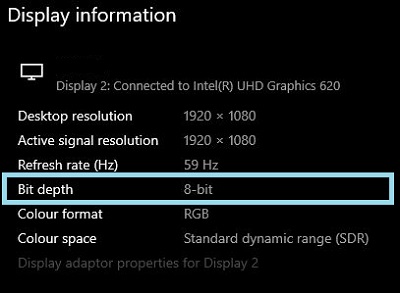
Rysunek 2 . Ekran zaawansowanych ustawień wyświetlania
Określanie, czy monitor obsługuje kolory 6-, 8- i 10-bitowe
Informacje na temat głębi kolorów obsługiwanych przez monitor można znaleźć w instrukcji obsługi monitora firmy Dell.
- Przejdź do: Podręczniki użytkownika firmy Dell
- Kliknij opcję Przeglądaj wszystkie produkty.
- Przejdź do opcji Elektronika i akcesoria, a następnie Monitory i akcesoria.
- Wybierz monitor z listy.
- Kliknij kartę Dokumentacja .
- Odszukaj i otwórz podręcznik użytkownika monitora.
- W sekcji Dane techniczne monitora można znaleźć obsługiwaną głębię kolorów:
- 6-bitowy: 262 tys. kolorów
- 8-bitowa: 16,7 mln kolorów
- 10-bitowy: 1,07 miliarda kolorów
Konfigurowanie 6-, 8- lub 10-bitowego koloru na monitorze firmy Dell
Jeśli potwierdzono, że monitor Dell obsługuje 6-, 8- lub 10-bitowe kolory można skonfigurować, postępując zgodnie z tą instrukcją:
Zidentyfikuj i wybierz kartę wideo lub graficzną (GPU) zainstalowaną w komputerze:
Karta graficzna AMD
- Otwórz Panel sterowania AMD.
- Wybierz wyświetlacz, który chcesz skonfigurować.
- Kliknij menu rozwijane dla opcji Głębia kolorów.
- Wybierz odpowiednie ustawienie dla tego typu monitora.
Karta graficzna NVIDIA
- Otwórz Panel sterowania NVIDIA.
- Kliknij opcję Zmień rozdzielczość pod nagłówkiem Wyświetlanie .
- Wybierz wyświetlacz, który chcesz skonfigurować.
- Upewnij się, że ustawiono odpowiednią rozdzielczość dla typu wyświetlacza.
- Kliknij przycisk opcji Użyj ustawień kolorów NVIDIA.
- Użyj menu rozwijanego w obszarze Głębia kolorów wyjściowych , aby wybrać odpowiednie ustawienie dla danego typu monitora.
受影響的產品
Alienware and Dell Gaming Monitors, C Series, D Series, E Series, P Series, S Series, SE Series, UltraSharp Premier (UP) Series, UltraSharp (U) Series文章屬性
文章編號: 000180526
文章類型: How To
上次修改時間: 27 6月 2025
版本: 6
向其他 Dell 使用者尋求您問題的答案
支援服務
檢查您的裝置是否在支援服務的涵蓋範圍內。