Dell Monitörde 6, 8 ve 10 Bit Rengi Tanımlama ve Yapılandırma
摘要: Bu makalede, Dell monitörünüzün 6, 8 veya 10 bit renk derinliğini destekleyip desteklemediğini belirleme ve yapılandırma hakkında en güncel bilgiler yer almaktadır.
本文章適用於
本文章不適用於
本文無關於任何特定產品。
本文未識別所有產品版本。
說明
Monitörümde hangi Renk Derinliği kullanılıyor?
- Windows masaüstünüzdeki Başlat Menüsü simgesine tıklayın ve Başlat Menüsündeki dişli çark simgesini kullanarak Ayarlar ekranını açın.
- Gelişmiş Görüntü Ayarları bağlantısını bulana kadar Görüntü ekranını aşağı kaydırın.
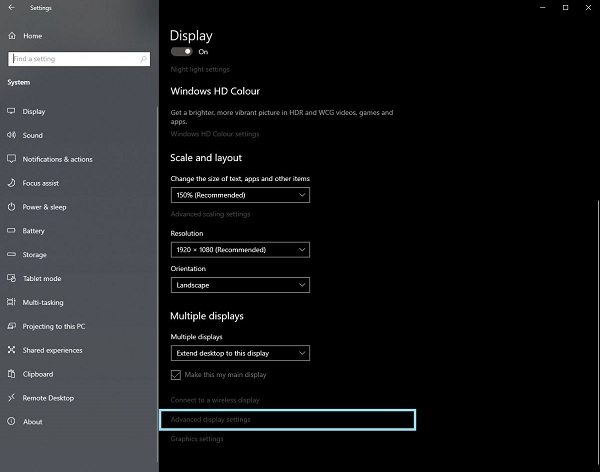
Şekil 1 Görüntü Ayarları Ekranı - Gelişmiş Görüntü Ayarları ekranını açmak için bağlantıya tıklayın.
- Tanımlamak istediğiniz ekranı seçin.
- Monitörün neleri destekleyebileceğini belirlemek için bit derinliği değerini kullanabilirsiniz.

Şekil 2 Gelişmiş Görüntü Ayarları Ekranı
Monitörün 6, 8 veya 10 bit rengi destekleyip desteklemediğini belirleme
Dell monitörünüzün Kullanıcı Kılavuzu, monitörünüzün desteklediği renk derinliği hakkında bilgi sağlar.
- Şu adrese gidin: Dell Kullanıcı Kılavuzları
- Tüm ürünlere gözat seçeneğine tıklayın.
- Elektronik Aygıtlar ve Aksesuarlar a ve ardından Monitörler ve Aksesuarlar a gidin.
- Listeden monitörünüzü seçin.
- Documentation sekmesine tıklayın.
- Monitör Kullanıcı Rehberi'ni bulup açın.
- Monitör Teknik Özellikleri altında, desteklenen Renk Derinliğini bulabilirsiniz:
- 6 bit: 262 bin renk
- 8 bit: 16,7 milyon renk
- 10 bit: 1,07 milyar renk
Dell monitörünüzde 6, 8 veya 10 bit renk ayarlama
Dell monitörünüzün 6, 8 veya 10 bit rengi destekleyebildiğini doğruladıysanız bu rehberi izleyerek monitörünüzü yapılandırabilirsiniz:
Bilgisayarınızda yüklü olan video veya grafik kartını (GPU) belirleyin ve seçin:
AMD Grafik Kartı
- AMD Denetim Masası'nı açın.
- Yapılandırmak istediğiniz ekranı seçin.
- Renk Derinliği için açılır menüye tıklayın.
- İlgili monitör türü için uygun ayarı seçin.
NVIDIA Grafikleri
- NVIDIA Denetim Masası'nı açın.
- Ekran başlığı altında Çözünürlüğü Değiştir öğesine tıklayın.
- Yapılandırmak istediğiniz ekranı seçin.
- Ekran türü için doğru çözünürlüğün ayarlandığından emin olun.
- NVIDIA Color Ayarlarını Kullan öğesinin yanındaki radyo düğmesine tıklayın.
- İlgili monitör türü için uygun ayarı seçmek üzere Çıktı Rengi Derinliği altındaki açılır menüyü kullanın.
受影響的產品
Alienware and Dell Gaming Monitors, C Series, D Series, E Series, P Series, S Series, SE Series, UltraSharp Premier (UP) Series, UltraSharp (U) Series文章屬性
文章編號: 000180526
文章類型: How To
上次修改時間: 27 6月 2025
版本: 6
向其他 Dell 使用者尋求您問題的答案
支援服務
檢查您的裝置是否在支援服務的涵蓋範圍內。