Dell AIOps: Obecné postupy pro zavedení nástroje PowerProtect Data Manager do souborů Dell AIOps
摘要: Postupy připojení nástroje PowerProtect Data Manager (PPDM) do Dell AIOps
本文章適用於
本文章不適用於
本文無關於任何特定產品。
本文未識別所有產品版本。
說明
Přehled Dell AIOps
Dell AIOps je bezplatná cloudová aplikace, která využívá strojové učení za účelem proaktivního monitorování a měření celkového stavu portfolia produktů Dell prostřednictvím inteligentní, komplexní a prediktivní analýzy. Tento článek popisuje požadavky na aktivaci aplikace Dell AIOps v systémech Dell PowerProtect Data Manager.
Požadavky
- Platná smlouva Dell ProSupport (nebo vyšší) pro všechna zařízení používaná s platformou Dell AIOps
Zařízení jsou kryta smlouvami o podpoře ProSupport na základě jednotlivých zařízení. Chcete-li zkontrolovat, zda je zařízení kryté, přejděte do části https://www.dell.com/support/contractservices a zadejte identifikátor zařízení. - Platné přihlašovací údaje
uživatele podpory Dell Pomoc najdete v článku Jak se zaregistrovat pro přístup k online podpoře Dell Technologies nebo upgradovat stávající účet . - Připojení k bráně bezpečného připojení
- Podporovaná verze vydání: PowerProtect Data Manager 19.0 nebo vyšší verze.
Zavádění
Konfigurace služeb Secure Remote Services
-
Přihlaste se do PowerProtect Data Manager s oprávněními správce a přejděte na podporunastavení > systému.
-
Nahrajte platnou licenci pro PowerProtect Data Manager, pokud ještě není licencována.
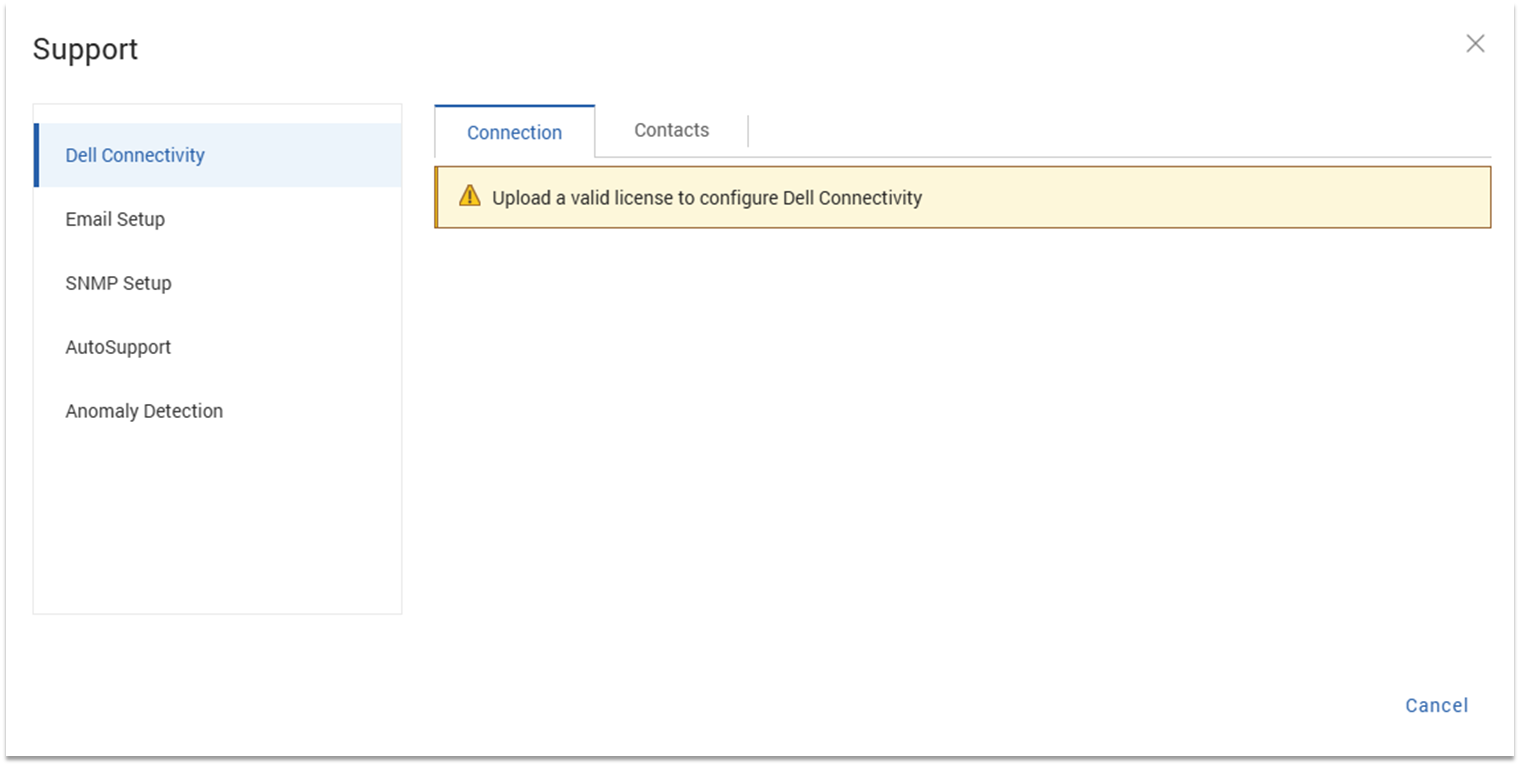
-
Po získání licence k nástroji PowerProtect Data Manager klikněte na tlačítko Connect Now.
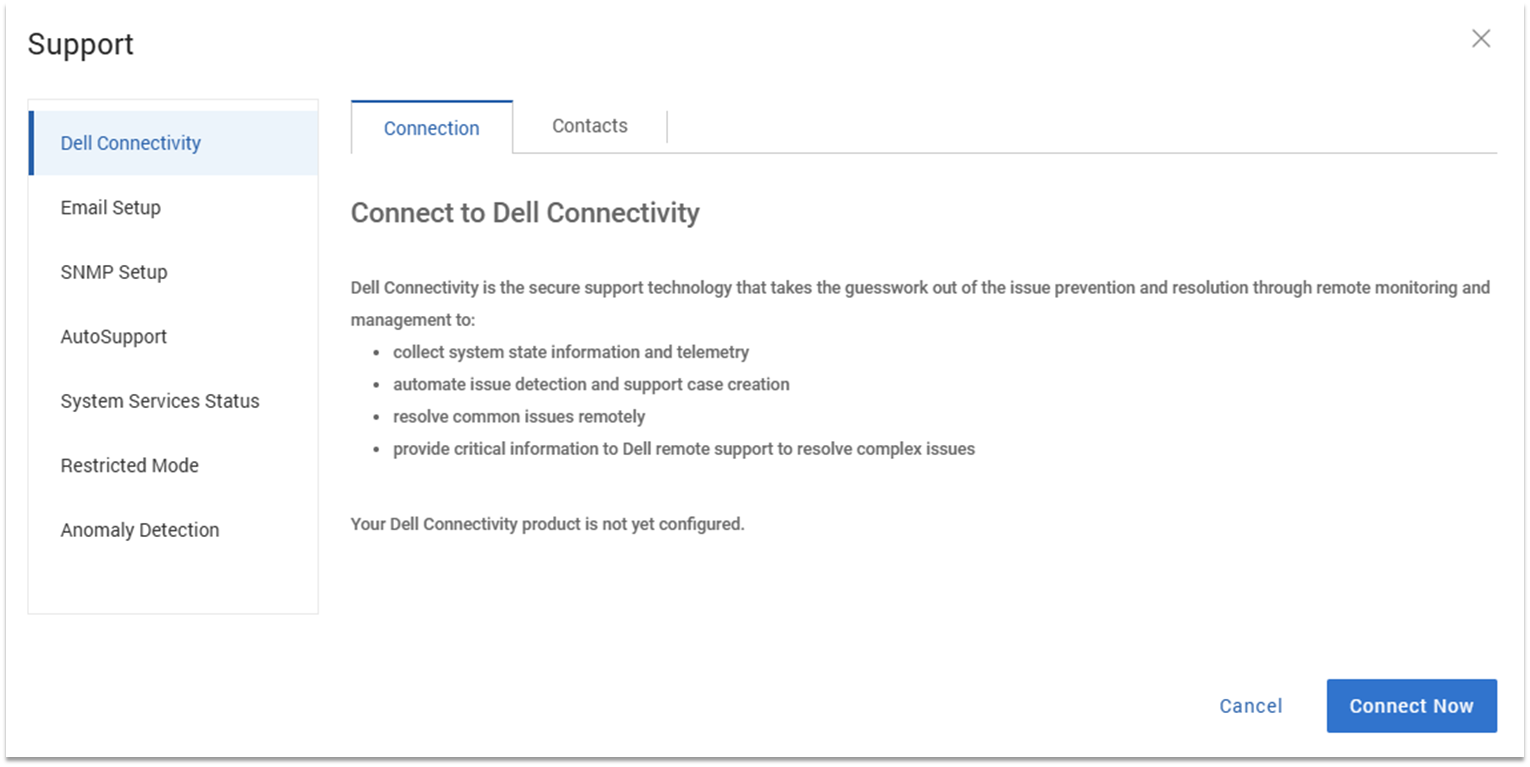
-
Vyberte typ připojení: Připojte se přímo nebo prostřednictvím brány.

-
Pokud se připojujete přes bránu, zadejte IP adresu a port brány.
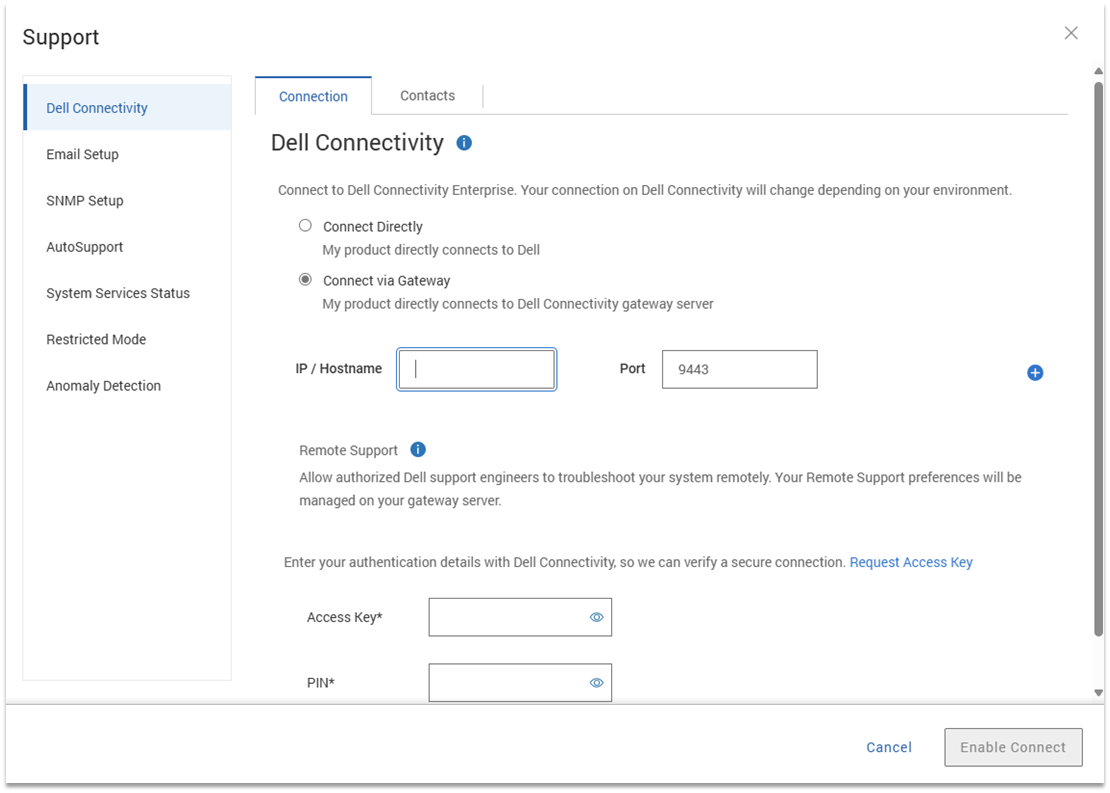
-
V případě potřeby vyberte možnost Vzdálená podpora , aby technici společnosti Dell mohli vzdáleně odstraňovat problémy se systémem.
-
Vygenerujte přístupový klíč a kód PIN podle pokynů uvedených v odkazu na obrazovce.
-
Do zobrazených polí zadejte přístupový klíč a kód PIN a klikněte na možnost Enable Connect.
-
Vyplňte informace na kartě Kontakty (volitelné).
-
Přejděte na kartu AutoSupport a vyberte možnost Dell Connectivity .
Tuto možnost je nutné vybrat , chcete-li odesílat informace do Dell AIOps. -
Přepněte možnost Enable AutoSupport na hodnotu Enabled a klikněte na tlačítko Save.
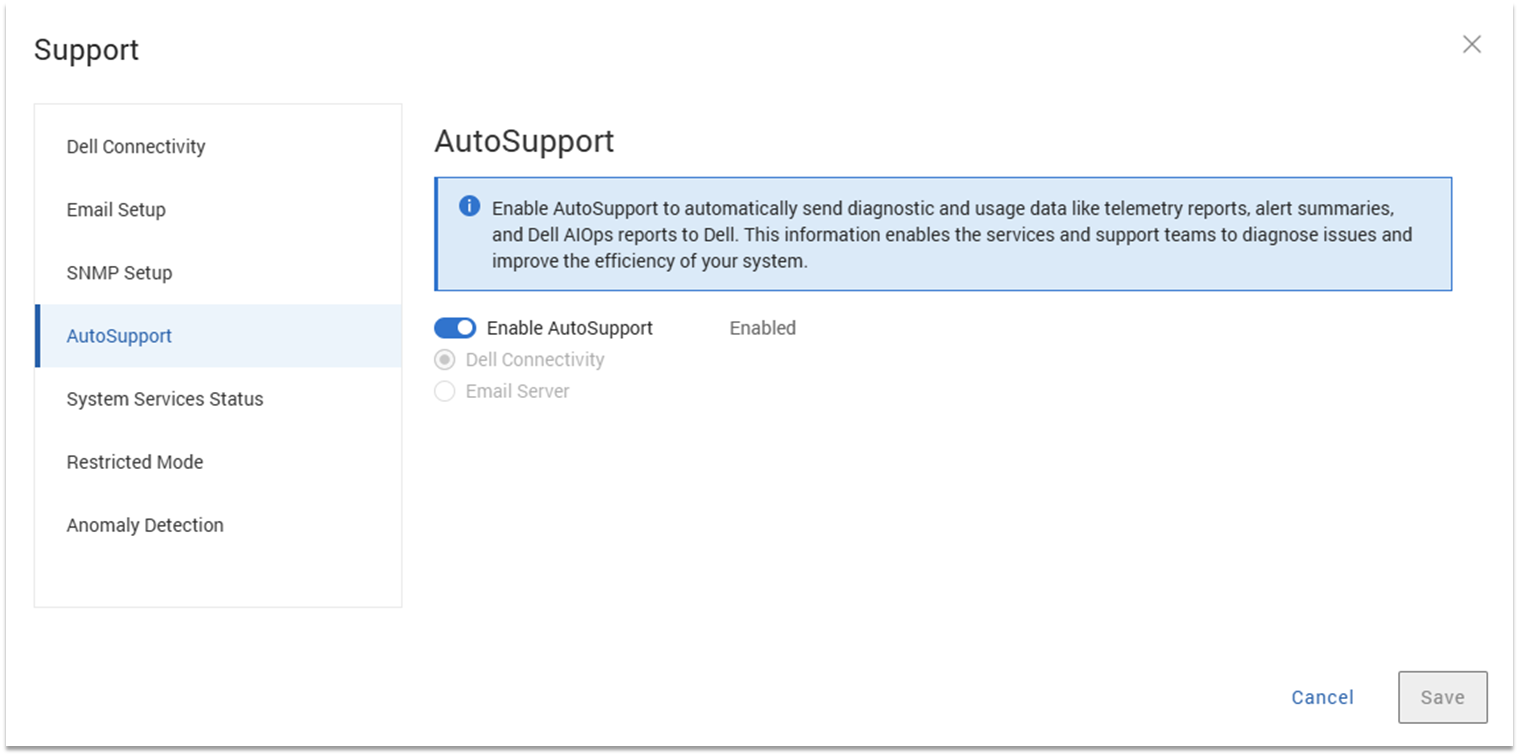
Následující snímek obrazovky ukazuje, jak byl v systému úspěšně povolen sběr dat Dell AIOps v nástroji PowerProtect Data Manager.

Zakázání shromažďování dat Dell AIOps
Chcete-li ukončit sdílení dat s Dell AIOps, postupujte takto:
- Přihlaste se do PowerProtect Data Manager s oprávněními správce a přejděte na podporunastavení> systému.
- V dialogovém okně Podpora vyberte Automatická podpora.
- Přepněte možnost Enable Auto Support na Disabled.
- Klikněte na tlačítko Uložit.

Přístup k portálu Dell AIOps:
Otevřete nabídku Dell AIOps v nabídce https://aiops.dell.com v prohlížeči.
-
Přihlaste se do Dell AIOps pomocí přihlašovacích údajů firemní podpory Dell.
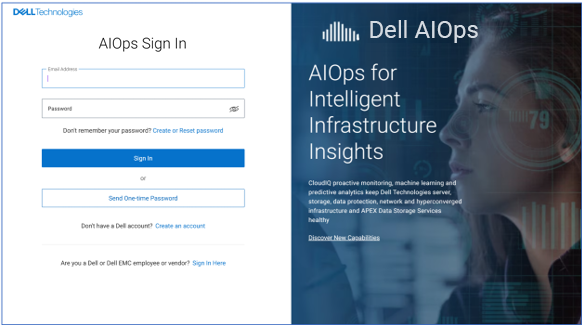
-
Pokud jste nový uživatel, který se poprvé přihlašuje k Dell AIOps, zobrazí se následující úvodní obrazovky.
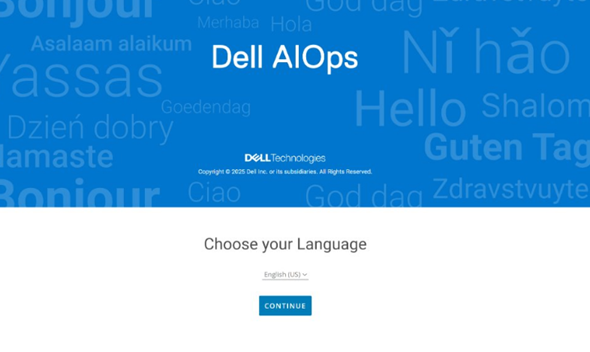

-
Funkce Dell AIOps načte systémy, které jsou přidruženy k ID pracoviště uživatele na základě vašich přihlašovacích údajů podpory. Klikněte na možnost Continue.
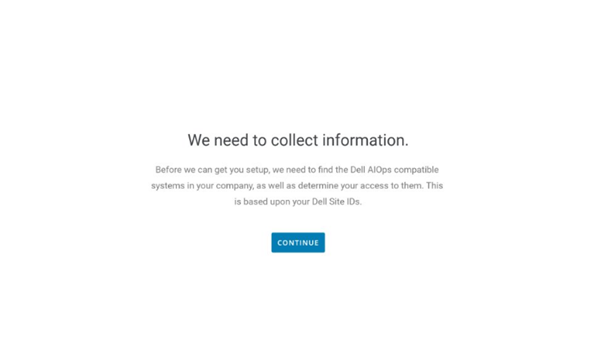
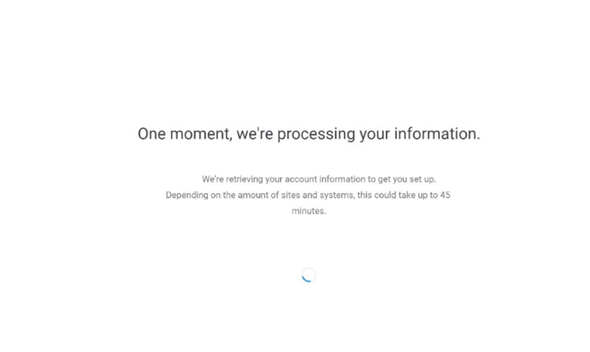
-
Po dokončení příkazu se zobrazí obrazovka Success .
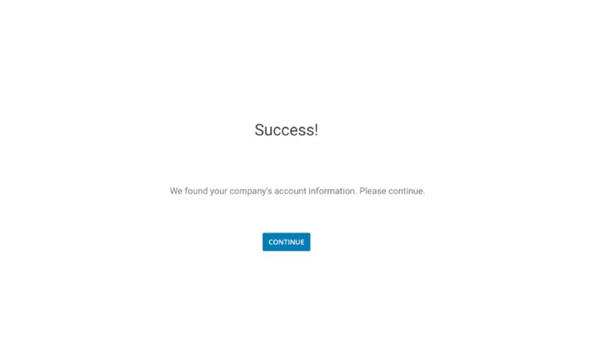
-
Po přihlášení do modulu Dell AIOps se zobrazí všechny systémy, které úspěšně odesílají data do souborů Dell AIOps. V situacích, kdy uživatel nenakonfiguroval žádné systémy pro odesílání dat do Dell AIOps, bude přesměrován na stránku Connectivity v uživatelském rozhraní Dell AIOps, kde se mu zobrazí jeho systémy kompatibilní s Dell AIOps.
Následující snímek obrazovky ukazuje úspěšně připojené systémy.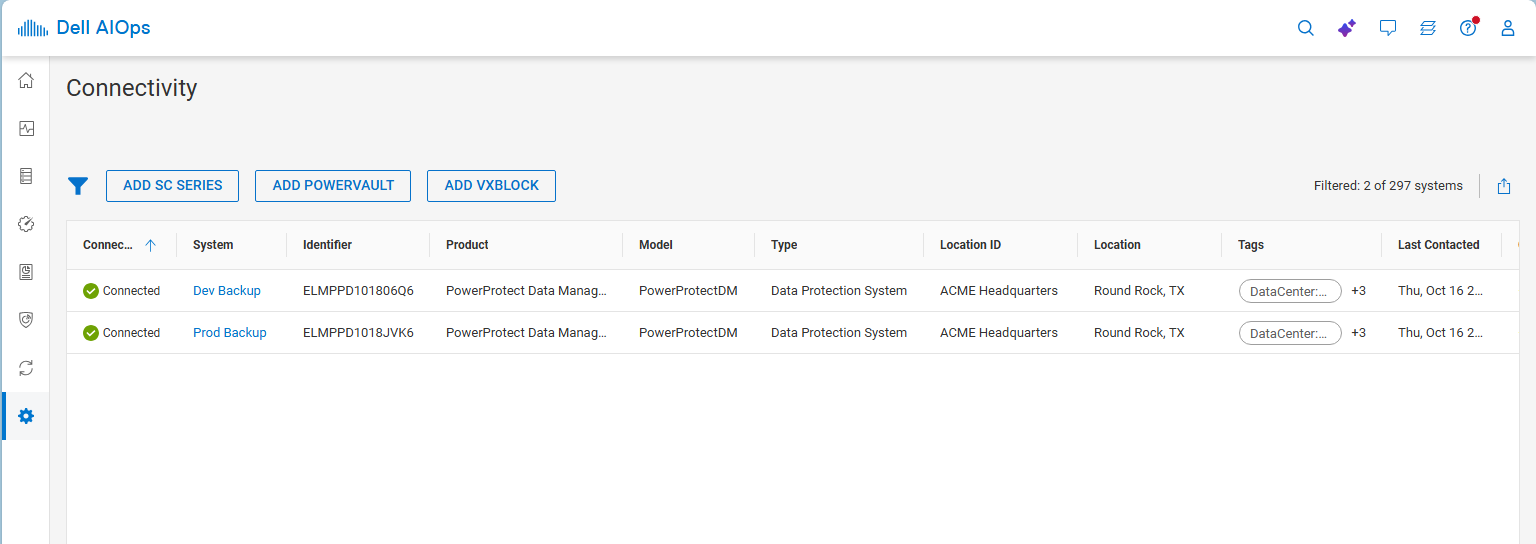
產品
CloudIQ, CloudIQ文章屬性
文章編號: 000184014
文章類型: How To
上次修改時間: 31 10月 2025
版本: 8
向其他 Dell 使用者尋求您問題的答案
支援服務
檢查您的裝置是否在支援服務的涵蓋範圍內。