Dell AIOps: Yleiset ohjeet PowerProtect Data Managerin käyttöönottoon Dell AIOps:ssä
摘要: PowerProtect Data Managerin (PPDM) perehdytysmenettelyt Dell AIOpsiin
本文章適用於
本文章不適用於
本文無關於任何特定產品。
本文未識別所有產品版本。
說明
Dell AIOps -yleiskatsaus
Dell AIOps on maksuton pilvipohjainen sovellus, joka koneoppimisen mahdollistaman älykkään, kattavan ja ennakoivan analytiikan avulla valvoo ja mittaa ennakoivasti Dell-tuotevalikoiman yleistä kuntoa. Tässä artikkelissa kerrotaan Dell AIOps:n käyttöönottovaatimuksista Dell PowerProtect Data Manager -järjestelmissä.
Edellytykset
- Voimassa oleva Dell ProSupport -sopimus (tai uudempi) kaikille Dell AIOps
-laitteiden kanssa käytettäville laitteille kuuluu laitekohtaisten ProSupport-sopimusten piiriin. Voit tarkistaa, kattaako laite https://www.dell.com/support/contractservices ja antamalla laitetunnuksen. - Voimassa olevat Dell-tuen käyttäjän tunnistetiedot
Katso , miten voit rekisteröityä Dell Technologies -verkkotuen käyttäjäksi tai päivittää olemassa olevan tilin . - Yhteydet yhdyskäytävän suojaamiseksi
- Tuettu versio: PowerProtect Data Manager 19.0 tai uudempi
Perehdytys
Määritä Secure Remote Services
-
Kirjaudu PowerProtect Data Manageriin järjestelmänvalvojan oikeuksilla ja siirry järjestelmäasetusten >tukeen.
-
Lataa kelvollinen PowerProtect Data Manager -käyttöoikeus, jos sitä ei ole vielä myönnetty.
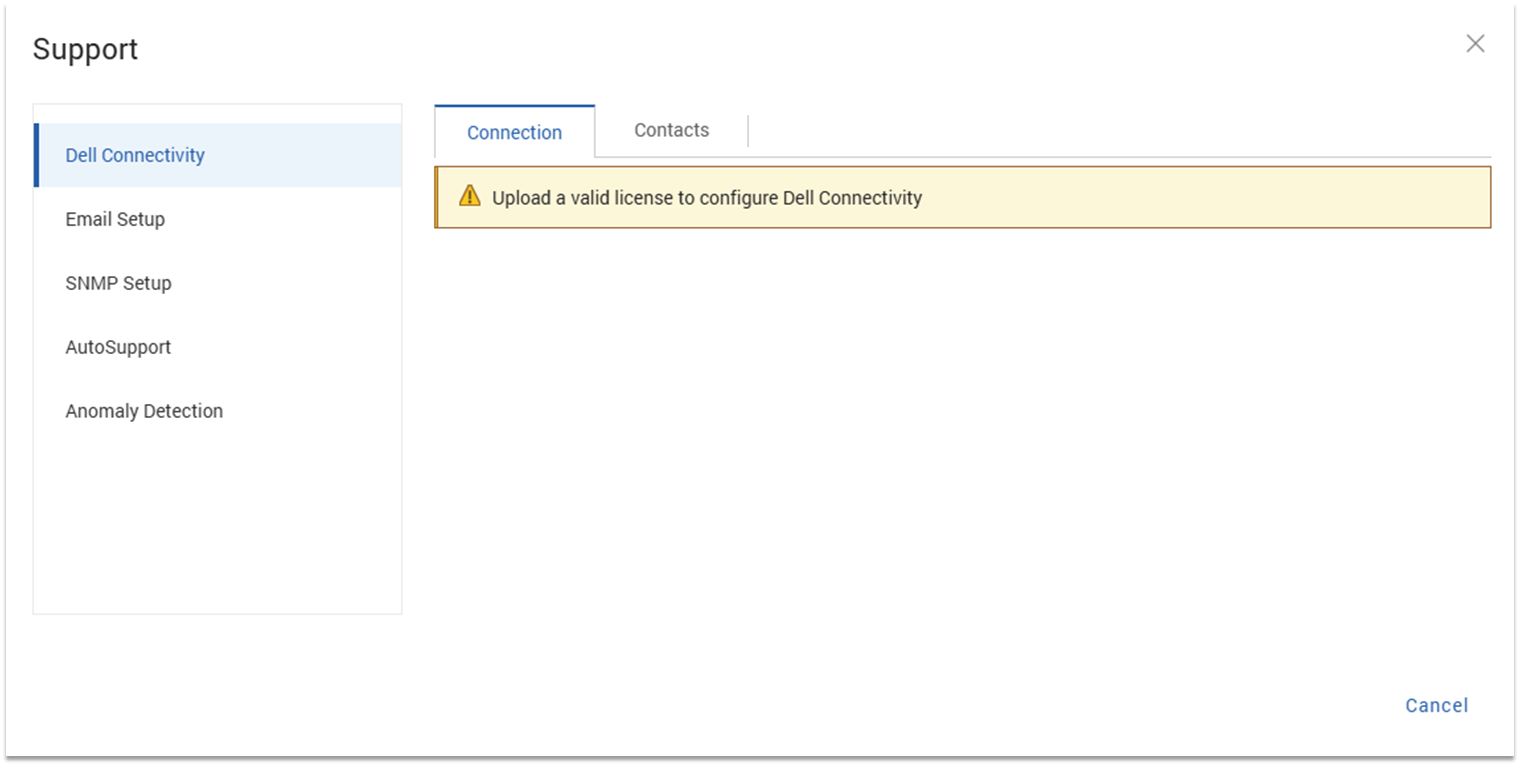
-
Kun PowerProtect Data Managerin käyttöoikeus on myönnetty, valitse Yhdistä nyt.

-
Valitse yhteystyyppi: Yhdistä suoraan tai yhdyskäytävän kautta.

-
Jos muodostat yhteyden yhdyskäytävän kautta, anna yhdyskäytävän IP-osoite ja portti.

-
Valitse tarvittaessa Etätuki , jotta Dellin insinöörit voivat suorittaa järjestelmän vianmäärityksen etänä.
-
Luo käyttöavain ja PIN-koodi näyttölinkin ohjeiden mukaisesti.
-
Anna käyttöoikeusavain ja PIN-koodi niille varattuihin ruutuihin ja valitse Enable Connect.
-
Täytä Yhteystiedot-välilehden tiedot (valinnainen).
-
Siirry AutoSupport-välilehteen ja valitse Dell Connectivity -vaihtoehto.
Tämä asetus on valittava, jotta tietoja voidaan lähettää Dell AIOpsille. -
Ota käyttöön automaattinen tuki -asetus ja klikkaa sitten Tallenna.

Seuraavassa näyttökuvassa näkyy, miten Dell AIOps -tietojen kerääminen on otettu käyttöön PowerProtect Data Managerissa.

Dell AIOps -tietojen keräämisen poistaminen käytöstä
Voit lopettaa tietojen jakamisen Dell AIOps -laitteiden kanssa seuraavasti:
- Kirjaudu PowerProtect Data Manageriin järjestelmänvalvojan oikeuksilla ja siirry järjestelmäasetusten>tukeen.
- Valitse Tuki-valintaikkunassa Automaattinen tuki.
- Poista automaattinen tuki käytöstä.
- Valitse Save.

Dell AIOps -portaalin käyttäminen:
Avaa Dell AIOPS siirtymällä selaimessa https://aiops.dell.com .
-
Kirjaudu Dell AIOpsiin Dell Business Support -tunnistetiedoilla.
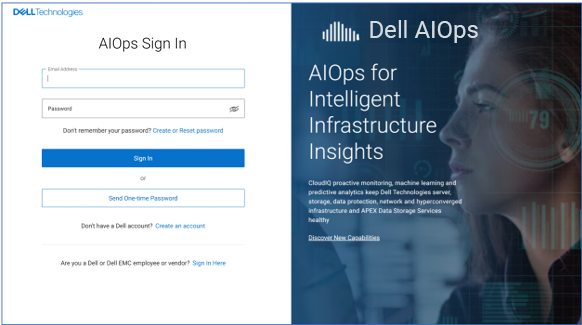
-
Jos olet uusi käyttäjä ja kirjaudut Dell AIOpsiin ensimmäistä kertaa sisään, näet seuraavat käyttöönottoruudut.


-
Dell AIOps hakee käyttäjän toimipaikan tunnuksiin liitetyt järjestelmät tuen tunnistetietojen perusteella. Klikkaa Jatka.


-
Kun komento on valmis, näyttöön tulee Onnistuminen-näyttö .

-
Kun kirjaudut Dell AIOpsiin, näet kaikki järjestelmät, jotka lähettävät tietoja Dell AIOps:lle. Jos käyttäjä ei ole määrittänyt järjestelmiä lähettämään tietoja Dell AIOps -järjestelmään, hänet ohjataan Dell AIOps -käyttöliittymän Yhteydet-sivulle, jossa näet Dell AIOps -yhteensopivat järjestelmät.
Seuraavassa näyttökuvassa näkyy järjestelmien yhdistäminen onnistui.
產品
CloudIQ, CloudIQ文章屬性
文章編號: 000184014
文章類型: How To
上次修改時間: 31 10月 2025
版本: 8
向其他 Dell 使用者尋求您問題的答案
支援服務
檢查您的裝置是否在支援服務的涵蓋範圍內。