在「活動使用者」頁面中逐個新增使用者
摘要: 域設置完成後,可以輕鬆地逐個添加使用者。
本文章適用於
本文章不適用於
本文無關於任何特定產品。
本文未識別所有產品版本。
說明
這樣做可以避免通過添加自定義域觸發生成新電子郵件地址的登錄問題。
 立即開始
立即開始
若要新增使用者,請按照下列步驟操作:
-
登入 Microsoft 線上入口網站
 。
。 -
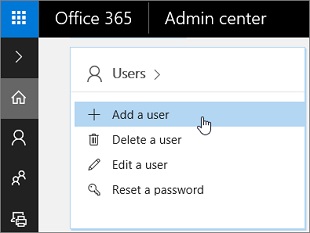
選取 使用者>新增使用者。
-
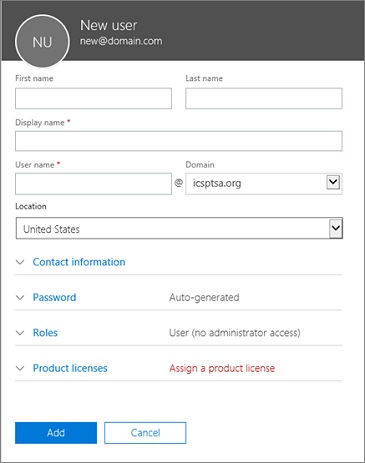
填寫使用者的資訊。
-
完成後選擇 添加 。
添加使用者后,您將看到他們的新用戶資訊。這包括它們的顯示名稱、使用者名和密碼。
您可以選擇:
-
透過電子郵件將詳細資料傳送給自己
-
透過電子郵件將詳細資料傳送至該使用者的替代登入,因為尚未佈建新建立的登入帳戶
-
列印確認頁
-
 設定檔欄位
設定檔欄位
|
欄位 |
內容 |
|
名稱 |
填寫名字、姓氏、顯示名稱(顯示名稱在輸入名字和姓氏后自動填充,但仍可編輯)和使用者名(使用者名在整個組織中必須是唯一的)。 |
|
網域 |
例如,如果使用者的使用者名是 Jakob,並且其域為 contoso.com,則他通過鍵入 jakob@contoso.com 登錄到 Office 365。 |
|
連絡資訊 |
選用資訊: 展開以填寫行動電話號碼、位址等。 |
|
密碼 |
使用自動生成的密碼或展開它,為使用者指定強密碼。他們必須在 90 天后更改密碼。或者,您可以選擇讓使用者在首次登錄時更改密碼。 |
|
角色 |
以下是各種使用者選項:
|
|
授權 |
展開此區段,然後選取適當的授權。如果您沒有任何可用的許可證,您仍然可以添加使用者並購買其他許可證。 |
其他資源:

受影響的產品
Microsoft 365 from Dell文章屬性
文章編號: 000184378
文章類型: How To
上次修改時間: 08 5月 2026
版本: 10
向其他 Dell 使用者尋求您問題的答案
支援服務
檢查您的裝置是否在支援服務的涵蓋範圍內。