Anleitung zum Installieren von CyberLink PowerDirector und PhotoDirector von Dell
摘要: In diesem Artikel wird beschrieben, wie Sie CyberLink PowerDirector und PhotoDirector über Dell Digital Delivery herunterladen und installieren.
本文章適用於
本文章不適用於
本文無關於任何特定產品。
本文未識別所有產品版本。
說明
Betroffene Produkte:
- CyberLink PowerDirector
- CyberLink PhotoDirector
- CyberLink PowerDirector 365
- CyberLink PhotoDirector 365
CyberLink PowerDirector/PhotoDirector kann bei Dell erworben werden:
- Beim Kauf eines Dell Geräts:
- Der Zugriff auf die Software erfolgt über das von Dell Optimizer erworbene App-Modul oder über von Dell erworbene Apps auf Alienware-Geräten.
- Über Dell erworben, aber getrennt von einem Dell Gerät:
- Die Software ist in "Mein Konto" gespeichert. Weitere Informationen finden Sie unter So greifen Sie auf Ihre Dell Softwarelizenzen und digitalen Abonnements zu .
Auf Cyberlink Power Director/Photo Director, die über die alphanumerische Dell SKU (z. B. 634-BYCS) erworben wurden, kann in My Account mit der E-Mail-Adresse zugegriffen werden, die zum Zeitpunkt des Kaufs verwendet wurde.
- Die Software ist in "Mein Konto" gespeichert. Weitere Informationen finden Sie unter So greifen Sie auf Ihre Dell Softwarelizenzen und digitalen Abonnements zu .
Dieser Artikel behandelt nur die Methode für Dell Optimizer oder von Dell gekaufte Apps.
Hinweis: Installieren von CyberLink PowerDirector/PhotoDirector:
- Melden Sie sich bei Windows mit einem Konto mit Administratorrechten an.
- Stellen Sie sicher, dass Sie über eine stabile Internetverbindung verfügen.
- Installieren Sie entweder Dell Optimizer oder von Dell erworbene Apps.
So installieren Sie die Software:
- Suchen Sie im Windows-Startmenü nach Dell Optimizer oder von Dell erworbene Apps und wählen Sie diese aus (wählen Sie in Dell Optimizer das Modul Erworbene Apps aus.
- Suchen Sie entweder:
- Cyberlink Power Director/Photo Director Bundle
- Dies ist eine unbefristete (einmalige) Lizenz.

- Dies ist eine unbefristete (einmalige) Lizenz.
- CyberLink Director Suite 365
- Dies ist eine unbefristete (laufende) Lizenz.

- Dies ist eine unbefristete (laufende) Lizenz.
- Cyberlink PowerDirector und PhotoDirector 365
- Dies ist eine (laufende) Abonnementlizenz .

- Dies ist eine (laufende) Abonnementlizenz .
- Cyberlink Power Director/Photo Director Bundle
Wählen Sie den richtigen Lizenztyp für weitere Schritte aus.
Hinweis: Ein Einlösecode für CyberLink PowerDirector/PhotoDirector 365 wird über Dell Digital Delivery angeboten. Neue NutzerInnen können den Code für 1 Jahr Produktzugriff auf CyberLink PowerDirector/PhotoDirector 365 einlösen. Nach dem Einlösen können bestehende NutzerInnen ihren Produktzugriff und ihr Abonnement direkt über CyberLink verwalten.
Warnung: Der Einlösecode von CyberLink PowerDirector/Photo Director 365 kann nur einmal verwendet werden. Weitere Versuche, den Einlösungscode zu verwenden, führen zu einem Fehler.
- Klicken Sie rechts neben dem Cyberlink Power Director/Photo Director Bundle auf Download.
 Hinweis:
- Wenn CyberLink PowerDirector/PhotoDirector nicht aufgeführt ist, kann dies auf Konnektivitätsprobleme hinweisen oder die Software ist Ihrem Dell Digital Delivery-Konto nicht zugeordnet.
- Unterstützung bei der Behebung dieses Problems finden Sie unter Support für CyberLink-Produkte erhalten, die von Dell verkauft werden.
- Der Lizenzschlüssel ist im obigen Screenshot nicht zu sehen.
- Wenn CyberLink PowerDirector/PhotoDirector nicht aufgeführt ist, kann dies auf Konnektivitätsprobleme hinweisen oder die Software ist Ihrem Dell Digital Delivery-Konto nicht zugeordnet.
- Erworbene Apps lädt die Software automatisch herunter und installiert sie. Nach der Installation können Sie auf CyberLink PowerDirector oder CyberLink PhotoDirector über das Windows-Startmenü oder die Desktopverknüpfung zugreifen.

- Alternativ können Sie sich bei der CyberLink-Mitgliedszone
anmelden.
- Gehen Sie zu Einlösen und geben Sie Ihren Produktschlüssel ein, den Sie in Dell Optimizer oder von Dell erworbenen Apps erhalten haben.
- Klicken Sie auf die Schaltfläche "Senden " und lösen Sie das Digitalisat ein.
- Klicken Sie im Abschnitt "Registrierte Produkte" auf Jetzt herunterladen, um Ihr Produkt herunterzuladen.
- Klicken Sie rechts neben Cyberlink PowerDirector und PhotoDirector 365 auf Einlösen.

- Klicken Sie im Webbrowser auf Register Now.

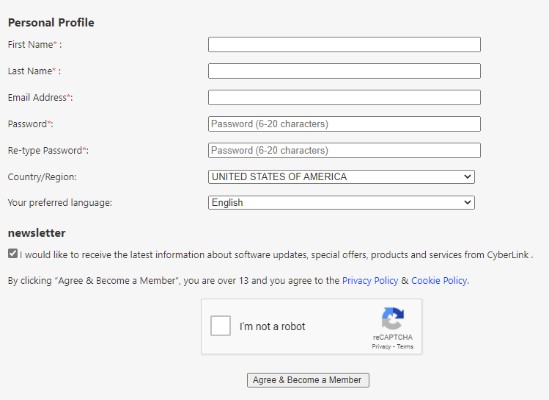
- Im persönlichen Profil:
- Geben Sie den Vornamen ein.
- Geben Sie den Nachnamen ein.
- Geben Sie die E-Mail-Adresse ein.
- Geben Sie Ihr Kennwort ein und geben Sie es erneut ein.
- Markieren Sie I’m not a robot.
- Klicken Sie auf Agree & Become a Member.
- Schließen Sie die Registerkarte CyberLink Members Zone im Webbrowser.
- Navigieren Sie zu Ihrer E-Mail (Schritt 5c) und öffnen Sie dann die Bestätigungs-E-Mail zur CyberLink-Mitgliedschaft.
- Klicken Sie auf Activate My Account.

- Melden Sie sich zur Aktivierung bei Ihrem CyberLink-Konto an.

- Gehen Sie zurück zur Registerkarte „Redemption“ im Webbrowser und:
- Geben Sie Ihre E-Mail-Adresse ein (Schritt 5c).
- Geben Sie Ihr Kennwort ein (Schritt 5d).
- Klicken Sie auf Submit.

- Geben Sie Ihren Produktschlüssel ein, der im Dell Digital Delivery Portal (Schritt 3) aufgeführt ist, und klicken Sie dann auf Submit.
 Hinweis:
- Der Produktschlüssel ist im Dell Digital Delivery Portal als Lizenzschlüssel gekennzeichnet.
- Bei Fehlern: Ihr Produktschlüssel wird nicht erkannt, ist veraltet oder wurde bereits aktiviert. Versuchen Sie, die oben aufgeführte Aktivierung für bestehende NutzerInnen zu durchlaufen.
- Wenn weitere Unterstützung erforderlich ist, dokumentieren Sie Ihren Produktschlüssel und lesen Sie dann So erhalten Sie Support für CyberLink-Produkte, die bei Dell verkauft werden.
- Der CyberLink Application Manager wird automatisch heruntergeladen. Klicken Sie beim Herunterladen auf ApplicationManager_[Version].exe, um die Anwendung automatisch zu installieren.
Hinweis:
- [VERSION] = Produktversion des Installationsprogramms
- Der CyberLink Application Manager ist erforderlich, um auf alle abonnementbasierten Produkte zuzugreifen.
- CyberLink Application Manager wird bei der Installation automatisch gestartet. Klicken Sie auf Akzeptieren und fortfahren.

- Klicken Sie auf Sign in (Anmelden).

- Geben Sie die E-Mail-Adresse (Schritt 5c), das Kennwort (Schritt 5d) ein und klicken Sie dann auf Anmelden.

- Bestimmen Sie, ob Sie am CyberLink-Produktverbesserungsprogramm teilnehmen möchten.

- Installieren Sie Ihr gewünschtes Produkt.

- Akzeptieren Sie die Lizenzvereinbarung.

- Das Produkt wird automatisch heruntergeladen und installiert. Klicken Sie bei der Installation auf Öffnen.

- Wiederholen Sie die Schritte 17 bis 19 für jedes Produkt, das Sie installieren möchten.
- Navigieren Sie in einem Webbrowser zu https://www.cyberlink.com/
- Klicken Sie in der oberen rechten Ecke auf das Nutzersymbol .

- Melden Sie sich mit Ihrer E-Mail-Adresse und Ihrem Kennwort an.
 Hinweis: Dell ist nicht in der Lage, bei Problemen mit E-Mail-Adressen oder Kennwörtern bei CyberLink zu helfen. Wenden Sie sich für Unterstützung beim CyberLink-Konto an den CyberLink-Support unter https://www.cyberlink.com/support/index.html
 - Akzeptieren und senden Sie die Aktualisierung der Datenschutzerklärung.

- Klicken Sie im Oberen Menü auf Downloads.
- Klicken Sie im linken Menü auf CyberLink Application Manager für Ihr 365-Abonnement herunterladen.

- Klicken Sie auf Jetzt herunterladen.

- Doppelklicken Sie auf ApplicationManager.exe, um CyberLink Application Manager zu installieren.
Hinweis:
- [VERSION] = Produktversion des Installationsprogramms
- Der CyberLink Application Manager ist erforderlich, um auf alle abonnementbasierten Produkte zuzugreifen.
- Bei der Installation wird CyberLink Application Manager automatisch gestartet. Klicken Sie auf Akzeptieren und fortfahren.

- Klicken Sie auf Sign in (Anmelden).

- Geben Sie die E-Mail-Adresse (Schritt 5c), das Kennwort (Schritt 5d) ein und klicken Sie dann auf Anmelden.

- Bestimmen Sie, ob Sie am CyberLink-Produktverbesserungsprogramm teilnehmen möchten.

- Installieren Sie Ihr Produkt.

- Akzeptieren Sie die Lizenzvereinbarung.

- Das Produkt wird automatisch heruntergeladen und installiert. Klicken Sie bei der Installation auf Öffnen.

- Wiederholen Sie die Schritte 15 bis 17 für jedes Produkt, das Sie installieren möchten.
其他資訊
影片
受影響的產品
PC & Tablet Accessories文章屬性
文章編號: 000185038
文章類型: How To
上次修改時間: 03 11月 2025
版本: 16
向其他 Dell 使用者尋求您問題的答案
支援服務
檢查您的裝置是否在支援服務的涵蓋範圍內。