Cómo instalar CyberLink PowerDirector y PhotoDirector desde Dell
摘要: En este artículo, se explica cómo descargar e instalar CyberLink PowerDirector y PhotoDirector a través de Dell Digital Delivery.
本文章適用於
本文章不適用於
本文無關於任何特定產品。
本文未識別所有產品版本。
說明
Productos afectados:
- CyberLink PowerDirector
- CyberLink PhotoDirector
- CyberLink PowerDirector 365
- CyberLink PhotoDirector 365
Puede comprar CyberLink PowerDirector/PhotoDirector en Dell:
- Cuando compra un dispositivo Dell:
- Se puede acceder al software a través del módulo de aplicaciones compradas de Dell Optimizer o a través de las aplicaciones compradas de Dell en dispositivos Alienware.
- Adquirido a través de Dell, pero separado de un dispositivo Dell:
- El software se almacena en Mi cuenta. Consulte Cómo acceder a las licencias de software y las suscripciones digitales de Dell para obtener más información.
Se puede acceder a la SKU alfanumérica de Cyberlink Power Director/Photo Director adquiridos a través de Dell (por ejemplo, 634-BYCS) en Mi cuenta con el correo electrónico que se utilizó en el momento de la compra.
- El software se almacena en Mi cuenta. Consulte Cómo acceder a las licencias de software y las suscripciones digitales de Dell para obtener más información.
En este artículo, solo se aborda el método de Dell Optimizer o Aplicaciones compradas de Dell.
Nota: Antes de la instalación de CyberLink PowerDirector/PhotoDirector:
- Inicie sesión en Windows con una cuenta con privilegios de administrador.
- Asegúrese de contar con una conexión a Internet coherente.
- Instale Dell Optimizer o las aplicaciones compradas por Dell.
Para instalar el software:
- En el menú de inicio de Windows, busque y seleccione Dell Optimizer o Aplicaciones compradas por Dell (en Dell Optimizer, seleccione el módulo Aplicaciones compradas.
- Busque una de las siguientes opciones:
- Paquete de Cyberlink Power Director/Photo Director
- Esta es una licencia perpetua (única).

- Esta es una licencia perpetua (única).
- CyberLink Director Suite 365
- Esta es una licencia perpetua (en curso).

- Esta es una licencia perpetua (en curso).
- Cyberlink PowerDirector y PhotoDirector 365
- Esta es una licencia de suscripción (en curso).

- Esta es una licencia de suscripción (en curso).
- Paquete de Cyberlink Power Director/Photo Director
Seleccione el tipo de licencia adecuado para conocer más pasos.
Nota: Se ofrece un código de canje de CyberLink PowerDirector/PhotoDirector 365 a través de Dell Digital Delivery. Un nuevo usuario puede canjear el código por 1 año o el acceso al producto CyberLink PowerDirector/PhotoDirector 365. Después del canje, los usuarios existentes pueden administrar el acceso a sus productos y su suscripción directamente con CyberLink.
Advertencia: El canje de CyberLink PowerDirector/Photo Director 365 solo se puede utilizar una vez. Los intentos adicionales de usar el código de canje generan un error.
- A la derecha del paquete de Cyberlink Power Director/Photo Director, haga clic en Download.
 Nota:
Nota:- Si CyberLink PowerDirector/PhotoDirector no aparece en la lista, esto podría indicar que hay problemas de conectividad o que el software no está asociado a su cuenta de Dell Digital Delivery.
- Para solicitar asistencia a fin de resolver este problema, consulte Cómo obtener soporte para productos CyberLink vendidos en Dell.
- La clave de licencia se omitió en las capturas de pantalla anteriores.
- Si CyberLink PowerDirector/PhotoDirector no aparece en la lista, esto podría indicar que hay problemas de conectividad o que el software no está asociado a su cuenta de Dell Digital Delivery.
- Purchased Apps descarga e instala automáticamente el software. Después de la instalación, se puede acceder a CyberLink PowerDirector o CyberLink PhotoDirector a través del menú de inicio de Windows o el acceso directo del escritorio.

- Como alternativa, puede iniciar sesión en la zona miembro de CyberLink
.
- Vaya a Redeem e ingrese la clave de producto obtenida en Dell Optimizer o en las aplicaciones compradas por Dell.
- Haga clic en el botón Enviar y canjee la copia digital.
- Haga clic en Descargar ahora en la sección Productos registrados para descargar el producto.
- A la derecha de Cyberlink PowerDirector y PhotoDirector 365, haga clic en Redeem.

- En el navegador web, haga clic en Register Now.

- En el perfil personal:
- Complete el campo First Name
- Complete el campo Last Name
- Complete una dirección de correo electrónico
- Ingrese y vuelva a escribir su contraseña en Password.
- Marque I’m not a robot.
- Haga clic en Agree & Become a Member.

- Cierre la pestaña del navegador web CyberLink Members Zone.
- Vaya a su correo electrónico (paso 5c) y, a continuación, abra el correo electrónico de confirmación de membresía de CyberLink.
- Haga clic en Activate My Account.

- Para activarla, inicie sesión en su cuenta de CyberLink.

- Vuelva a la pestaña del navegador web Redemption e:
- Ingrese su correo electrónico en Email (paso 5c).
- Ingrese su contraseña en Password (paso 5d).
- Haga clic en Submit (Enviar).

- Ingrese su clave del producto en el campo Your Product Key que aparece en el portal de Dell Digital Delivery (paso 3) y, a continuación, haga clic en Submit.
 Nota:
Nota:- El valor de product key está etiquetado como license key en el portal de Dell Digital Delivery.
- Tras aparecer un error: Su clave de producto no se reconoce, está desactualizada o ya se ha activado; intente realizar la activación del usuario existente que se indicó antes.
- Si necesita asistencia adicional, documente su clave de producto y, a continuación, consulte Cómo obtener soporte para productos CyberLink vendidos en Dell.
- CyberLink Application Manager se descarga automáticamente. Tras la descarga, haga clic en ApplicationManager_[Version].exe para instalar automáticamente la aplicación.
Nota:
- [VERSION] = versión del producto del instalador
- Se requiere CyberLink Application Manager para acceder a todos los productos basados en suscripciones.
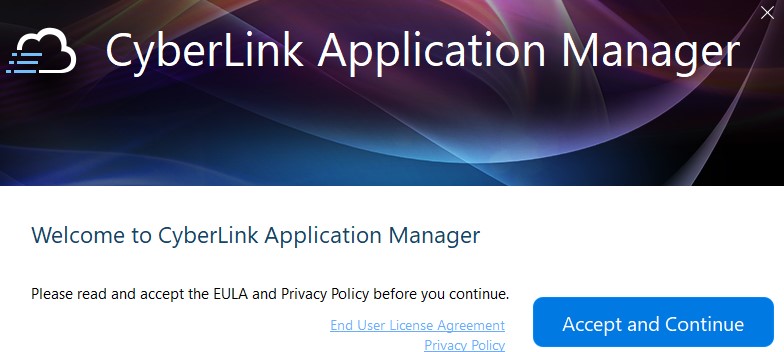
- CyberLink Application Manager se inicia automáticamente durante la instalación. Haga clic en Accept and Continue.

- Haga clic en Iniciar sesión.

- Ingrese el correo electrónico en Email (paso 5c), la contraseña en Password (paso 5d) y, a continuación, haga clic en Sign in.

- Determine si desea participar en el programa de mejora de CyberLink.

- Instale el producto deseado.

- Acepte el acuerdo de licencia.

- El producto se descarga y se instala automáticamente. Tras la instalación, haga clic en Open.

- Repita los pasos del 17 al 19 por cada producto que desee instalar.
- En un navegador web, vaya a https://www.cyberlink.com/
- En la esquina superior derecha, haga clic en el icono Usuario .

- Inicie sesión con su correo electrónico y contraseña.
 Nota: Dell no puede ayudar con los problemas de correo electrónico o contraseña de CyberLink. Para obtener asistencia sobre la cuenta de CyberLink, comuníquese con el soporte de CyberLink en https://www.cyberlink.com/support/index.html
 - Seleccione Accept & Submit en la actualización de la política de privacidad.

- En el menú inferior, haga clic en Downloads.
- En el menú de la izquierda, haga clic en Download CyberLink Application Manager for Your 365 Subscription.

- Haga clic en Descargar ahora.

- Haga doble clic en ApplicationManager.exe para instalar CyberLink Application Manager.
Nota:
- [VERSION] = versión del producto del instalador
- Se requiere CyberLink Application Manager para acceder a todos los productos basados en suscripciones.
- Tras realizar la instalación, CyberLink Application Manager se inicia automáticamente. Haga clic en Accept and Continue.
- Haga clic en Iniciar sesión.

- Ingrese el correo electrónico en Email (paso 5c), la contraseña en Password (paso 5d) y, a continuación, haga clic en Sign in.

- Determine si desea participar en el programa de mejora de CyberLink.

- Instale el producto.

- Acepte el acuerdo de licencia.

- El producto se descarga y se instala automáticamente. Tras la instalación, haga clic en Open.

- Repita los pasos del 15 al 17 por cada producto que desee instalar.
其他資訊
影片
受影響的產品
PC & Tablet Accessories文章屬性
文章編號: 000185038
文章類型: How To
上次修改時間: 03 11月 2025
版本: 16
向其他 Dell 使用者尋求您問題的答案
支援服務
檢查您的裝置是否在支援服務的涵蓋範圍內。