Como instalar o CyberLink PowerDirector e o PhotoDirector da Dell
摘要: Este artigo aborda como fazer download e instalar o CyberLink PowerDirector e o PhotoDirector por meio do Dell Digital Delivery.
本文章適用於
本文章不適用於
本文無關於任何特定產品。
本文未識別所有產品版本。
說明
Produtos afetados:
- CyberLink PowerDirector
- CyberLink PhotoDirector
- PowerDirector 365 da CyberLink
- CyberLink PhotoDirector 365
O CyberLink PowerDirector/PhotoDirector pode ser adquirido na Dell:
- Quando você compra um dispositivo Dell:
- O software pode ser acessado por meio do módulo de aplicativos comprados do Dell Optimizer ou por meio de aplicativos comprados pela Dell em dispositivos Alienware.
- Adquirido por meio da Dell, mas separado de um dispositivo Dell:
- O software é armazenado em Minha conta. Consulte Como acessar suas licenças de software e assinaturas digitais da Dell para obter mais informações.
O Cyberlink Power Director/Photo Director adquirido da SKU alfanumérico da Dell (por exemplo, 634-BYCS) pode ser acessado em Minha conta com o e-mail usado no momento da compra.
- O software é armazenado em Minha conta. Consulte Como acessar suas licenças de software e assinaturas digitais da Dell para obter mais informações.
Este artigo aborda apenas o método Dell Optimizer ou Dell Purchased Apps.
Nota: Antes de instalar o CyberLink PowerDirector/PhotoDirector:
- Faça login no Windows usando uma conta com privilégios de administrador.
- Certifique-se de ter uma conexão consistente com a Internet.
- Instale o Dell Optimizer ou os aplicativos comprados da Dell.
Para instalar o software:
- No menu Iniciar do Windows, localize e selecione Dell Optimizer ou Aplicativos comprados pela Dell (no Dell Optimizer, selecione o módulo Aplicativos adquiridos.
- Localize uma destas opções:
- Pacote Cyberlink Power Director/Photo Director
- Esta é uma licença permanente (única).

- Esta é uma licença permanente (única).
- CyberLink Director Suite 365
- Esta é uma licença permanente (contínua).

- Esta é uma licença permanente (contínua).
- Cyberlink PowerDirector e PhotoDirector 365
- Esta é uma licença de assinatura (contínua).

- Esta é uma licença de assinatura (contínua).
- Pacote Cyberlink Power Director/Photo Director
Selecione o tipo de licença adequado para obter mais etapas.
Nota: Um código de resgate do CyberLink PowerDirector/PhotoDirector 365 é oferecido por meio do Dell Digital Delivery. Um novo usuário pode resgatar o código por 1 ano ou enquanto tiver acesso ao produto CyberLink PowerDirector/PhotoDirector 365. Após o resgate, os usuários existentes podem gerenciar o acesso e a assinatura do produto diretamente com o CyberLink.
Advertência: O resgate do CyberLink PowerDirector/Photo Director 365 só pode ser usado uma vez. Outras tentativas de usar o código de resgate resultarão em um erro.
- À direita do pacote Cyberlink Power Director/Photo Director, clique em Download.
 Nota:
Nota:- Se a opção CyberLink PowerDirector/PhotoDirector não estiver listada, talvez haja problemas na conectividade ou talvez o software não esteja associado à sua conta do Dell Digital Delivery.
- Para obter ajuda para resolver esse problema, consulte Como obter suporte para produtos CyberLink vendidos na Dell.
- A chave de licença foi omitida das capturas de tela acima.
- Se a opção CyberLink PowerDirector/PhotoDirector não estiver listada, talvez haja problemas na conectividade ou talvez o software não esteja associado à sua conta do Dell Digital Delivery.
- Os aplicativos comprados baixam e instalam automaticamente o software. Após a instalação, será possível acessar o CyberLink PowerDirector ou o CyberLink PhotoDirector pelo menu Iniciar do Windows ou pelo atalho na área de trabalho.

- Como alternativa, você pode fazer login na zona
de membros da CyberLink .
- Vá para Resgatar e insira a chave do produto obtida no Dell Optimizer ou nos aplicativos comprados da Dell.
- Clique no botão Enviar e resgate a cópia digital.
- Clique em Download Now na seção Registered Products para fazer download do seu produto.
- À direita de Cyberlink PowerDirector e PhotoDirector 365, clique em Redeem.

- No navegador da Web, clique em Register Now.

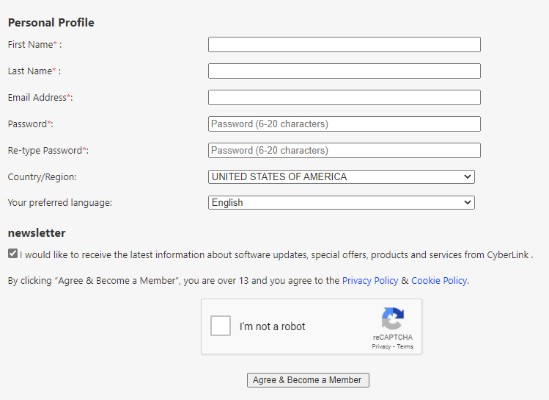
- No perfil pessoal:
- Preencha o campo First Name
- Preencha o campo Last Name
- Preencha o campo Email Address
- Preencha e digite novamente a sua senha.
- Confirme que você não é um robô.
- Clique em Agree & Become a Member.
- Feche a guia CyberLink Members Zone no navegador da Web.
- Acesse seu e-mail (etapa 5c) e abra o e-mail de confirmação de associação do CyberLink.
- Clique em Activate My Account.

- Para ativar, faça login em sua conta do CyberLink.

- Volte para a guia Redemption no navegador da Web e:
- Preencha seu e-mail (etapa 5c).
- Preencha sua senha (etapa 5d).
- Clique em Submit.

- Preencha a chave do produto listada no portal do Dell Digital Delivery (etapa 3) e, em seguida, clique em Submit.
 Nota:
Nota:- A chave do produto é identificada como uma chave de licença no portal do Dell Digital Delivery.
- Em caso de erro: A chave do produto não é reconhecida, está desatualizada ou já foi ativada. Tente analisar a ativação do usuário existente listada acima.
- Se precisar de mais ajuda, documente a chave do produto e, em seguida, consulte Como obter suporte para produtos CyberLink vendidos na Dell.
- O download do CyberLink Application Manager é feito automaticamente. No download, clique em ApplicationManager_[Versão].exe para instalar automaticamente o aplicativo.
Nota:
- [VERSÃO] = versão do produto do instalador
- O CyberLink Application Manager é necessário para acessar todos os produtos baseados em assinatura.
- O CyberLink Application Manager é iniciado automaticamente na instalação. Clique em Accept and Continue.

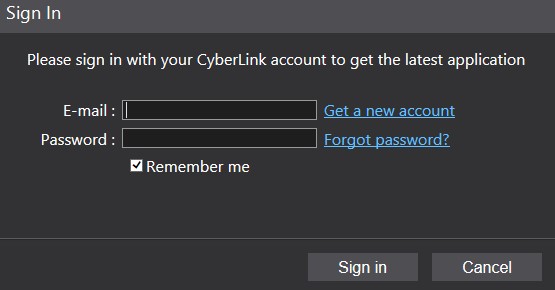
- Clique em Sign In.

- Preencha o e-mail (etapa 5c), a senha (etapa 5d) e clique em Sign in.
- Determine se você quer participar do CyberLink Improvement Program.

- Instale o produto desejado.

- Aceite o acordo de licença.

- O produto é baixado automaticamente e instalado. Na instalação, clique em Open.

- Repita as etapas de 17 a 19 para cada produto que você deseja instalar.
- Em um navegador da Web, vá para https://www.cyberlink.com/
- No canto superior direito, clique no ícone User .

- Faça login com seu e-mail e senha.
 Nota: A Dell não pode ajudar com problemas de e-mail ou senha do CyberLink. Para obter ajuda para a conta da CyberLink, entre em contato com o suporte da CyberLink em https://www.cyberlink.com/support/index.html
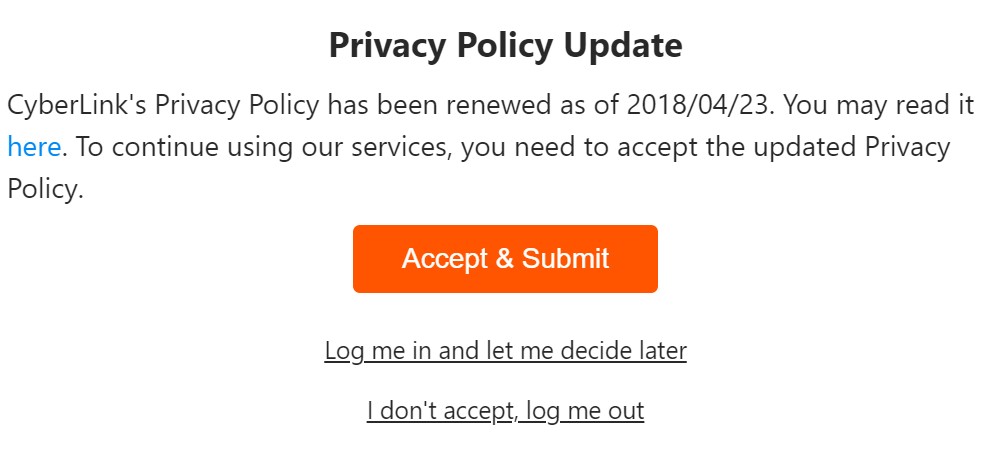
 - Aceite e envie a atualização da política de privacidade.
- No menu superior, clique em Downloads.
- No menu esquerdo, clique em Download CyberLink Application Manager for Your 365 Subscription.

- Clique em Download Now.

- Clique duas vezes em ApplicationManager.exe para instalar o CyberLink Application Manager.
Nota:
- [VERSÃO] = versão do produto do instalador
- O CyberLink Application Manager é necessário para acessar todos os produtos baseados em assinatura.
- Na instalação, o CyberLink Application Manager é iniciado automaticamente. Clique em Accept and Continue.

- Clique em Sign In.

- Preencha o e-mail (etapa 5c), a senha (etapa 5d) e clique em Sign in.

- Determine se você quer participar do CyberLink Improvement Program.

- Instale seu produto.

- Aceite o acordo de licença.

- O produto é baixado automaticamente e instalado. Na instalação, clique em Open.

- Repita as etapas de 15 a 17 para cada produto que você deseja instalar.
其他資訊
影片
受影響的產品
PC & Tablet Accessories文章屬性
文章編號: 000185038
文章類型: How To
上次修改時間: 03 11月 2025
版本: 16
向其他 Dell 使用者尋求您問題的答案
支援服務
檢查您的裝置是否在支援服務的涵蓋範圍內。