Як встановити CyberLink PowerDirector і PhotoDirector від Dell
摘要: У цій статті описано, як завантажити та встановити CyberLink, PowerDirector і PhotoDirector через Dell Digital Delivery.
本文章適用於
本文章不適用於
本文無關於任何特定產品。
本文未識別所有產品版本。
說明
Продукти, на які вплинули:
- CyberLink PowerDirector
- Фотодиректор CyberLink
- Технологія CyberLink PowerDirector 365
- CyberLink PhotoDirector 365
CyberLink PowerDirector/PhotoDirector можна придбати в Dell:
- Коли ви купуєте пристрій Dell:
- Програмне забезпечення доступне через модуль придбаних додатків Dell Optimizer або через придбані програми Dell на пристроях Alienware.
- Придбано через Dell, але окремо від пристрою Dell:
- Програмне забезпечення зберігається в розділі «Мій обліковий запис», дивіться розділ «Як отримати доступ до ліцензій на програмне забезпечення Dell і цифрових підписок » для отримання додаткової інформації.
Доступ до Cyberlink Power Director / Photo Director, придбаного в Dell за буквено-цифровим артикулом (наприклад, 634-BYCS), можна отримати в Моєму обліковому записі за допомогою електронної пошти, яка використовується під час покупки.
- Програмне забезпечення зберігається в розділі «Мій обліковий запис», дивіться розділ «Як отримати доступ до ліцензій на програмне забезпечення Dell і цифрових підписок » для отримання додаткової інформації.
У цій статті розглядається лише метод Dell Optimizer або Dell Purchase Apps.
Примітка: Перед встановленням CyberLink PowerDirector/PhotoDirector:
- Увійдіть у Windows за допомогою облікового запису з правами адміністратора.
- Переконайтеся, що у вас стабільне підключення до Інтернету.
- Встановіть Dell Optimizer або придбані Dell програми.
Щоб встановити програмне забезпечення:
- У меню «Пуск» Windows знайдіть і виберіть «Оптимізатор Dell» або «Куплені програми Dell» (У «Оптимізаторі Dell» виберіть модуль «Придбані програми».
- Знайти:
- Комплект Cyberlink Power Director/Photo Director
- Це безстрокова (одноразова) ліцензія.

- Це безстрокова (одноразова) ліцензія.
- CyberLink Director Suite 365
- Це безстрокова (поточна) ліцензія.

- Це безстрокова (поточна) ліцензія.
- Cyberlink PowerDirector і PhotoDirector 365
- Це передплатна (поточна) ліцензія.

- Це передплатна (поточна) ліцензія.
- Комплект Cyberlink Power Director/Photo Director
Виберіть відповідний тип ліцензії для подальших кроків.
Примітка: Код активації CyberLink PowerDirector/PhotoDirector 365 пропонується через Dell Digital Delivery. Новий користувач може активувати код на 1 рік або доступ до продукту CyberLink PowerDirector/PhotoDirector 365. Після активації Існуючі користувачі можуть керувати доступом до своїх продуктів і підпискою безпосередньо за допомогою CyberLink.
Попередження: Активацію CyberLink PowerDirector/Photo Director 365 можна використати лише один раз. Подальші спроби використати код активації призводять до помилки.
- Праворуч від комплекта Cyberlink Power Director/Photo Director натисніть Завантажити.
 Примітка:
- Якщо CyberLink PowerDirector/PhotoDirector відсутній у списку, це може вказувати на проблеми з підключенням або програмне забезпечення не пов'язане з вашим обліковим записом Dell Digital Delivery.
- Щоб отримати допомогу у вирішенні цієї проблеми, перегляньте статтю Як отримати підтримку для продуктів CyberLink, що продаються в Dell.
- Ліцензійний ключ був пропущений на наведених вище знімках екрана.
- Якщо CyberLink PowerDirector/PhotoDirector відсутній у списку, це може вказувати на проблеми з підключенням або програмне забезпечення не пов'язане з вашим обліковим записом Dell Digital Delivery.
- Придбані програми автоматично завантажують та встановлюють програмне забезпечення. Доступ до CyberLink PowerDirector або CyberLink PhotoDirector після інсталяції можна отримати через меню «Пуск» Windows або ярлик на робочому столі.

- Крім того, ви можете увійти в зону учасника
CyberLink .
- Перейдіть до розділу «Активація» та введіть ключ продукту, отриманий у Dell Optimizer або Dell Purchases Apps.
- Натисніть кнопку «Надіслати » та активуйте цифрову копію.
- Натисніть «Завантажити зараз» у розділі «Зареєстровані продукти », щоб завантажити продукт.
- Праворуч від Cyberlink PowerDirector і PhotoDirector 365 натисніть Активувати.

- У веб-браузері натисніть «Зареєструватися зараз».

- В особистому кабінеті:
- Введіть ім'я
- Заповнити прізвище
- Заповнити адресу електронної пошти
- Введіть і введіть пароль ще раз.
- Перевірте , я не робот.
- Натисніть «Прийняти» та «Стати учасником».
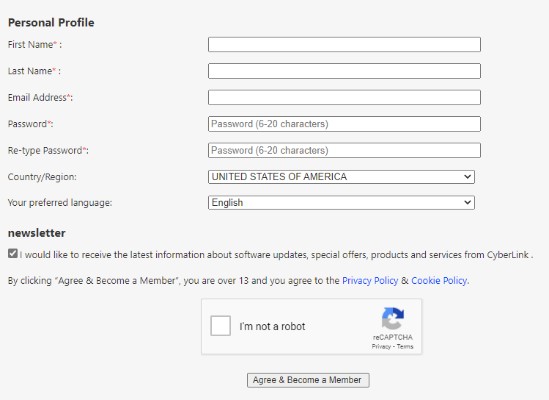
- Закрийте вкладку веб-браузера CyberLink Member Zone .
- Перейдіть до своєї електронної пошти (крок 5c), а потім відкрийте електронний лист із підтвердженням членства в CyberLink.
- Натисніть Активувати мій обліковий запис.

- Щоб активувати, увійдіть у свій обліковий запис CyberLink.

- Поверніться на вкладку веб-браузера "Активація" та:
- Заповніть свою електронну пошту (крок 5c).
- Введіть свій пароль (крок 5d).
- Натисніть Надіслати.

- Заповніть свій ключ продукту, указаний на порталі цифрової доставки Dell (крок 3), і натисніть Надіслати.
 Примітка:
- Ключ продукту позначено як ліцензійний ключ на порталі цифрової доставки Dell.
- У разі помилки: Ваш ключ продукту не розпізнається, він застарів або вже активований, спробуйте пройти перелічену вище активацію існуючого користувача .
- Якщо вам потрібна додаткова допомога, задокументуйте свій ключ продукту, а потім довідтеся Як отримати підтримку для продуктів CyberLink, що продаються в Dell.
- Менеджер додатків CyberLink завантажується автоматично. Після завантаження натисніть ApplicationManager_[Версія].exe щоб автоматично встановити програму.
Примітка:
- [ВЕРСІЯ] = Версія продукту інсталятора
- Менеджер додатків CyberLink потрібен для доступу до всіх продуктів на основі підписки.
- Менеджер додатків CyberLink автоматично запускається під час встановлення. Натисніть «Прийняти» та «Продовжити».

- Натисніть Увійти.

- Введіть повідомлення електронної пошти (крок 5c), пароль (крок 5d), а потім натисніть кнопку Увійти.

- Визначте, чи хотіли б ви взяти участь у Програмі вдосконалення CyberLink.

- Встановіть потрібний виріб.

- Прийміть ліцензійну угоду.

- Продукт автоматично завантажується та встановлюється. Після встановлення натисніть Відкрити.

- Повторіть кроки з 17 по 19 для кожного продукту, який потрібно інсталювати.
- У веб-браузері перейдіть до розділу https://www.cyberlink.com/
- У правому верхньому куті натисніть значок Користувач .

- Увійдіть за допомогою електронної пошти та пароля.
 Примітка: Dell не може допомогти з проблемами з електронною поштою або паролем CyberLink. Щоб отримати допомогу з обліковим записом CyberLink, зверніться до служби підтримки CyberLink за номером https://www.cyberlink.com/support/index.html
 - Прийміть і надішліть оновлення Політики конфіденційності.

- У верхньому меню натисніть Завантаження.
- У меню ліворуч натисніть Завантажити менеджер додатків CyberLink для вашої підписки 365.

- Натисніть Завантажити зараз.

- Двічі клацніть ApplicationManager.exe , щоб встановити диспетчер програм CyberLink.
Примітка:
- [ВЕРСІЯ] = Версія продукту інсталятора
- Менеджер додатків CyberLink потрібен для доступу до всіх продуктів на основі підписки.
- Після встановлення CyberLink Application Manager запускається автоматично. Натисніть «Прийняти» та «Продовжити».

- Натисніть Увійти.

- Введіть повідомлення електронної пошти (крок 5c), пароль (крок 5d), а потім натисніть кнопку Увійти.

- Визначте, чи хотіли б ви взяти участь у Програмі вдосконалення CyberLink.

- Встановіть свій продукт.

- Прийміть ліцензійну угоду.

- Продукт автоматично завантажується та встановлюється. Після встановлення натисніть Відкрити.

- Повторіть кроки з 15 по 17 для кожного продукту, який потрібно встановити.
受影響的產品
PC & Tablet Accessories文章屬性
文章編號: 000185038
文章類型: How To
上次修改時間: 03 11月 2025
版本: 16
向其他 Dell 使用者尋求您問題的答案
支援服務
檢查您的裝置是否在支援服務的涵蓋範圍內。