Jak ručně obnovit, spravovat nebo zrušit předplatné sady Office 365
摘要: Tento článek popisuje postup ručního obnovení předplatného sady Office 365, zakázání automatického obnovení anebo zrušení předplatného.
本文章適用於
本文章不適用於
本文無關於任何特定產品。
本文未識別所有產品版本。
說明
Poznámka: Při počátečním nastavení je sada Office 365 nastavena tak, aby automaticky obnovovala vaše předplatné. Toto nastavení lze kdykoli změnit. Pokud jste automatické obnovení předplatného zakázali nebo tak chcete učinit, postupujte podle následujících kroků.
- Připojte se ke cloudovému portálu podpory Dell.
- K přihlášení do portálu použijte přihlašovací údaje, které vám poskytla společnost Dell. Uživatelské jméno je obvykle číslo zákazníka Dell, pokud jej uživatel nezměnil.
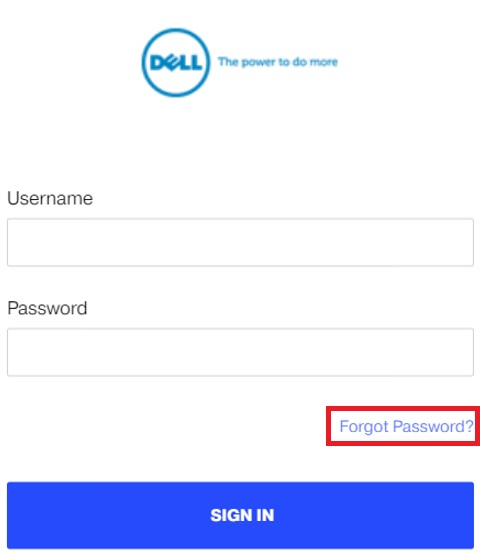
- V případě zapomenutí vašeho hesla klikněte na možnost Forgot Password? – Odkaz na obnovení hesla se zašle na e-mailovou adresu, kterou jste uvedli během nastavení vašeho počátečního předplatného.
- Pokud během procesu obnovení hesla narazíte na jakýkoli problém, zašlete e-mail na adresu salessupport@office365.dell.com
- V případě zapomenutí vašeho hesla klikněte na možnost Forgot Password? – Odkaz na obnovení hesla se zašle na e-mailovou adresu, kterou jste uvedli během nastavení vašeho počátečního předplatného.
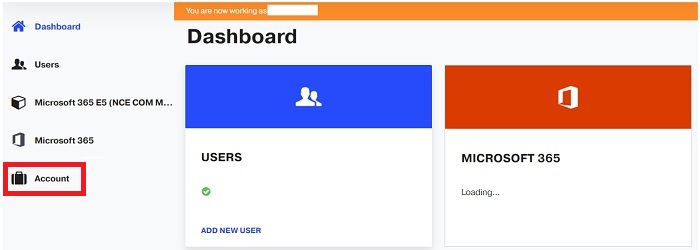
- Vyberte možnost Účet.
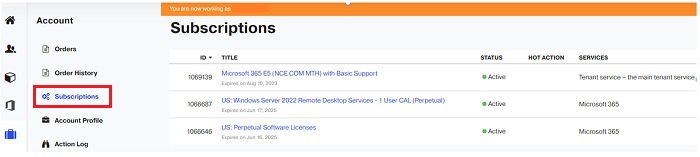
- Vyberte možnost Předplatné a poté vyberte požadované předplatné, které chcete obnovit.
- Pokud chcete předplatné obnovit ručně, vyberte možnost Obnovit.
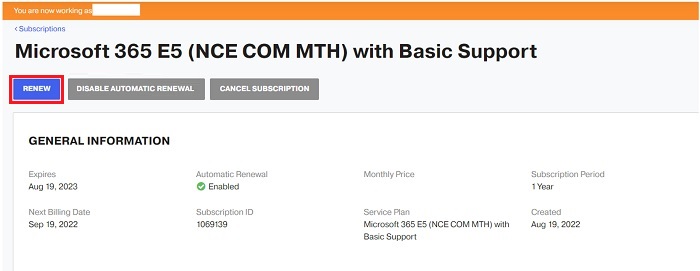 Poznámka: Pokud chcete zakázat automatické obnovení předplatného, vyberte možnost Zakázat automatické obnovení.
Další informace získáte:
Oddělení – Technická podpora Společnosti Microsoft 365 +833-673-6196
E-mailová adresa – cloudsoftwarehelp@dell.com
provozní doba – oddělení 24/7
– obchodní podpora Společnosti Microsoft 365 +888-927-4010 E-mailová adresa – salessupport@office365.dell.com
provozní doba – Po–Pá 9:00 až 18:00
NEBO
受影響的產品
Microsoft 365 from Dell文章屬性
文章編號: 000186188
文章類型: How To
上次修改時間: 09 3月 2023
版本: 6
向其他 Dell 使用者尋求您問題的答案
支援服務
檢查您的裝置是否在支援服務的涵蓋範圍內。