Как вручную продлить, отменить или управлять подпиской на Office 365
摘要: В этой статье описан процесс продления подписок на Office 365 вручную, отключения автоматического продления или отмены подписки.
本文章適用於
本文章不適用於
本文無關於任何特定產品。
本文未識別所有產品版本。
說明
Примечание. Приложение Office 365 настроено на автоматическое продление подписки по умолчанию при первоначальной настройке. Эту настройку можно изменить в любое время. Если автоматическое продление подписки отключено или вы хотите отключить его, необходимо выполнить следующие действия.
- Посетите портал поддержки облака Dell
- Для входа на портал используйте учетные данные, предоставленные Dell. Обычно имя пользователя — это номер заказчика Dell, если пользователь не менял его.
- Если вы забыли пароль, нажмите Забыли пароль? - Ссылка для сброса пароля будет отправлена на адрес электронной почты, предоставленный Dell во время настройки первоначальной подписки.
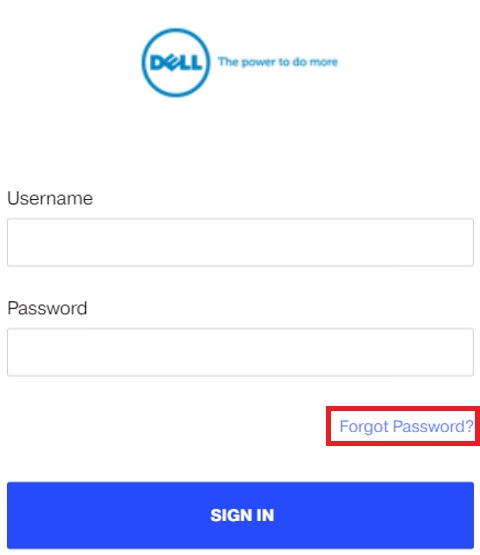
- Если в процессе сброса пароля возникнет какая-либо проблема, отправьте электронное письмо по адресу salessupport@office365.dell.com
- Если вы забыли пароль, нажмите Забыли пароль? - Ссылка для сброса пароля будет отправлена на адрес электронной почты, предоставленный Dell во время настройки первоначальной подписки.
- Выберите Account.
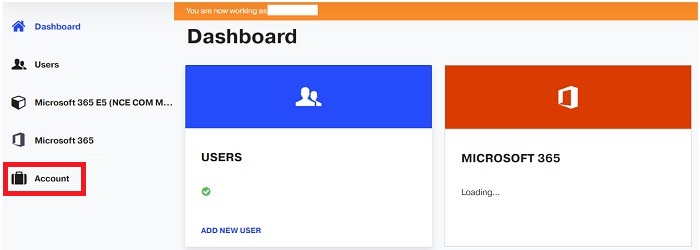
- Нажмите Subscription, а затем выберите подписку, которую необходимо продлить.
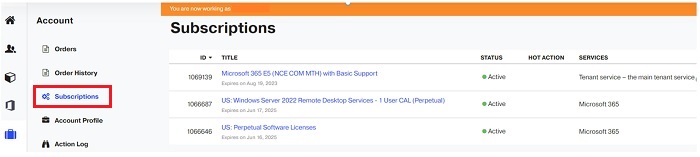
- Выберите Renew, чтобы вручную продлить подписку.
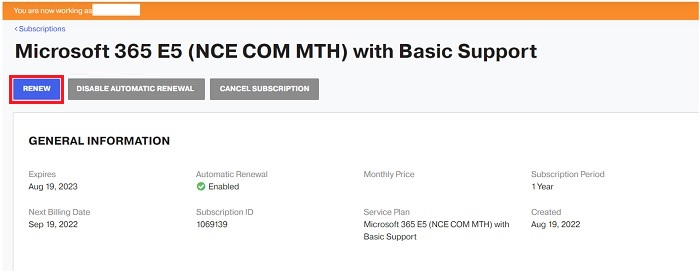 Примечание. Если вы хотите отключить автоматическое продление подписки, выберите Disable Automatic Renewal.
Для получения дополнительной информации обратитесь в отдел технической поддержки Microsoft 365 Dell +833-673-6196 Email
Address - cloudsoftwarehelp@dell.com
Operational Hours - 24/7
Department - Microsoft 365 Dell Sales Support +888-927-4010 Email Address - salessupport@office365.dell.com
Operational Hours - Mon-Fri с понедельника по 18:00 по 18:00
по московскому времени
受影響的產品
Microsoft 365 from Dell文章屬性
文章編號: 000186188
文章類型: How To
上次修改時間: 09 3月 2023
版本: 6
向其他 Dell 使用者尋求您問題的答案
支援服務
檢查您的裝置是否在支援服務的涵蓋範圍內。