Jak získat podporu pro produkty CyberLink prodávané společností Dell
摘要: Tento článek popisuje, jak získat podporu pro produkty CyberLink prodávané přímo prostřednictvím společnosti Dell.
本文章適用於
本文章不適用於
本文無關於任何特定產品。
本文未識別所有產品版本。
說明
Dotčené produkty:
- Cyberlink PowerDVD
- CyberLink Power Director
- CyberLink Photo Director
- CyberLink Media Suite Essentials
- CyberLink Photoshop Elements
- Prvky CyberLink Premier
Společnost CyberLink vyvíjí řadu multimediálního softwaru, který lze zakoupit přímo s počítačem Dell nebo samostatně prostřednictvím webu Dell.com. Produkty CyberLink zakoupené samostatně prostřednictvím společnosti Dell zahrnují pouze omezenou softwarovou podporu:
- Přístup k produktu
- Aktivace produktu
Možnosti svépomoci
Většinu technických informací naleznete ve znalostní databázi Dell.
Jak získat podporu:
- Přejděte na adresu https://www.dell.com/support/home.
- Na pravé straně stránky vyberte možnost Kontaktujte nás a klikněte na jednu z následujících akcí:
- Pokud máte k dispozici výrobní číslo Dell, obraťte se na technickou podporu.
- Kontaktovat podporu pro objednávky: Pokud nemáte výrobní číslo Dell a potřebujete pomoc se získáním přístupu k softwaru.
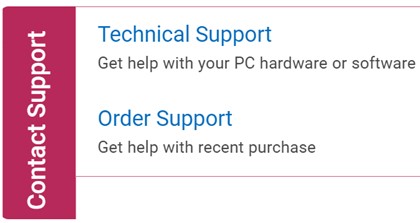
Obrázek 1: (pouze v angličtině) Klikněte na tlačítko Kontaktujte nás
Poznámka:
- Výrobní číslo je dostupné pouze u produktů CyberLink zakoupených s počítačem Dell. Další informace najdete v článku Vyhledání výrobního nebo sériového čísla.
- Pokud se vám nedaří najít příslušné výrobní číslo, obraťte se s žádostí o pomoc na svého obchodního zástupce.
technickou podporu,
- Klikněte na možnost Zadat výrobní číslo.

Obrázek 2: (pouze v angličtině) Zjistit typ zařízení
- Zadejte výrobní číslo a klikněte na tlačítko Odeslat.
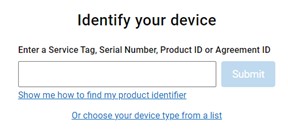
Obrázek 3: (pouze v angličtině) Zadejte výrobní číslo a klikněte na tlačítko Odeslat.
- Po zobrazení výzvy vyberte možnost Mezinárodní podpora nebo Podpora v [OBLAST].

Obrázek 4: (pouze v angličtině) Zvolte svou oblast
Poznámka:
- [OBLAST] odpovídá zemi nebo oblasti, ve které byl produkt zakoupen.
- Vaše [OBLAST] se může od výše uvedeného snímku obrazovky lišit.
- V rozevírací nabídce vyberte možnost Software a aplikace třetích stran a klikněte na tlačítko Další.
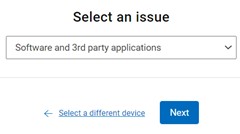
Obrázek 5: (pouze v angličtině) Vyberte možnost Software a aplikace třetích stran
- Vyberte dostupnou možnost kontaktování.

Obrázek 6: (pouze v angličtině) Vyberte možnost kontaktování
Podpora objednávek
- Zadejte číslo objednávky a klikněte na možnost Najít objednávku.

Obrázek 7: (pouze v angličtině) Klikněte na možnost Najít objednávku
- Na pravé straně stránky klikněte na možnost Kontaktovat zákaznickou podporu.
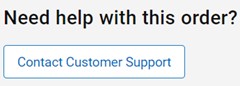
Obrázek 8: (pouze v angličtině) Klikněte na možnost Kontaktovat zákaznickou podporu
- V rozevíracím seznamu vyberte možnost Chybějící nebo nesprávné položky.

Obrázek 9: (pouze v angličtině) Vyberte možnost Chybějící nebo nesprávné položky
- Vyberte dostupnou možnost kontaktování.
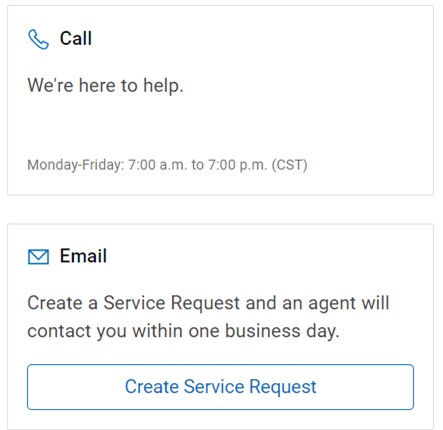
Obrázek 10: (pouze v angličtině) Vyberte možnost kontaktování
Poznámka:
- Možnosti kontaktování se mohou ve vašem regionu lišit.
- Při kontaktování technické podpory uveďte tento článek (000188059).
其他資訊
影片
文章屬性
文章編號: 000188059
文章類型: How To
上次修改時間: 22 4月 2025
版本: 16
向其他 Dell 使用者尋求您問題的答案
支援服務
檢查您的裝置是否在支援服務的涵蓋範圍內。