Fehlerbehebung bei Problemen mit dem USB-Downstream-Anschluss eines Dell Monitors
摘要: Erfahren Sie, warum USB-Downstream-Anschlüsse an Dell Monitoren möglicherweise nicht funktionieren. Erfahren Sie, wie Sie Erkennungsprobleme beheben und für ordnungsgemäße Verbindungen sorgen. Finden Sie Lösungen für häufige Probleme. ...
本文章適用於
本文章不適用於
本文無關於任何特定產品。
本文未識別所有產品版本。
症狀
- Die USB-Downstream-Anschlüsse an Dell Monitoren funktionieren nicht.
- Ein USB-Gerät wird nicht erkannt, wenn es an den USB-Anschluss des Monitors angeschlossen ist.
Dieses Problem tritt hauptsächlich auf, wenn der Dell Monitor über ein HDMI- oder DisplayPort-Kabel an den Computer angeschlossen ist.
Betroffene Produkte
- Dell Monitore mit USB-Downstream-Anschlüssen (Abbildung 1 und 2).
HINWEIS: Die Position der USB-Downstream-Anschlüsse variiert je nach Dell Monitor. Modellspezifische Informationen finden Sie im Benutzerhandbuch des Dell Monitors.
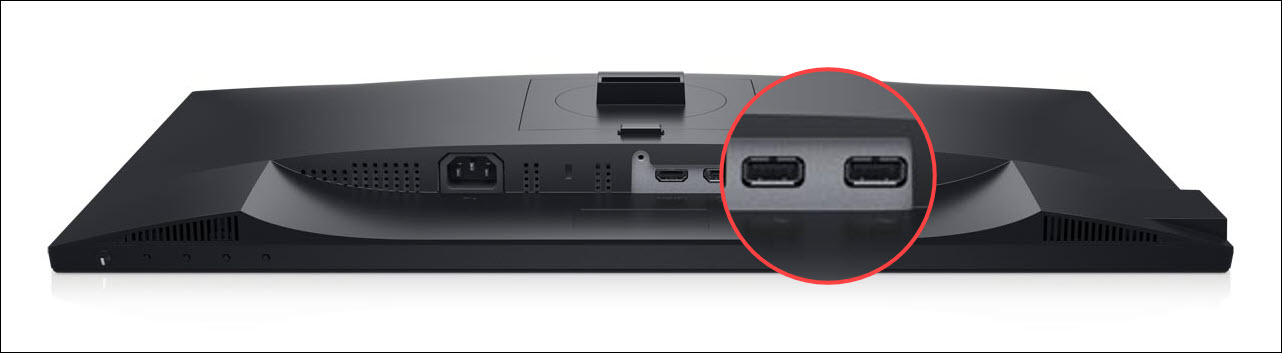
Abbildung 1: Beispiel für den Monitor P2421D mit USB-Downstream-Anschlüssen an der Unterseite.
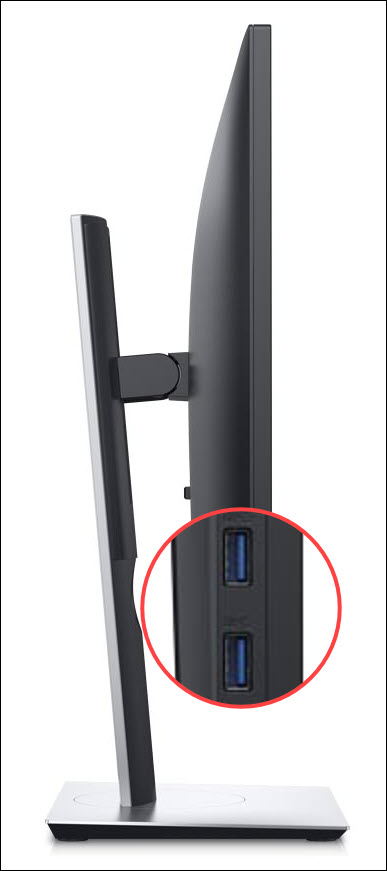
Abbildung 2: Beispiel für den Monitor P2421D mit USB-Downstream-Anschlüssen auf der linken Seite.
原因
Dieses Problem wird verursacht, wenn das USB-Upstream-Kabel nicht zwischen dem Dell Monitor und dem Computer angeschlossen ist.
Die HDMI- und DisplayPort-Kabel unterstützen nur Audio und Video. Für die Datenübertragung muss das USB-Upstream-Kabel zwischen dem Dell Monitor und dem Computer angeschlossen werden.
HINWEIS: Der USB-C-Eingang (DisplayPort oder Thunderbolt) des Dell Monitors unterstützt Audio, Video und Datenübertragung. Ein USB-C-Eingang (DisplayPort oder Thunderbolt) ist bei ausgewählten Dell Monitoren verfügbar. Um zu erfahren, ob Ihr Dell Monitor über einen USB-C-Eingang (DisplayPort oder Thunderbolt) verfügt, lesen Sie das Benutzerhandbuch Ihres Dell Monitors.
解析度
Um sicherzustellen, dass die USB-Downstream-Anschlüsse am Dell Monitor funktionieren, schließen Sie das USB-Upstream-Kabel zwischen dem Dell Monitor und dem Computer an.
Dell Monitore verfügen über einen USB-Typ-B- oder USB-C-Upstream-Anschluss. Im Lieferumfang des Dell Monitors ist ein kompatibles USB-Upstream-Kabel enthalten.
- Dell Monitore mit USB-Typ-B-Upstream-Anschluss: Schließen Sie das mitgelieferte USB-Typ-B-zu-USB-Typ-A-Upstream-Kabel zwischen dem Dell Monitor und dem Computer an.
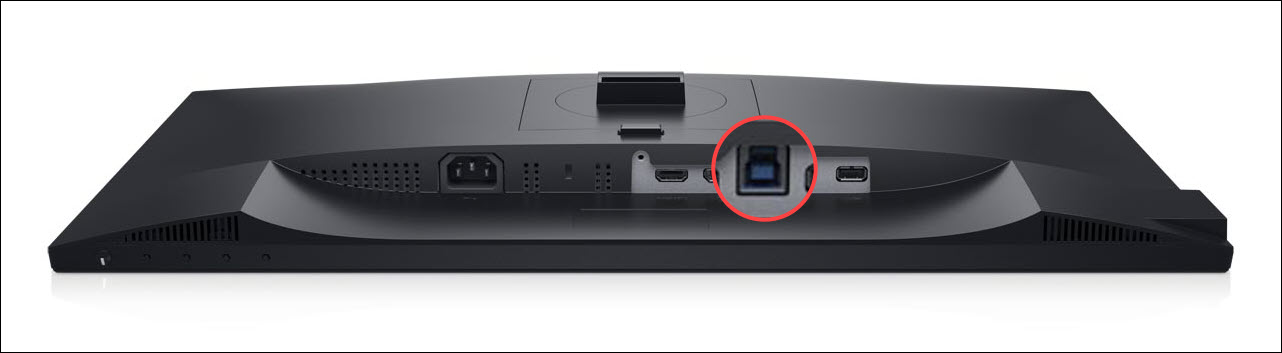
Abbildung 3: Beispiel für den Monitor P2421D mit USB-Typ-B-Upstream-Anschluss. - Dell Monitore mit USB-C-Upstream-Anschluss: Schließen Sie das mitgelieferte USB-C-zu-USB-C-Kabel zwischen dem Upstream-Anschluss des Dell Monitors und dem Computer an. Wenn der Computer USB-C nicht unterstützt, verwenden Sie ein USB-C-zu-USB-A-Kabel (separat zu erwerben).
Weitere Informationen zum Troubleshooting finden Sie im Dell Wissensdatenbank-Artikel USB-Anschluss an einem Dell Monitor funktioniert nicht.
其他資訊
Empfohlene Artikel
Hier sind einige empfohlene Artikel zu diesem Thema, die für Sie von Interesse sein könnten.
受影響的產品
Alienware and Dell Gaming Monitors, C Series, D Series, E Series, Legacy Monitors, P Series, S Series, SE Series, UltraSharp Premier (UP) Series, UltraSharp (U) Series文章屬性
文章編號: 000189810
文章類型: Solution
上次修改時間: 04 2月 2025
版本: 7
向其他 Dell 使用者尋求您問題的答案
支援服務
檢查您的裝置是否在支援服務的涵蓋範圍內。