Como iniciar o Gerenciador de tarefas no Windows 11
摘要: Aprenda instruções passo a passo para abrir o Gerenciador de tarefas no Windows 11. Aprenda atalhos, teclas de atalho e como abrir o Gerenciador de tarefas com o teclado.
本文章適用於
本文章不適用於
本文無關於任何特定產品。
本文未識別所有產品版本。
說明
O Gerenciador de tarefas do Windows pode ser usado para visualizar processos em execução, encerrar tarefas, analisar o desempenho do computador e muito mais. Com o lançamento do Windows 11, alguns atalhos para acessar o Gerenciador de tarefas podem ter sido alterados.
Sistema operacional afetado:
- Windows 11
Inicie o Gerenciador de Tarefas no Windows 11 usando CTRL + ALT + Delete, clique com o botão direito do mouse no botão Iniciar, CTRL + Shift + ESC, tecla Windows + X ou execute o comando. Clique no método apropriado para obter mais informações sobre como abrir o Gerenciador de tarefas com um teclado ou sem um teclado.
CTRL + ALT + Delete
- Mantenha pressionadas as teclas CTRL, ALT e Delete simultaneamente no teclado. Quando o menu abrir, solte as três teclas.

- Clique em Gerenciador de tarefas.

- O Gerenciador de tarefas é iniciado.
Clique com o botão direito no menu Iniciar
- Na barra de tarefas, clique com o botão direito no menu Iniciar.

- No menu que aparecer após o clique com o botão direito, selecione Gerenciador de tarefas.

- O Gerenciador de tarefas é iniciado.
CTRL + Shift + ESC
- Mantenha pressionadas as teclas CTRL, Shift e ESC simultaneamente no teclado. Em seguida, solte as três teclas.
- O Gerenciador de tarefas é iniciado.
Tecla Windows + X
- Mantenha pressionada a teclaWindows e a tecla X simultaneamente no teclado. Quando o menu Usuário avançado abrir, solte as duas teclas.

- Clique em Gerenciador de tarefas.
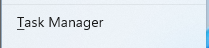
- O Gerenciador de tarefas é iniciado.
Comando Executar
- Clique no menu Iniciar.
 Nota: Como alternativa, usando o teclado, mantenha pressionadas as teclas Windows e R simultaneamente para iniciar o comando Executar. Quando o comando Executar abrir, solte as teclas.
 - Quando o menu Iniciar for exibido, digite
Run.
- Clique em Run em Best match.

- Povoar
taskmgrna caixa de diálogo abrir e, em seguida, clique em OK.
- O Gerenciador de tarefas é iniciado.
其他資訊
Links relacionados:

受影響的產品
Alienware, Dell All-in-One, Dell Pro All-in-One, Dell Pro Max Micro, Dell Pro Max Slim, Dell Pro Max Tower, Dell Pro Micro, Dell Pro Slim, Dell Pro Tower, Dell Slim, Dell Tower, Inspiron, OptiPlex, Vostro, XPS, G Series, G Series, Alienware
, Dell Plus, Dell Pro, Dell Pro Max, Dell Pro Plus, Dell Pro Premium, Inspiron, Latitude, Dell Pro Rugged, Vostro, XPS, Fixed Workstations, Mobile Workstations, Dell Pro Max Micro XE FCM2250, Dell Pro Max Slim XE FCS1250, Dell Pro Max Tower T2 XE FCT2250, Dell Pro Max 16 XE MC16250, Dell Pro Micro Plus XE QBM1250, Dell Pro Slim Plus XE5 QBS1250, Dell Pro Tower Plus XE5 QBT1250
...
文章屬性
文章編號: 000192107
文章類型: How To
上次修改時間: 21 7月 2025
版本: 7
向其他 Dell 使用者尋求您問題的答案
支援服務
檢查您的裝置是否在支援服務的涵蓋範圍內。