Zjistěte, jak zálohovat a obnovovat soubory v systému Windows 10
摘要: Zjistěte, jak zálohovat a obnovovat v systému Windows 10 pomocí funkce Historie souborů.
本文章適用於
本文章不適用於
本文無關於任何特定產品。
本文未識別所有產品版本。
說明
Jak zálohovat soubory v systému Windows 10 Dell (oficiální technická podpora společnosti Dell)
Délka: 2:42
Titulky: Pouze v angličtině
Zálohování počítače pomocí funkce Historie souborů
Pomocí funkce Historie souborů v systému Windows 10 můžete provádět zálohu na externí jednotku nebo do síťového umístění. Vyberte možnost Start > Nastavení > Aktualizace a zabezpečení > Zálohování > Přidat jednotku a poté zvolte externí jednotku nebo síťové umístění pro zálohy.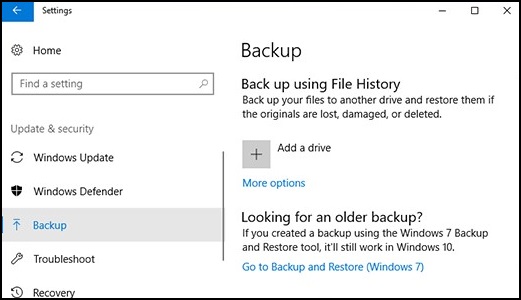
Obnovte své soubory pomocí funkce Historie souborů.
Pokud vám chybí důležitý soubor nebo složka, které jste zálohovali, zde je návod, jak je získat zpět:
- Do pole pro vyhledávání na hlavním panelu zadejte výraz: Obnovit soubory
Poté vyberte možnost Obnovit soubory pomocí služby Historie souborů. - Vyhledejte potřebný soubor a poté pomocí šipek zobrazte všechny jeho verze.
- Pokud najdete požadovanou verzi, vyberte možnost Obnovit a uložte ji do původního umístění. Pokud ji chcete uložit na jiné místo, pravým tlačítkem myši klikněte na možnost Obnovit, vyberte možnost Obnovit do a poté vyberte nové umístění.
Vyhledejte zálohy vytvořené v předchozích verzích systému Windows.
Pokud jste v předchozích verzích systému Windows používali k zálohování souborů nebo vytváření zálohy bitové kopie počítače pomocí nástroje Zálohování a obnovení, je vaše stará záloha v systému Windows 10 stále k dispozici. Do pole pro vyhledávání na hlavním panelu zadejte výraz: Ovládací panely
Vyberte možnost Ovládací panely > Systém a zabezpečení > Zálohování a obnovení (Windows 7).
Další informace:
其他資訊
Doporučené články
Zde je několik doporučených článků týkajících se tohoto tématu, které by vás mohly zajímat.
受影響的產品
Alienware, Dell All-in-One, Dell Pro All-in-One, Dell Pro Max Micro, Dell Pro Max Slim, Dell Pro Max Tower, Dell Pro Micro, Dell Pro Slim, Dell Pro Tower, Dell Slim, Dell Tower, Inspiron, OptiPlex, Vostro, XPS, G Series, G Series, Alienware
, Dell Plus, Dell Pro, Dell Pro Max, Dell Pro Plus, Dell Pro Premium, Inspiron, Latitude, Dell Pro Rugged, Vostro, XPS, Fixed Workstations, Mobile Workstations, Dell Pro Max Micro XE FCM2250, Dell Pro Max Slim XE FCS1250, Dell Pro Max Tower T2 XE FCT2250, Dell Pro Max 16 XE MC16250, Dell Pro Micro Plus XE QBM1250, Dell Pro Slim Plus XE5 QBS1250, Dell Pro Tower Plus XE5 QBT1250
...
文章屬性
文章編號: 000193501
文章類型: How To
上次修改時間: 22 7月 2025
版本: 8
向其他 Dell 使用者尋求您問題的答案
支援服務
檢查您的裝置是否在支援服務的涵蓋範圍內。