Erfahren Sie, wie Sie Dateien unter Windows 10 sichern und wiederherstellen.
摘要: Erfahren Sie, wie Sie unter Windows 10 mit dem Dateiversionsverlauf sichern und wiederherstellen.
本文章適用於
本文章不適用於
本文無關於任何特定產品。
本文未識別所有產品版本。
說明
Anleitung zum Sichern von Dateien unter Windows 10 Dell (offizieller technischer Support von Dell)
Dauer: 02:42
Untertitel: Nur Englisch
Sichern Sie Ihre Dateien über den Dateiversionsverlauf
Sie können den Dateiversionsverlauf unter Windows 10 verwenden, um auf einem externen Laufwerk oder an einem Netzwerkspeicherort zu sichern. Wählen Sie Start > Einstellungen > Aktualisierung und Sicherheit > Backup > Laufwerk hinzufügen und wählen Sie dann ein externes Laufwerk oder einen Netzwerkspeicherort für Ihre Backups aus.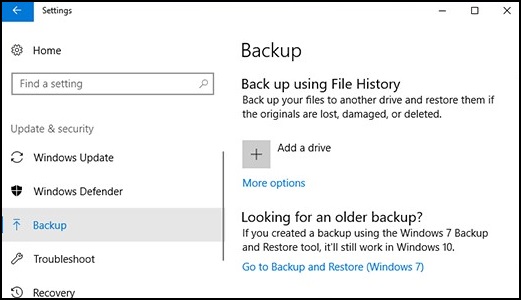
Stellen Sie Ihre Dateien mit dem Dateiversionsverlauf wieder her.
Wenn eine wichtige Datei oder ein wichtiger Ordner fehlt, die bzw. den Sie gesichert haben, erfahren Sie hier, wie Sie sie wiederherstellen können:
- Geben Sie in das Suchfeld auf der Taskleiste Folgendes ein: Dateien wiederherstellen
Wählen Sie dann Stellt Dateien mit dem Dateiversionsverlauf wieder her aus. - Suchen Sie nach der erforderlichen Datei und verwenden Sie dann die Pfeile, um alle ihre Versionen anzuzeigen.
- Wenn Sie die gewünschte Version finden, wählen Sie Wiederherstellen aus, um sie am ursprünglichen Speicherort zu speichern. Um sie an einem anderen Ort zu speichern, klicken Sie mit der rechten Maustaste auf Wiederherstellen, wählen Sie Wiederherstellen inaus und wählen Sie dann einen neuen Speicherort aus.
Suchen Sie Ihre Backups, die Sie mit früheren Versionen von Windows erstellt haben.
Wenn Sie in früheren Versionen von Windows Backup und Wiederherstellung zum Sichern von Dateien oder zum Erstellen eines Computer-Image-Backups verwendet haben, ist Ihr altes Backup weiterhin in Windows 10 verfügbar. Geben Sie in das Suchfeld auf der Taskleiste Folgendes ein: Systemsteuerung
Wählen Sie dann Systemsteuerung > System und Sicherheit > Sichern und Wiederherstellen (Windows 7) aus.
Weitere Informationen:
其他資訊
Empfohlene Artikel
Hier sind einige empfohlene Artikel zu diesem Thema, die für Sie von Interesse sein könnten.
受影響的產品
Alienware, Dell All-in-One, Dell Pro All-in-One, Dell Pro Max Micro, Dell Pro Max Slim, Dell Pro Max Tower, Dell Pro Micro, Dell Pro Slim, Dell Pro Tower, Dell Slim, Dell Tower, Inspiron, OptiPlex, Vostro, XPS, G Series, G Series, Alienware
, Dell Plus, Dell Pro, Dell Pro Max, Dell Pro Plus, Dell Pro Premium, Inspiron, Latitude, Dell Pro Rugged, Vostro, XPS, Fixed Workstations, Mobile Workstations, Dell Pro Max Micro XE FCM2250, Dell Pro Max Slim XE FCS1250, Dell Pro Max Tower T2 XE FCT2250, Dell Pro Max 16 XE MC16250, Dell Pro Micro Plus XE QBM1250, Dell Pro Slim Plus XE5 QBS1250, Dell Pro Tower Plus XE5 QBT1250
...
文章屬性
文章編號: 000193501
文章類型: How To
上次修改時間: 22 7月 2025
版本: 8
向其他 Dell 使用者尋求您問題的答案
支援服務
檢查您的裝置是否在支援服務的涵蓋範圍內。