Obtenga información sobre cómo respaldar y restaurar archivos en Windows 10
摘要: Obtenga información sobre cómo realizar copias de seguridad y restauraciones en Windows 10 con el historial de archivos.
本文章適用於
本文章不適用於
本文無關於任何特定產品。
本文未識別所有產品版本。
說明
Cómo respaldar archivos en Windows 10 Dell (soporte técnico oficial de Dell)
Duración: 02:42
Subtítulos: Sólo en inglés
Respalde su computadora con el historial de archivos
Puede utilizar la característica Historial de archivos en Windows 10 para respaldar en una unidad externa o en una ubicación de red. Seleccione Inicio > Configuración > Actualización y respaldo de seguridad > Agregar > una unidad y, a continuación, elija una unidad externa o una ubicación de red para los respaldos.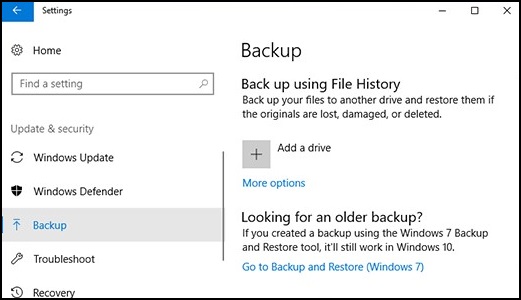
Restaure sus archivos con el Historial de archivos.
Si le falta un archivo o una carpeta importantes de los que hizo una copia de seguridad, aquí le mostramos cómo recuperarlos:
- En el cuadro de búsqueda de la barra de tareas, escriba: Restaurar archivos
Y, a continuación, seleccione Restaurar los archivos con Historial de archivos. - Busque el archivo que necesita y, a continuación, utilice las flechas para ver todas sus versiones.
- Cuando encuentre la versión que desea, seleccione Restaurar para guardarla en su ubicación original. Para guardarlo en otro lugar, haga clic con el botón secundario en Restaurar, seleccione Restaurar en y, a continuación, elija una nueva ubicación.
Busque los respaldos creados en versiones anteriores de Windows.
Si utilizó Respaldo y restauración para respaldar archivos o crear un respaldo de imagen de computadora en versiones anteriores de Windows, el respaldo anterior aún está disponible en Windows 10. En el cuadro de búsqueda de la barra de tareas, escriba: Panel de control
Luego, seleccione Panel de control > Sistema y seguridad > Copias de seguridad y restauración (Windows 7).
Más información:
其他資訊
Artículos recomendados
Estos son algunos artículos recomendados relacionados con este tema que podrían ser de su interés.
受影響的產品
Alienware, Dell All-in-One, Dell Pro All-in-One, Dell Pro Max Micro, Dell Pro Max Slim, Dell Pro Max Tower, Dell Pro Micro, Dell Pro Slim, Dell Pro Tower, Dell Slim, Dell Tower, Inspiron, OptiPlex, Vostro, XPS, G Series, G Series, Alienware
, Dell Plus, Dell Pro, Dell Pro Max, Dell Pro Plus, Dell Pro Premium, Inspiron, Latitude, Dell Pro Rugged, Vostro, XPS, Fixed Workstations, Mobile Workstations, Dell Pro Max Micro XE FCM2250, Dell Pro Max Slim XE FCS1250, Dell Pro Max Tower T2 XE FCT2250, Dell Pro Max 16 XE MC16250, Dell Pro Micro Plus XE QBM1250, Dell Pro Slim Plus XE5 QBS1250, Dell Pro Tower Plus XE5 QBT1250
...
文章屬性
文章編號: 000193501
文章類型: How To
上次修改時間: 22 7月 2025
版本: 8
向其他 Dell 使用者尋求您問題的答案
支援服務
檢查您的裝置是否在支援服務的涵蓋範圍內。