Windows 10でファイルをバックアップおよび復元する方法
摘要: Windows 10でファイル履歴を使用してバックアップおよび復元する方法について説明します。
本文章適用於
本文章不適用於
本文無關於任何特定產品。
本文未識別所有產品版本。
說明
Windows 10 Dellでファイルをバックアップする方法(公式Dellテクニカル サポート)
再生時間:2:42
字幕:英語のみ
ファイル履歴を使用してコンピューターをバックアップする
Windows 10のファイル履歴機能を使用して、外部ドライブまたはネットワークの場所にバックアップすることができます。[スタート>設定] > [更新とセキュリティ>バックアップ] > [ドライブの追加] を選択し、バックアップ用の外部ドライブまたはネットワークの場所を選択します。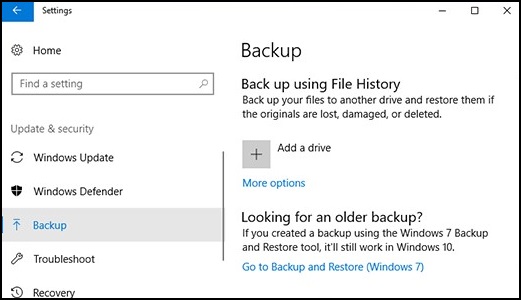
ファイル履歴を使用してファイルを復元します。
バックアップした重要なファイルまたはフォルダーが見つからない場合は、次の方法で元に戻すことができます。
- タスクバーの検索ボックスに、「ファイルの復元」と入力します。
次に、[ファイル履歴でファイルを復元]を選択します。 - 必要なファイルを探し、次に矢印を使用してそのすべてのバージョンを確認します。
- 必要なバージョンを見つけたら、[復元]を選択して元の場所に保存します。復元を別の場所に保存するには、[復元]を右クリックし、[復元先]を選択してから、新しい場所を選択します。
以前のバージョンの Windows で作成されたバックアップを検索します
以前のバージョンの Windows で [バックアップと復元] を使用してファイルをバックアップしたり、コンピューター イメージ バックアップを作成したりした場合、古いバックアップは Windows 10 でも引き続き使用できます。タスクバーの検索ボックスに、「コントロール パネル」と入力します。
次に、[コントロール パネル]>[システムとセキュリティ]>[バックアップと復元(Windows 7)]の順に選択します。
詳細情報。
其他資訊
推奨記事
ここでは、このトピックに関連した役立つ可能性のある推奨記事をいくつか紹介します。
受影響的產品
Alienware, Dell All-in-One, Dell Pro All-in-One, Dell Pro Max Micro, Dell Pro Max Slim, Dell Pro Max Tower, Dell Pro Micro, Dell Pro Slim, Dell Pro Tower, Dell Slim, Dell Tower, Inspiron, OptiPlex, Vostro, XPS, G Series, G Series, Alienware
, Dell Plus, Dell Pro, Dell Pro Max, Dell Pro Plus, Dell Pro Premium, Inspiron, Latitude, Dell Pro Rugged, Vostro, XPS, Fixed Workstations, Mobile Workstations, Dell Pro Max Micro XE FCM2250, Dell Pro Max Slim XE FCS1250, Dell Pro Max Tower T2 XE FCT2250, Dell Pro Max 16 XE MC16250, Dell Pro Micro Plus XE QBM1250, Dell Pro Slim Plus XE5 QBS1250, Dell Pro Tower Plus XE5 QBT1250
...
文章屬性
文章編號: 000193501
文章類型: How To
上次修改時間: 22 7月 2025
版本: 8
向其他 Dell 使用者尋求您問題的答案
支援服務
檢查您的裝置是否在支援服務的涵蓋範圍內。