Saiba como fazer backup e restaurar arquivos no Windows 10
摘要: Saiba como fazer backup e restauração no Windows 10 com o Histórico de arquivos.
本文章適用於
本文章不適用於
本文無關於任何特定產品。
本文未識別所有產品版本。
說明
Como fazer backup de arquivos no Windows 10 Dell (suporte técnico oficial da Dell)
Duração: 02:42
Legendas: Somente em inglês
Fazer backup do computador com o Histórico de arquivos
Você pode usar o recurso Histórico de arquivos do Windows 10 para fazer backup em uma unidade externa ou local da rede. Selecione Start > Settings > Update & Security > Backup > Add a Drive e, em seguida, escolha uma unidade externa ou um local de rede para seus backups.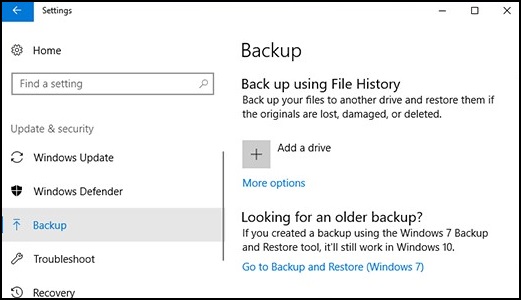
Restaure seus arquivos com o Histórico de arquivos.
Se estiver faltando um arquivo ou pasta importante que você fez backup, veja como recuperá-lo:
- Na caixa de pesquisa na barra de tarefas, digite: Restaurar arquivos
Depois selecione Restaurar arquivos com Histórico de arquivos. - Procure o arquivo necessário e use as setas para ver todas as suas versões.
- Quando encontrar a versão desejada, selecione Restaurar para salvá-la em sua localização original. Para salvá-lo em um local diferente, clique com o botão direito em Restaurar, selecione Restaurar parae escolha uma nova localização.
Localize os backups criados em versões anteriores do Windows.
Se você usou o Backup e a restauração para fazer backup de arquivos ou criar um backup de imagem do computador em versões anteriores do Windows, o backup antigo ainda estará disponível no Windows 10. Na caixa de pesquisa na barra de tarefas, digite: Painel de controle
Em seguida, selecione Painel de Controle > Sistema e Segurança > Backup e Restauração (Windows 7).
Mais informações:
其他資訊
Artigos recomendados
Aqui estão alguns artigos recomendados relacionados a este tópico que podem ser de seu interesse.
受影響的產品
Alienware, Dell All-in-One, Dell Pro All-in-One, Dell Pro Max Micro, Dell Pro Max Slim, Dell Pro Max Tower, Dell Pro Micro, Dell Pro Slim, Dell Pro Tower, Dell Slim, Dell Tower, Inspiron, OptiPlex, Vostro, XPS, G Series, G Series, Alienware
, Dell Plus, Dell Pro, Dell Pro Max, Dell Pro Plus, Dell Pro Premium, Inspiron, Latitude, Dell Pro Rugged, Vostro, XPS, Fixed Workstations, Mobile Workstations, Dell Pro Max Micro XE FCM2250, Dell Pro Max Slim XE FCS1250, Dell Pro Max Tower T2 XE FCT2250, Dell Pro Max 16 XE MC16250, Dell Pro Micro Plus XE QBM1250, Dell Pro Slim Plus XE5 QBS1250, Dell Pro Tower Plus XE5 QBT1250
...
文章屬性
文章編號: 000193501
文章類型: How To
上次修改時間: 22 7月 2025
版本: 8
向其他 Dell 使用者尋求您問題的答案
支援服務
檢查您的裝置是否在支援服務的涵蓋範圍內。