Дізнайтеся, як створювати резервні копії та відновлювати файли у Windows 10
摘要: Дізнайтеся, як створювати резервні копії та відновлювати дані у Windows 10 за допомогою Банку файлів.
本文章適用於
本文章不適用於
本文無關於任何特定產品。
本文未識別所有產品版本。
說明
Як створити резервну копію файлів на Windows 10 Dell (офіційна технічна підтримка Dell)
Тривалість: 2:42
Приховані субтитри: Лише англійською мовою
Резервне копіювання даних на комп'ютері за допомогою Банку файлів
Ви можете використовувати функцію Банку файлів у Windows 10 для резервного копіювання на зовнішній диск або в мережному розташуванні. Виберіть Пуск > Настройки > Оновлення та > резервне копіювання > безпеки Додати диск, а потім виберіть зовнішній диск або мережне розташування для резервних копій.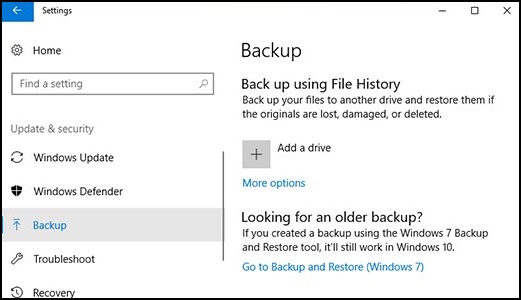
Відновлюйте файли за допомогою Банку файлів.
Якщо вам не вистачає важливого файлу або папки, резервну копію яких ви створили, ось як їх можна повернути:
- У полі пошуку на панелі завдань введіть: Відновлення файлів
Потім виберіть Відновити файли за допомогою Банку файлів. - Знайдіть файл, який вам потрібен, потім за допомогою стрілок подивіться всі його версії.
- Знайшовши потрібну версію, натисніть «Відновити », щоб зберегти її у вихідному розташуванні. Щоб зберегти його в іншому місці, клацніть правою кнопкою миші пункт Відновити, виберіть пункт Відновити в, а потім виберіть нове розташування.
Знайдіть резервні копії, створені в попередніх версіях Windows.
Якщо ви використовували резервне копіювання та відновлення для резервного копіювання файлів або створення резервної копії образу комп'ютера в попередніх версіях Windows, стара резервна копія все ще доступна у Windows 10. У полі пошуку на панелі завдань введіть: Панель
управлінняПотім виберіть «Панель > керування», «Резервне копіювання та відновлення системи та безпеки>» (Windows 7).
Додаткова інформація:
其他資訊
Рекомендовані статті
Ось кілька рекомендованих статей, пов'язаних з цією темою, які можуть вас зацікавити.
受影響的產品
Alienware, Dell All-in-One, Dell Pro All-in-One, Dell Pro Max Micro, Dell Pro Max Slim, Dell Pro Max Tower, Dell Pro Micro, Dell Pro Slim, Dell Pro Tower, Dell Slim, Dell Tower, Inspiron, OptiPlex, Vostro, XPS, G Series, G Series, Alienware
, Dell Plus, Dell Pro, Dell Pro Max, Dell Pro Plus, Dell Pro Premium, Inspiron, Latitude, Dell Pro Rugged, Vostro, XPS, Fixed Workstations, Mobile Workstations, Dell Pro Max Micro XE FCM2250, Dell Pro Max Slim XE FCS1250, Dell Pro Max Tower T2 XE FCT2250, Dell Pro Max 16 XE MC16250, Dell Pro Micro Plus XE QBM1250, Dell Pro Slim Plus XE5 QBS1250, Dell Pro Tower Plus XE5 QBT1250
...
文章屬性
文章編號: 000193501
文章類型: How To
上次修改時間: 22 7月 2025
版本: 8
向其他 Dell 使用者尋求您問題的答案
支援服務
檢查您的裝置是否在支援服務的涵蓋範圍內。