Se, hvordan du sikkerhedskopierer og gendanner filer i Windows 10
摘要: Få mere at vide om, hvordan du sikkerhedskopierer og gendanner i Windows 10 med Filhistorik.
本文章適用於
本文章不適用於
本文無關於任何特定產品。
本文未識別所有產品版本。
說明
Sådan sikkerhedskopieres filer på Windows 10 Dell (Official Dell Tech Support)
Varighed: 2:42
Undertekster: Kun på engelsk
Sikkerhedskopier din computer med filhistorik
Du kan bruge funktionen Filhistorik i Windows 10 til at sikkerhedskopiere til et eksternt drev eller en netværksplacering. Vælg Start > opdatering af indstillinger > & Sikkerhedssikkerhedskopiering >> Tilføj et drev, og vælg derefter et eksternt drev eller en netværksplacering til dine sikkerhedskopier.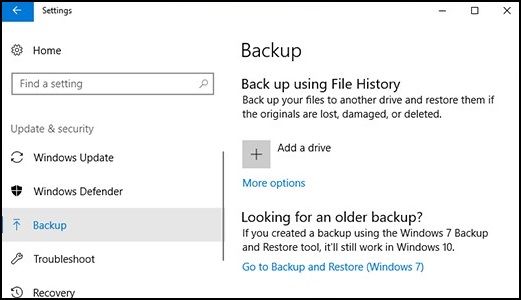
Gendan dine filer med Filhistorik.
Hvis du mangler en vigtig fil eller mappe, som du har sikkerhedskopieret, kan du få den tilbage på følgende måde:
- I søgefeltet på proceslinjen skal du skrive: Gendan Filer
Vælg derefter Gendan dine filer med Filhistorik. - Se efter den fil, du har brug for, og brug derefter pilene til at se alle dens versioner.
- Når du finder den ønskede version, skal du vælge Gendan for at gemme den på den oprindelige placering. Hvis du vil gemme den et andet sted, skal du højreklikke på Gendan, vælge Gendan til og derefter vælge en ny placering.
Find dine sikkerhedskopier, der er oprettet i tidligere versioner af Windows.
Hvis du brugte Sikkerhedskopiering og gendannelse til at sikkerhedskopiere filer eller oprette en sikkerhedskopi af computerafbildninger i tidligere versioner af Windows, er din gamle sikkerhedskopi stadig tilgængelig i Windows 10. I søgefeltet på proceslinjen skal du skrive: Kontrolpanel
Vælg derefter Kontrolpanel > System og Security > Backup and Restore (Windows 7).
Yderligere oplysninger:
其他資訊
Anbefalede artikler
Her er nogle anbefalede artikler relateret til dette emne, der kan være af interesse for dig.
受影響的產品
Alienware, Dell All-in-One, Dell Pro All-in-One, Dell Pro Max Micro, Dell Pro Max Slim, Dell Pro Max Tower, Dell Pro Micro, Dell Pro Slim, Dell Pro Tower, Dell Slim, Dell Tower, Inspiron, OptiPlex, Vostro, XPS, G Series, G Series, Alienware
, Dell Plus, Dell Pro, Dell Pro Max, Dell Pro Plus, Dell Pro Premium, Inspiron, Latitude, Dell Pro Rugged, Vostro, XPS, Fixed Workstations, Mobile Workstations, Dell Pro Max Micro XE FCM2250, Dell Pro Max Slim XE FCS1250, Dell Pro Max Tower T2 XE FCT2250, Dell Pro Max 16 XE MC16250, Dell Pro Micro Plus XE QBM1250, Dell Pro Slim Plus XE5 QBS1250, Dell Pro Tower Plus XE5 QBT1250
...
文章屬性
文章編號: 000193501
文章類型: How To
上次修改時間: 22 7月 2025
版本: 8
向其他 Dell 使用者尋求您問題的答案
支援服務
檢查您的裝置是否在支援服務的涵蓋範圍內。