Як відкалібрувати колір монітора в Windows 11 і Windows 10
摘要: Як відкалібрувати колір монітора в Windows 11 і Windows 10, щоб виправити жовтуватий відтінок і підвищити точність відображення. Дотримуйтесь цього посібника, щоб налаштувати параметри гами, яскравості, контрастності та кольору. ...
本文章適用於
本文章不適用於
本文無關於任何特定產品。
本文未識別所有產品版本。
說明
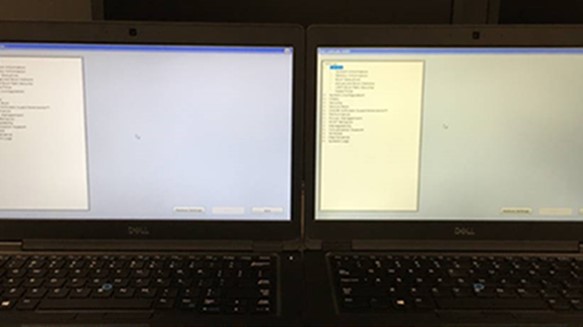
Малюнок 1: Жовтуватий колір РК-панелі
Щоб відкалібрувати РК-панель на комп'ютері з Windows 11 і Windows 10, перейдіть до розділу Налаштування>дисплея>Калібрувати колір дисплея. Потім дотримуйтесь інструкцій, щоб встановити гаму, яскравість, контрастність і кольори. Ви також можете використовувати онлайн-інструменти для калібрування РК-панелі.
ПРИМІТКИ: Перш ніж регулювати РК-панель, переконайтеся, що вона була увімкнена принаймні 30 хвилин. Це гарантує, що РК-панель вже нагрілася і відображає свою нормальну яскравість і кольори.
- Натисніть значок збільшувального скла в нижньому лівому куті екрана. Відкриється рядок пошуку.
- Потім введіть Калібрувати колір дисплея в рядок пошуку Windows.
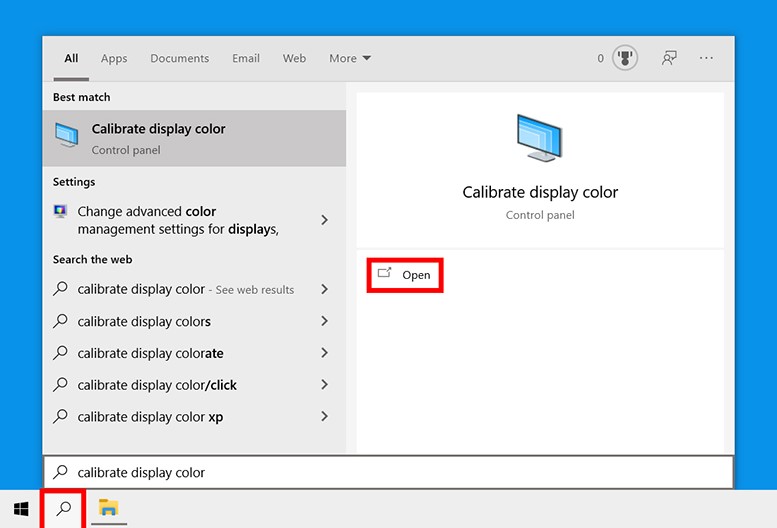
Малюнок 2: Калібрування кольору дисплея в меню пошуку
- Далі натисніть Відкрити. Після цього з'явиться нове вікно з текстом «Ласкаво просимо до калібрування кольору дисплея».
- Потім натисніть «Далі », щоб розпочати процес калібрування. Вам також потрібно буде натискати «Далі» між кожним із наступних кроків.
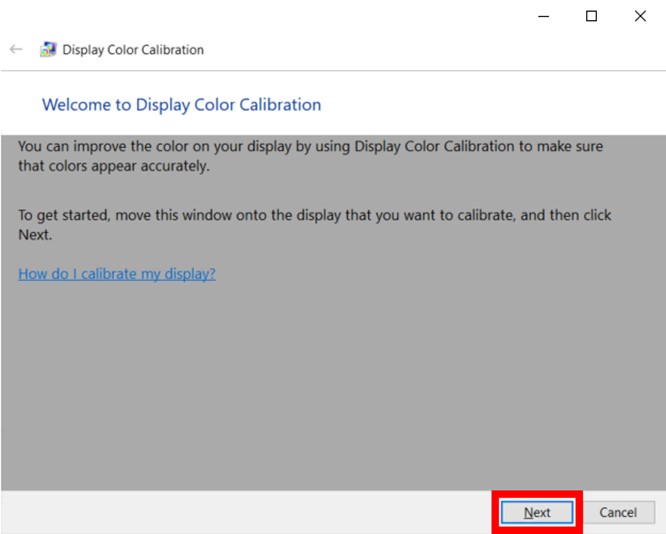
Малюнок 3: Утиліта калібрування кольору дисплея в Windows 11 і Windows 10
ПРИМІТКИ: На цьому етапі переконайтеся, що ви встановили заводські налаштування РК-панелі. В іншому випадку ви отримаєте не найкращі результати. Щоб скинути РК-панель до заводських станів, використовуйте кнопки, які розташовані спереду, збоку або ззаду. Однак, якщо ваша РК-панель дозволяє встановити гаму, вам слід встановити її на 2.2 або якомога ближче. - Далі за допомогою повзунка відрегулюйте гаму. Для цього переміщайте повзунок до тих пір, поки точки посередині зображення не стануть менш помітними. Це змінює як яскравість, так і колір екрана
ПРИМІТКИ: Не переживайте, якщо у вас не вийде, щоб кола в центрі повністю зникли. Якщо вам потрібен кращий спосіб тестування, ви також можете використовувати це тестове зображення з гамма-корекцією. Намагайтеся, щоб на верхній і нижній панелях з'явилося якомога більше цифр. З кращими РК-панелями ви можете бачити шість цифр у кожному стовпчику, тоді як РК-панелі нижчого класу зможуть показувати лише чотири числа.
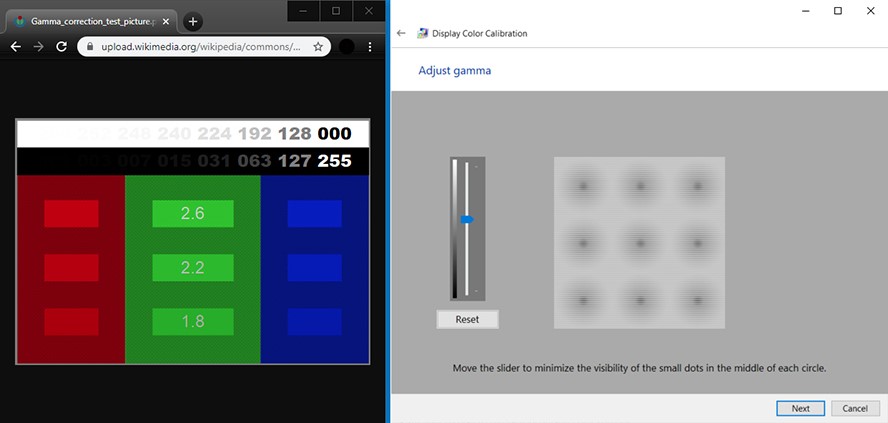
Малюнок 4: Налаштування параметрів гами в Windows 11 і Windows 10
ПРИМІТКИ: Якщо ви не можете налаштувати повзунок, можливо, вам доведеться змінити параметри гами за допомогою елементів керування на РК-панелі. Під час цього слід тримати відкритим вікно налаштувань дисплея та тест зображення гамма-корекції. - Далі відрегулюйтеяскравість. Для цього використовуйте кнопки управління на РК-панелі до тих пір, поки не зможете побачити сорочку і костюм на зображенні, але не настільки, щоб Х виділявся на фоні. Ви все одно повинні бачити букву «Х», але стіна за нею не повинна бути розмита.
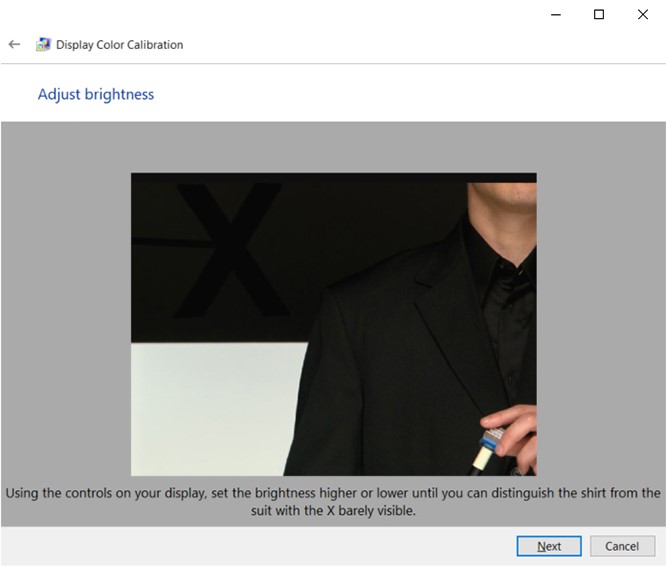
Малюнок 5: Налаштування яскравості екрана в утиліті калібрування кольору дисплея в Windows 11 і Windows 10
ПРИМІТКИ: Ваш екран виглядає по-різному залежно від того, під яким кутом ви на нього дивитесь. Для досягнення найкращих результатів вам слід зробити крок назад і подивитися на свою РК-панель здалеку. - Далі відрегулюйтеконтрастність. Для цього використовуйте кнопки на РК-панелі. Ви хочете встановити свій контраст, щоб ви могли бачити складки і гудзики на сорочці чоловіка по фігурі. Фон зображення не повинен бути яскраво-білим.
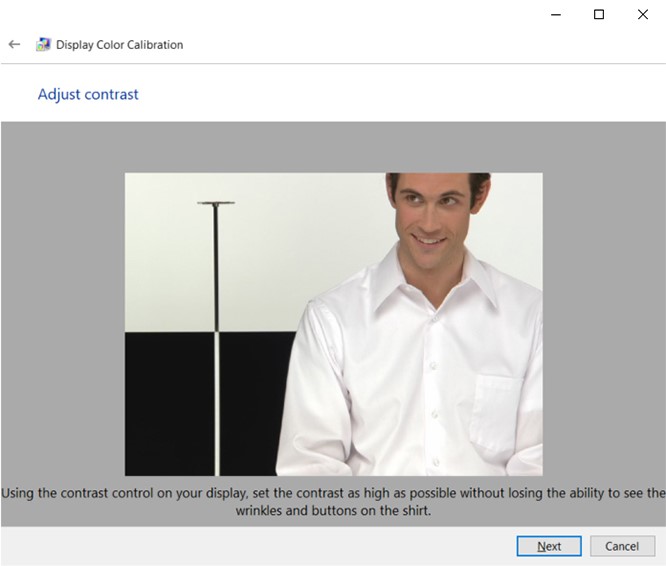
Малюнок 6: Налаштування контрастного екрана в утиліті калібрування кольору дисплея в Windows 11 і Windows 10
- Потім відрегулюйтекольори. Для цього використовуйте повзунки в нижній частині вікна до тих пір, поки всі смужки не стануть нейтрального сірого кольору. Якщо вам це важко, ви також можете завантажити зображення кольорових смуг і використовувати це зображення, щоб бачити, коли кольори вимкнені.
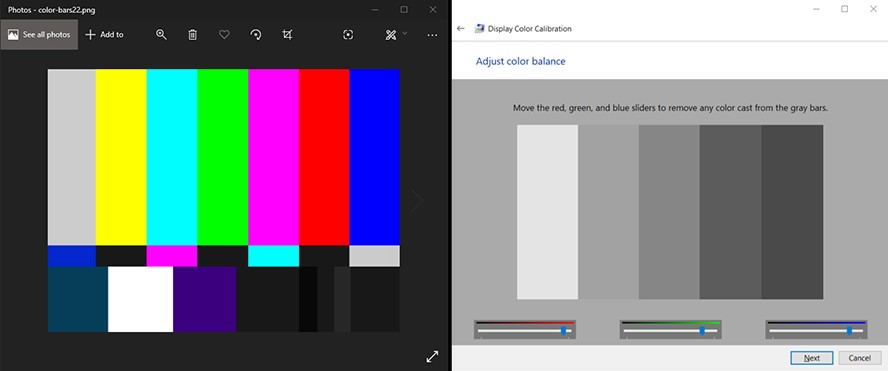
Малюнок 7: Налаштування балансу кольорів на екрані в утиліті калібрування кольору дисплея в Windows 11 і Windows 10
- Далі натисніть Попереднє калібрування та Поточне калібрування , щоб перевірити, чи подобаються внесені зміни. Це не змінить ваше калібрування. Ви можете повернутися назад і змінити будь-які налаштування, натиснувши стрілку у верхньому лівому куті вікна.
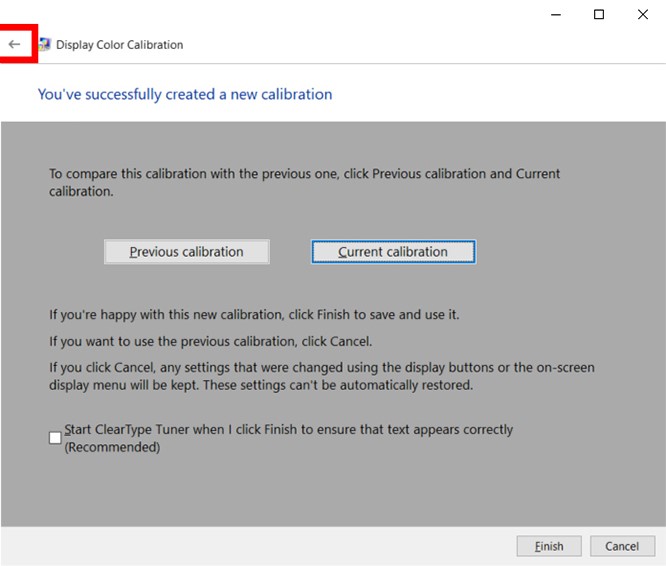
Малюнок 8: Калібрування кольору успішно виконується в Windows 11 і Windows 10
- Якщо ви задоволені новим калібруванням, натисніть «Готово». Якщо ні, натисніть «Скасувати», і ви зможете почати все спочатку. Щоб отримати найкращі результати, ви можете повторити кроки спочатку. Для досягнення найкращих результатів ви можете пройти кроки ще раз, але цього разу назад. Це пов'язано з тим, що кожен крок впливає на наступний, тому зміна порядку допомагає ще точніше налаштувати калібрування.
ПРИМІТКИ: Ви можете встановити прапорець "Запустити тюнер ClearType..." , щоб настроїти чіткість тексту на екрані. Потім вам буде запропоновано виконати швидкий тест, щоб відкалібрувати текст на екрані.
受影響的產品
G Series, Alienware, Dell Plus, Dell Pro, Dell Pro Max, Dell Pro Plus, Dell Pro Premium, Inspiron, Latitude, Dell Pro Rugged, Vostro, XPS, Latitude Tablets, Venue, XPS Tablets, Fixed Workstations, Mobile Workstations產品
XPS, XPS Tablets文章屬性
文章編號: 000194424
文章類型: How To
上次修改時間: 22 7月 2025
版本: 11
向其他 Dell 使用者尋求您問題的答案
支援服務
檢查您的裝置是否在支援服務的涵蓋範圍內。