Slik aktiverer du skjermstrømkomprimering på Latitude, Precision og XPS
摘要: Denne artikkelen forklarer hvordan du aktiverer funksjonen Display Stream Compression (DSC) på Intel Tiger Lake.
本文章適用於
本文章不適用於
本文無關於任何特定產品。
本文未識別所有產品版本。
說明
Berørte produkter:
- Latitude 9520
- Latitude 9420
- Latitude 7x20
- Latitude 7320
- Latitude 5 x 21
- Latitude 5x20
- Latitude 3x20
- Latitude 3320
- Precision 7760
- Precision 7560
- Precision 5760
- Precision 5560
- Precision 3561
- Precision 3560
- XPS 17
- XPS 15
- XPS 13
- 2-i-1-enheten XPS 13
Trinn for å aktivere DSC:
- I søkeboksen på oppgavelinjen skriver du inn Enhetsbehandling. Velg deretter Enhetsbehandling fra programlisten som vises. Vinduet Enhetsbehandling skal åpnes og ligne på eksemplet vist nedenfor:
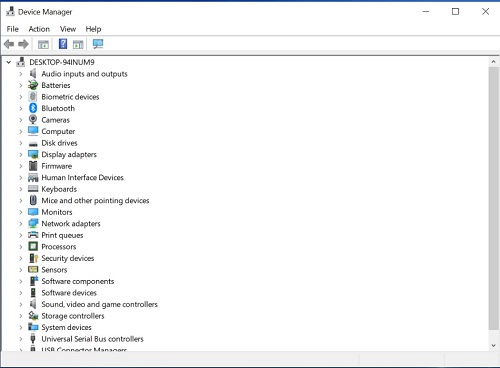
Figur 1: (Bare på engelsk) Enhetsbehandling
- I Enhetsbehandling åpner du delen Skjermkort. Dette avsnittet viser hvilket grafikkort som er i bruk av datamaskinen.

Figur 2: (Bare på engelsk) Skjermkort
- Høyreklikk på det viste grafikkortet, og klikk Egenskaper

Figur 3: (Bare på engelsk) Egenskaper for skjermkort
- Klikk på kategorien Detaljer , velg Drivernøkkel i rullegardinmenyen Egenskap. Dette viser hvilken driverbane grafikkortet bruker.

Figur 4: (Bare på engelsk) Detaljer-fanen i Intel Iris Xe-grafikkegenskaper
Advarsel: Det neste trinnet er en Windows Registry edit:
- Sikkerhetskopier registeret før du fortsetter, se Slik sikkerhetskopierer og gjenoppretter du registeret i Windows
.
- Endring av registeret kan føre til at datamaskinen slutter å svare ved neste omstart.
- Kontakt teknisk støtte i Dell hvis du er bekymret for å utføre dette trinnet.
- I søkeboksen på oppgavelinjen skriver du inn regedit. Velg deretter regedit fra programlisten som vises. Hvis du blir bedt om det av brukerkontokontroll, klikker du Ja for å åpne Registerredigering. Registerredigering-vinduet skal åpnes og ligne på eksemplet vist nedenfor.
- I vinduet Registerredigering klikker du på mappen HKEY_LOCAL_MACHINE.

Figur 5: (Bare på engelsk) HKEY_LOCAL_MACHINE i Registerredigering
- Gå til Rediger, og klikk Søk.

Figur 6: (Bare på engelsk) Søk etter DpMstDscDisable
- Dialogboksen Søk åpnes. Skriv inn
DpMstDscDisableog klikk på Finn neste-knappen .
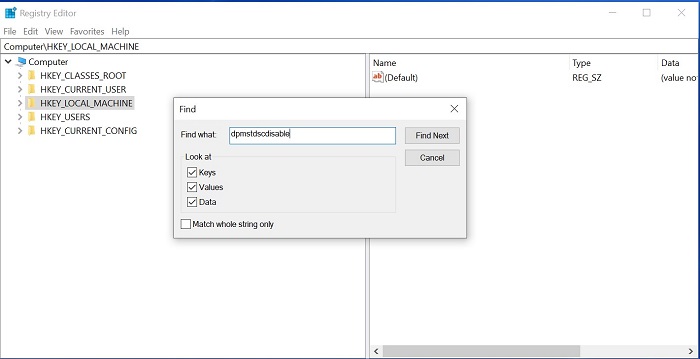
Figur 7: (Bare på engelsk) Klikk på rullegardinmenyen Finn fra rullegardinmenyen Rediger
- Den starter søket og viser det første oppføringsresultatet når det blir funnet. Det ligner på eksemplet vist nedenfor.

Figur 8: (Bare på engelsk) Eksempel på registeroppføring
- Sjekk om driverbanen i Registerredigering er den samme som driverbanen i trinn 4. Hvis det ikke er det samme, trykk F3, eller klikk Rediger og Søk etter neste, for å finne neste oppføring for.
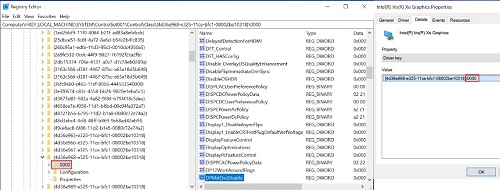
Figur 9: (Bare på engelsk) Bekreft versjon av DpMstDscDisable
- Hvis driverbanen i Registerredigering er den samme som driverbanen i trinn 4. Klikk på
DpMstDscDisablefor å redigere verdien til 0, og klikk deretter på OK-knappen .
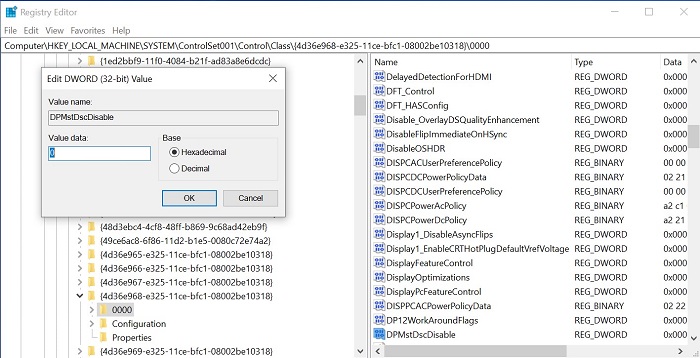
Figur 10: (Bare på engelsk) Endre verdidata til 0
- Start datamaskinen på nytt for å aktivere DSC-funksjonen.
Hvis du vil ha mer informasjon, kan du se artiklene i Dells kunnskapsbase:
其他資訊
Anbefalte artikler
Her er noen anbefalte artikler relatert til dette emnet som kan være av interesse for deg.
受影響的產品
XPS 13, XPS 15, XPS 17, Latitude 7320, Latitude 7320 Detachable, Latitude 5421, Latitude 7420, Latitude 9420, Latitude 5520, Latitude 5521, Latitude 7520, Latitude 9520, Latitude 5420, Precision 3560, Precision 3561, Precision 5560, Precision 7560
, Precision 5760, Precision 7760
...
文章屬性
文章編號: 000197102
文章類型: How To
上次修改時間: 24 4月 2025
版本: 13
向其他 Dell 使用者尋求您問題的答案
支援服務
檢查您的裝置是否在支援服務的涵蓋範圍內。