Домен даних: Використання iDRAC і послідовного через локальну мережу (SOL) на DD3300, DD6900, DD6400, DD9400, DD9900
摘要: У цій статті ми розповімо про SOL і про те, які налаштування потрібні для кожної системи.
本文章適用於
本文章不適用於
本文無關於任何特定產品。
本文未識別所有產品版本。
症狀
Потрібна можливість Serial Over Lan (SOL) для віддаленого усунення несправностей на нових DD, які мають iDRAC.
原因
解析度
Це передбачає, що клієнт уже має налаштований і віддалено доступний iDRAC на DD. Його також можна використовувати з CE, підключеним через кабель micro usb або Ethernet до iDRAC.
Новіші DD (DD3300, DD6900, DD9400, DD9900) інтегровані з модулем iDRAC, який дозволяє віддалено усувати неполадки за допомогою Serial Over Lan (SOL). Це схоже на послідовне з'єднання з DD, але віддалено через термінал iDRAC (racadm).
Він може бути не ввімкнений за замовчуванням і вимагає деяких змін у налаштуваннях iDRAC і BIOS для роботи.
Для всіх систем:
Для DD3300s
Використовуйте цю базу даних для налаштування SOL на DD3300s, вона має інші налаштування, ніж інші DDs:
Data Domain: Як отримати доступ до консолі DDOS через iDRAC у системі
DD3300Для DD6900, DD6400, DD9400, DD9900 і, ймовірно, новіших моделей DD:
Після перевірки налаштувань для всіх перерахованих вище систем потрібно відредагувати налаштування BIOS за допомогою iDRAC.

Новіші DD (DD3300, DD6900, DD9400, DD9900) інтегровані з модулем iDRAC, який дозволяє віддалено усувати неполадки за допомогою Serial Over Lan (SOL). Це схоже на послідовне з'єднання з DD, але віддалено через термінал iDRAC (racadm).
Він може бути не ввімкнений за замовчуванням і вимагає деяких змін у налаштуваннях iDRAC і BIOS для роботи.
Для всіх систем:
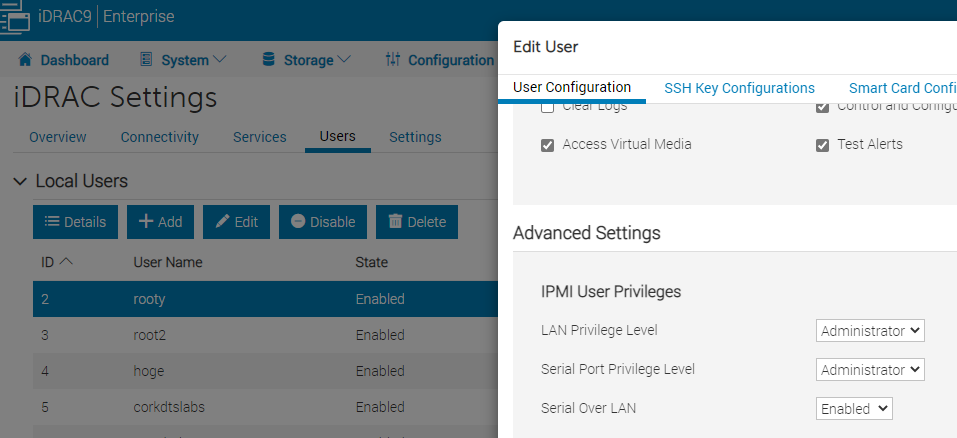
- У веб-інтерфейсі iDRAC переконайтеся, що користувач iDRAC, у який ви ввійшли, має належні права адміністратора та SOL.
Налаштування > iDRAC Користувачі > Локальні користувачі: -
- Переконайтеся, що SOL увімкнено, зіставивши ці налаштування, перейдіть до налаштувань > iDRAC Connectivity > Serial Over LAN.

Для DD3300s
Використовуйте цю базу даних для налаштування SOL на DD3300s, вона має інші налаштування, ніж інші DDs:
Data Domain: Як отримати доступ до консолі DDOS через iDRAC у системі
DD3300Для DD6900, DD6400, DD9400, DD9900 і, ймовірно, новіших моделей DD:
Після перевірки налаштувань для всіх перерахованих вище систем потрібно відредагувати налаштування BIOS за допомогою iDRAC.
- Увійдіть у веб-графічний інтерфейс iDRAC і перейдіть до Конфігурація > BIOS Налаштування > послідовного зв'язку
Параметри повинні відповідати таким:

- Натисніть кнопку Застосувати після змінення настройок послідовного зв'язку, а потім прокрутіть сторінку вниз і виберіть пункт При наступному перезавантаженні або Застосувати та перезавантажити. DD потрібно буде перезавантажити, щоб iDRAC міг застосувати нові налаштування BIOS.

- Перезавантажте DD і під час завантаження ви зможете спостерігати за завданням конфігурації BIOS через віртуальну консоль iDRAC. Він знову перезавантажиться після застосування нових налаштувань BIOS.
- Тепер SOL має бути належним чином налаштований та придатний для використання за допомогою putty/ssh для підключення до терміналу iDRAC (racadm).
- Підключіться до iDRAC racadm за допомогою ssh/putty з тим самим ip/ім'ям хоста/usb-з'єднанням, яке ви використовували б для входу до веб-графічного інтерфейсу iDRAC, і використовуйте облікові дані iDRAC для входу.
- Потім введіть # console com2 , щоб відкрити SOL-з'єднання з DD:
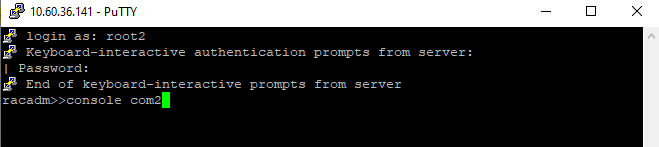
- Тепер ви повинні побачити той самий вихід, який ви зазвичай бачите лише на фізичному послідовному порту. Якщо ви не бачите виведення, спробуйте натиснути клавішу Enter.
- SOL дозволяє віддалено входити в однокористувацький режим та виконувати інші завдання, які раніше можна було виконати лише за допомогою фізичного послідовного з'єднання.
受影響的產品
Data Domain, DD3300 Appliance, DD6400 Appliance, DD6900 Appliance, DD9400 Appliance, DD9900 Appliance文章屬性
文章編號: 000197824
文章類型: Solution
上次修改時間: 12 9月 2025
版本: 7
向其他 Dell 使用者尋求您問題的答案
支援服務
檢查您的裝置是否在支援服務的涵蓋範圍內。