Dell Security Management Server 관리 콘솔에서 다단계 인증을 관리하는 방법
摘要: 관리 콘솔에 로그인하기 위해 2FA(two-Factor Authentication)이 필요하도록 Dell Security Management Server를 구성할 수 있습니다.
本文章適用於
本文章不適用於
本文無關於任何特定產品。
本文未識別所有產品版本。
說明
영향을 받는 제품:
- Dell Security Management Server
- Dell Security Management Server Virtual
영향을 받는 버전:
- v11.4.0 이상
다단계 인증은 사용자 그룹 또는 개별 사용자 수준에서 관리할 수 있습니다. 자세한 내용은 아래의 해당 섹션을 선택하십시오.
사용자 그룹
- 계정 관리자 역할이 있는 계정으로 Dell Data Security Administration Console에 로그인합니다. 자세한 내용은 Dell Data Security Server 관리 콘솔에 액세스하는 방법을 참조하십시오.
참고: 관리자 역할에 대한 자세한 내용은 설명서 및 문서에서 AdminHelp - Security Management Server PDF의 관리자 역할 섹션을 참조하십시오.
- 왼쪽 메뉴 창에서 Populations 탭을 확장한 다음 User Groups를 클릭합니다.
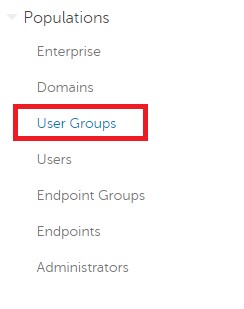
그림 1: 사용자 그룹
- 목록에서 편집할 User Group을 선택합니다.
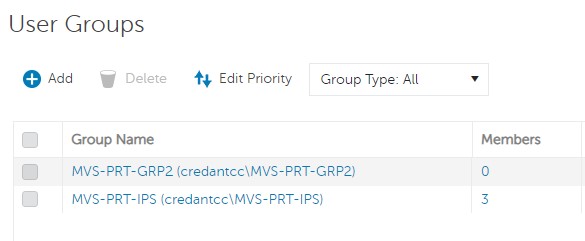
그림 2: 사용자 그룹 선택
참고: 이 목록에서 그룹의 위치는 그룹 우선 순위를 결정합니다. 자세한 내용은 설명서 및 문서의 AdminHelp - Security Management Server PDF에서 Edit User Group Priority 섹션을 참조하십시오.
- Admin 탭을 선택합니다.

그림 3: Admin 탭
- MFA 구성에서 다음을 수행합니다.
- Enabled를 선택합니다.
- Email 또는 Google Authenticator를 선택합니다.
- Update 버튼을 클릭합니다.
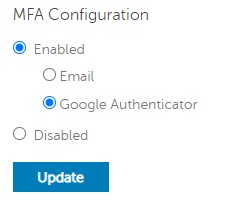
그림 4: MFA 구성
개인 사용자
- 계정 관리자 역할이 있는 계정으로 Dell Data Security Administration Console에 로그인합니다. 자세한 내용은 Dell Data Security Server 관리 콘솔에 액세스하는 방법을 참조하십시오.
참고: 관리자 역할에 대한 자세한 내용은 설명서 및 문서에서 AdminHelp - Security Management Server PDF의 관리자 역할 섹션을 참조하십시오.
- 왼쪽 메뉴 창에서 Populations 탭을 확장한 다음 Users를 클릭합니다.
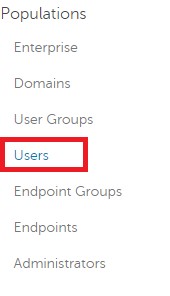
그림 5: 사용자
- 목록에서 편집할 User를 선택합니다.
- Admin 탭을 선택합니다.

그림 6: Admin 탭
- MFA 구성에서 다음을 수행합니다.
- Enabled를 선택합니다.
- Email, Google Authenticator 또는 Inherited Configuration from User Group을 선택합니다.
- Update 버튼을 클릭합니다.
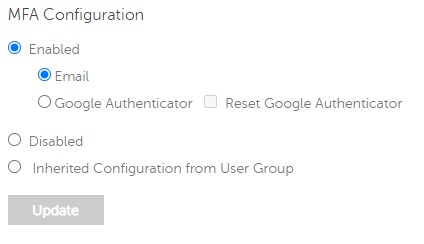
그림 7: MFA 구성
지원 부서에 문의하려면 Dell Data Security 국제 지원 전화번호를 참조하십시오.
온라인으로 기술 지원 요청을 생성하려면 TechDirect로 이동하십시오.
추가 정보 및 리소스를 보려면 Dell 보안 커뮤니티 포럼에 참여하십시오.
受影響的產品
Dell Encryption文章屬性
文章編號: 000200440
文章類型: How To
上次修改時間: 22 11月 2023
版本: 6
向其他 Dell 使用者尋求您問題的答案
支援服務
檢查您的裝置是否在支援服務的涵蓋範圍內。