Sådan administreres multifaktorgodkendelse i Dell Security Management Server-administrationskonsollen
摘要: Dell Security Management Server kan konfigureres til at kræve tofaktorgodkendelse (2FA) for at logge på administrationskonsollen.
本文章適用於
本文章不適用於
本文無關於任何特定產品。
本文未識別所有產品版本。
說明
Berørte produkter:
- Dell Security Management Server
- Dell Security Management Server Virtual
Berørte versioner:
- v11.4.0 og nyere
Multifaktorgodkendelse kan administreres enten på brugergruppe - eller individuelt brugerniveau . Vælg det relevante afsnit nedenfor for at få flere oplysninger.
Brugergruppe
- Log på Dell Data Security-administrationskonsollen med en konto, der har kontoadministratorrollen. Du finder flere oplysninger under Sådan får du adgang til Dell Data Security Server-administrationskonsollen.
Bemærk: Du kan få flere oplysninger om administratorroller i afsnittet Administratorroller i AdminInstall - Security Management Server PDF i manualer og dokumenter.
- Udvid fanen Populationer i menuruden i venstre side, og klik derefter på Brugergrupper.
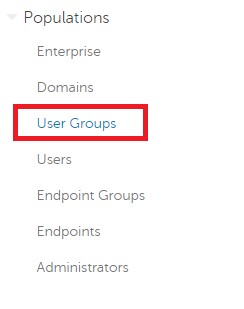
Figur 1: Brugergrupper
- Vælg en brugergruppe på listen, der skal redigeres.
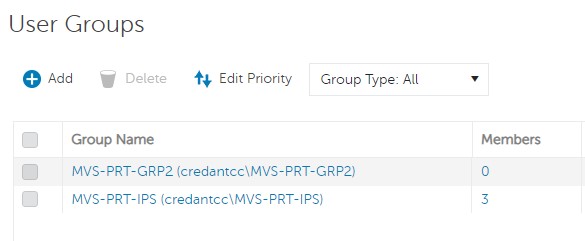
Figur 2: Valg af en brugergruppe
Bemærk: Gruppens placering på denne liste er det, der bestemmer gruppeprioriteten. Du kan få flere oplysninger i afsnittet Rediger brugergruppeprioritet i ADMINGrænseflade - Security Management Server-PDF'en i manualer og dokumenter.
- Vælg fanen Administrator .

Figur 3: Fanen Admin (Administrator)
- Fra MFA-konfiguration:
- Vælg Aktiveret.
- Vælg enten e-mail eller Google Authenticator.
- Klik på knappen Opdater .
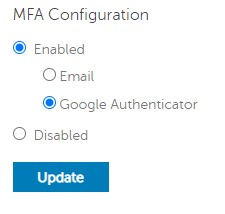
Figur 4: MFA-konfiguration
Individuel bruger
- Log på Dell Data Security-administrationskonsollen med en konto, der har kontoadministratorrollen. Du finder flere oplysninger under Sådan får du adgang til Dell Data Security Server-administrationskonsollen.
Bemærk: Du kan få flere oplysninger om administratorroller i afsnittet Administratorroller i AdminInstall - Security Management Server PDF i manualer og dokumenter.
- Udvid fanen Populationer i menuruden i venstre side, og klik derefter på Brugere.
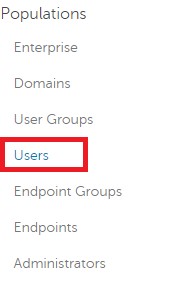
Figur 5: Brugere
- Vælg en bruger på listen, der skal redigeres.
- Vælg fanen Administrator .

Figur 6: Fanen Admin (Administrator)
- Fra MFA-konfiguration:
- Vælg Aktiveret.
- Vælg enten e-mail, Google Authenticator eller Nedarvet konfiguration fra brugergruppe.
- Klik på knappen Opdater .
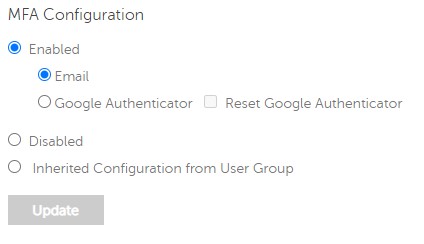
Figur 7: MFA-konfiguration
For at kontakte support kan du bruge internationale supporttelefonnumre til Dell Data Security.
Gå til TechDirect for at oprette en anmodning om teknisk support online.
Hvis du vil have yderligere indsigt og ressourcer, skal du tilmelde dig Dell Security Community-forummet.
受影響的產品
Dell Encryption文章屬性
文章編號: 000200440
文章類型: How To
上次修改時間: 22 11月 2023
版本: 6
向其他 Dell 使用者尋求您問題的答案
支援服務
檢查您的裝置是否在支援服務的涵蓋範圍內。