Odstraňování problémů s nástrojem Dell Optimizer
摘要: Tento článek obsahuje kroky pro odstraňování běžných problémů s aplikací Dell Optimizer a postup shromažďování protokolů pro další odstraňování problémů.
本文章適用於
本文章不適用於
本文無關於任何特定產品。
本文未識別所有產品版本。
說明
Dotčené produkty:
- Dell Optimizer
Dotčené platformy:
- Dell
- Dell Pro
- Dell Pro Max
- Latitude
- OptiPlex
- Precision
Vyberte možnost Problémy s instalací nebo Problémy s aplikací Pokud potřebujete pomoc s těmito tématy, zvolte Další informace pro zdroje aplikace Dell Optimizer.
Aplikace Dell Optimizer se nenainstaluje a tvrdí, že počítač není podporován
- Ujistěte se, že instalace probíhá v počítači Dell.
- Aplikace Dell Optimizer je podporována pouze v počítačích Dell Latitude, Precision nebo OptiPlex .
- Ujistěte se, že verze systému Windows je 17134 nebo vyšší.
- Zadáním
winverVe vyhledávacím poli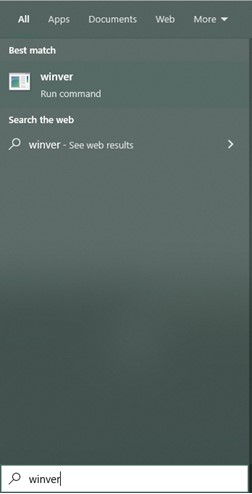
- Vyberte možnost
winver - Ověřte 17134 nebo vyšší (červeně zakroužkované).

Aplikace Dell Optimizer selže s oznámením, že je nutné odebrat aplikaci Dell Precision Optimizer
Aplikaci Dell Optimizer a Dell Precision Optimizer nelze nainstalovat současně na jednom počítači.
V případě všech ostatních problémů s instalací shromážděte protokoly pro další odstraňování problémů:
- InstallShield.log: (Lze jej vytvořit pomocí instalačního příkazu.
DellOptimizer.exe /debuglog) - PresenceDetectionValidator_xxxxx.log: (C:\Users\<uživatelské jméno>\AppData\Local\Temp)
- ModularDeploymentValidator_xxxxx.log: (C:\Users\<uživatelské jméno>\AppData\Local\Temp)
- Některé soubory s předponou MSI, například MSIe08.log: (C:\Users\<uživatelské jméno>\AppData\Local\Temp)
- Zadáním
Tento systém se zamyká před nastavením zámku obrazovky systému Windows
V části Proximity Sensor aplikace Dell Optimizer lze nastavit nastavení Walk Away Lock. Další podrobnosti najdete v tomto článku:
Snímače přiblížení a funkce Walk Away Lock mohou hlásit zamykání systému příliš rychle
Funkce zvuku je zakázána
- Správce IT mohl funkci Audio zakázat a uzamknout.
- V počítači není nainstalován ovladač zvuku.
Rozpoznání přítomnosti se nezobrazuje
Funkce Detekce přítomnosti je v aplikaci Dell Optimizer k dispozici, pokud je přítomen podporovaný periferní snímač, v následujících případech:
- K dispozici je systémový snímač, počítačová čipová sada je Intel 10. nebo 11. generace a periferní snímač je vypnutý.
- K dispozici je systémový snímač, počítačová čipová sada je Intel 12. generace a periferní snímač je zapnutý.
- Systémový snímač není k dispozici, v počítači je čipová sada Intel 12. generace a periferní snímač je zapnutý.
Chcete-li určit generaci počítače, přečtěte si článek Jak určit generaci procesoru Intel Core nebo AMD Ryzen.
V případě všech ostatních problémů s aplikací shromážděte protokoly pro další řešení potíží:
- Protokol konfigurace služby: C:\ProgramData\<GUID>\DellOptimizer
- Protokol uživatelského rozhraní: C:\Users\<User>\AppData\Local\Packages\DellInc.DellOptimizer_htrsf667h5kn2\LocalState\Logs
其他資訊
Přehled nástroje Dell Optimizer naleznete v tomto článku: Dell Optimizer: Přehled a běžné dotazy
Uživatelskou příručku aplikace Dell Optimizer najdete na stránce s online příručkou aplikace Dell Optimizer. Klepněte nebo klikněte na možnost Zobrazit PDF vpravo od uživatelské příručky k aplikaci Dell Optimizer.
Informace o matici kompatibility funkcí aplikace Dell Optimizer naleznete v článku https://www.delltechnologies.com/asset/en-us/solutions/business-solutions/technical-support/dell-optimizer-features-availability-matrix.pdf.
受影響的產品
Dell Optimizer文章屬性
文章編號: 000201618
文章類型: How To
上次修改時間: 20 10月 2025
版本: 9
向其他 Dell 使用者尋求您問題的答案
支援服務
檢查您的裝置是否在支援服務的涵蓋範圍內。