Sådan kontrolleres, hvilken processor du har i din computer
摘要: Få mere at vide om, hvordan du tjekker, hvilken processor du har i din Dell-computer. Følg enkle trin til Windows og Linux for at kontrollere processorgenerationen og modellen.
本文章適用於
本文章不適用於
本文無關於任何特定產品。
本文未識別所有產品版本。
說明
Uanset om en processor (også kendt som en CPU) er fra Intel, AMD eller Qualcomm, fører disse instruktioner dig gennem processen med at identificere processoren.
Det kan være vigtigt at identificere din processor af forskellige årsager, f.eks.:
- Identificering af kendte problemer
- Om ændringer i arbejdsgange
- Kontrol af kompatible opløsninger
Få mere at vide om, hvordan du identificerer din processor (Intel, AMD eller Qualcomm) på Windows eller Linux. Klik på den relevante indstilling for at få instruktioner om, hvordan du kontrollerer den processor, du har i din computer.
Windows
- Klik på knappen Start.

- Skriv
about, og klik derefter på Om din pc.
- Find processorspecifikationerne for at identificere den processor, der bruges i din computer.
 Bemærk:
- I dette eksempelbillede er processorværdien
Intel(R) Core(TM) i7-10850H CPU @ 2.70GHz 2.71 GHz. Ikonet10, der følger umiddelbart efteri7-Angiver, at processoren er en 10. generations processor. - Du kan finde flere oplysninger om en Intel-processor i Intel-produktspecifikationer
. Find søgefeltet øverst til højre på siden, skriv Intel-processorens model, og vælg det derefter i søgeresultaterne. Processorens kodenavn kan findes i oplysningerne under Essentials.
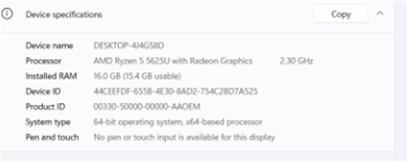 Bemærk: I dette eksempelbillede er processorværdien
AMD Ryzen 5 5625U with Radeon Graphics 2.30 GHz. Det første tal (5), der fører til5625Uangiver, at processoren er en femte generations processor. Bemærk: I dette eksempelbillede er processorværdien
Snapdragon(R) X Plus - X1P64100 - Qualcomm(R) Oryon(TM) CPU 3.42GHz. - I dette eksempelbillede er processorværdien
Linux
- Tryk på CTRL+ALT+T for at åbne Terminal.
- Skriv
/proc/cpuinfoog derefter trykke på Enter. - Find værdien for modelnavnet for at identificere den processor, der bruges i computeren.
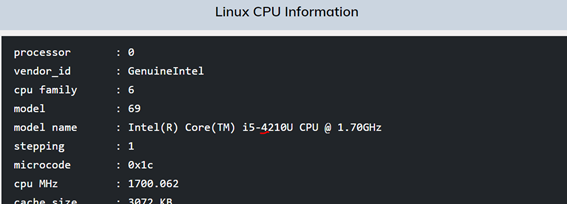 Bemærk:
- I dette eksempelbillede er værdien for modelnavnet
Intel(R) Core(TM) i5-4210U CPU @ 1.70GHz. Ikonet4, der følger umiddelbart efteri5-Angiver, at processoren er en fjerdegenerationsprocessor. - Du kan finde flere oplysninger om en Intel-processor i Intel-produktspecifikationer
 Bemærk: I dette eksempelbillede er værdien for modelnavnet
AMD Ryzen 5 5625U with Radeon Graphics. Det første tal (5), der fører til5625Uangiver, at processoren er en femte generations processor. - I dette eksempelbillede er værdien for modelnavnet
受影響的產品
Chromebox, Alienware, Dell All-in-One, Dell Pro All-in-One, Dell Pro Max Micro, Dell Pro Max Slim, Dell Pro Max Tower, Dell Pro Micro, Dell Pro Slim, Dell Pro Tower, Dell Slim, Dell Tower, Inspiron, Legacy Inspiron Models, Legacy Desktop Models
, OptiPlex, Vostro, XPS, Legacy XPS Models, G Series, Chromebook, G Series, Alienware, Dell Plus, Dell Pro, Dell Pro Max, Dell Pro Plus, Dell Pro Premium, Inspiron, Latitude, Dell Pro Rugged, Vostro, XPS, Legacy Laptop Models, Fixed Workstations, Mobile Workstations, Dell Pro Max Micro XE FCM2250
...
文章屬性
文章編號: 000204117
文章類型: How To
上次修改時間: 16 7月 2025
版本: 9
向其他 Dell 使用者尋求您問題的答案
支援服務
檢查您的裝置是否在支援服務的涵蓋範圍內。