So überprüfen Sie, welchen Prozessor in Ihrem Computer installiert ist
摘要: Erfahren Sie, wie Sie überprüfen, welchen Prozessor in Ihrem Dell Computer installiert ist. Befolgen Sie die einfachen Schritte für Windows und Linux, um die Generation und das Modell des Prozessors zu überprüfen. ...
本文章適用於
本文章不適用於
本文無關於任何特定產品。
本文未識別所有產品版本。
說明
Unabhängig davon, ob ein Prozessor (auch als CPU bezeichnet) von Intel, AMD oder Qualcomm stammt, führen Sie diese Anweisungen durch den Prozess der Identifizierung des Prozessors.
Die Identifizierung Ihres Prozessors kann aus verschiedenen Gründen wichtig sein, z. B.:
- Identifizieren bekannter Probleme
- Grundlegendes zu Workflowänderungen
- Überprüfen kompatibler Auflösungen
Erfahren Sie, wie Sie Ihren Prozessor (Intel, AMD oder Qualcomm) unter Windows oder Linux identifizieren. Klicken Sie auf die entsprechende Option, um Anweisungen zur Überprüfung des Prozessors zu erhalten, den Sie in Ihrem Computer installiert haben.
Windows
- Klicken Sie auf die Schaltfläche Start.

- Geben Sie
aboutund klicken Sie dann auf Über Ihren PC.
- Suchen Sie die technischen Daten des Prozessors , um den in Ihrem Computer verwendeten Prozessor zu identifizieren.
 Hinweis:
- In dieser Beispielabbildung ist der Prozessorwert
Intel(R) Core(TM) i7-10850H CPU @ 2.70GHz 2.71 GHz. Die Spalte10die sich unmittelbar an diei7-Zeigt an, dass es sich um einen Prozessor der 10. Generation handelt. - Weitere Informationen zu Intel Prozessoren finden Sie in den Intel Produktspezifikationen
. Suchen Sie das Suchfeld in der oberen rechten Ecke der Seite, geben Sie das Modell des Intel Prozessors ein und wählen Sie es dann in den Suchergebnissen aus. Den Codenamen des Prozessors finden Sie in den Informationen unter Essentials.
 Hinweis: In dieser Beispielabbildung ist der Prozessorwert
AMD Ryzen 5 5625U with Radeon Graphics 2.30 GHz. Die erste Zahl (5), die die5625UZeigt an, dass es sich bei dem Prozessor um einen Prozessor der fünften Generation handelt. Hinweis: In dieser Beispielabbildung ist der Prozessorwert
Snapdragon(R) X Plus - X1P64100 - Qualcomm(R) Oryon(TM) CPU 3.42GHz. - In dieser Beispielabbildung ist der Prozessorwert
Linux
- Drücken Sie Strg + Alt + T, um das Terminal zu öffnen.
- Geben Sie
/proc/cpuinfoein, und drücken Sie anschließend die Eingabetaste. - Suchen Sie den Wert des Modellnamens , um den in Ihrem Computer verwendeten Prozessor zu identifizieren.
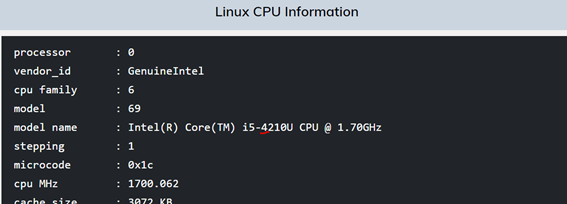 Hinweis:
- In dieser Beispielabbildung lautet der Wert für den Modellnamen
Intel(R) Core(TM) i5-4210U CPU @ 1.70GHz. Die Spalte4die sich unmittelbar an diei5-Zeigt an, dass es sich um einen Prozessor der vierten Generation handelt. - Weitere Informationen zu Intel Prozessoren finden Sie in den Intel Produktspezifikationen
 Hinweis: In dieser Beispielabbildung lautet der Wert für den Modellnamen
AMD Ryzen 5 5625U with Radeon Graphics. Die erste Zahl (5), die die5625UZeigt an, dass es sich bei dem Prozessor um einen Prozessor der fünften Generation handelt. - In dieser Beispielabbildung lautet der Wert für den Modellnamen
受影響的產品
Chromebox, Alienware, Dell All-in-One, Dell Pro All-in-One, Dell Pro Max Micro, Dell Pro Max Slim, Dell Pro Max Tower, Dell Pro Micro, Dell Pro Slim, Dell Pro Tower, Dell Slim, Dell Tower, Inspiron, Legacy Inspiron Models, Legacy Desktop Models
, OptiPlex, Vostro, XPS, Legacy XPS Models, G Series, Chromebook, G Series, Alienware, Dell Plus, Dell Pro, Dell Pro Max, Dell Pro Plus, Dell Pro Premium, Inspiron, Latitude, Dell Pro Rugged, Vostro, XPS, Legacy Laptop Models, Fixed Workstations, Mobile Workstations, Dell Pro Max Micro XE FCM2250
...
文章屬性
文章編號: 000204117
文章類型: How To
上次修改時間: 16 7月 2025
版本: 9
向其他 Dell 使用者尋求您問題的答案
支援服務
檢查您的裝置是否在支援服務的涵蓋範圍內。