Skapa ett SNAPSHOTSHCI-kluster med Hjälp av Windows Admin Center och registrera det i Azure.
摘要: I den här artikeln och den medföljande videon beskrivs hur du skapar ett Azure Stack HCI-kluster med hjälp av Windows Admin Center och sedan registrerar det klustret i Azure.
本文章適用於
本文章不適用於
本文無關於任何特定產品。
本文未識別所有產品版本。
說明
Förkunskapskontroll:
Innan du fortsätter läsa rekommenderar vi att du känner till följande begrepp:
Praktisk kunskap om följande tekniker är en förutsättning:
Den här "gör-så-här"-guiden/demonstrationen använder fyra virtuella Hyper-V-maskiner med detaljerna nedan:
WAC1 har både Microsoft Edge- och Google Chrome-webbläsare installerade. Båda kan användas för att följa den här guiden. Internet Explorer har tagits bort i WAC1 med hjälp av följande DISM-kommando:
TILLVALSHCIOS-N1 och SIGSHCIOS-N2 har installerats med operativsystemet Azure Stack HCI. Det går att ladda ner dem här:
https://azure.microsoft.com/en-us/contact/azure-stack-hci/
AZSHCIOS-N1 och DENSSHCIOS-N2 har två virtuella nätverkskort var: En ansluten till en extern virtuell Hyper-V-switch som används för hantering och en som är ansluten till en privat virtuell Hyper-V-switch som används för lagrings-/beräkningstrafik.
VPNSHCIOS-N1 och VPNSHCIOS-N2 har en dedikerad virtuell SCSI-styrenhet med fyra VHDX-hårddiskar som används för Storage Spaces Direct (S2D).
Kapslad virtualisering har aktiverats på de virtuella datorerna DMSHCIOS-N1 och VPNSHCIOS-N2 genom att köra kommandona nedan på den Hyper-V-server som är värd för de virtuella datorerna:
Hyper-V-rollen har lagts till i de virtuella maskinerna : ISMSHCIOS-N1 och CALCSHCIOS-N2 med hjälp av DISM-kommandot nedan:
Operativsystemet på alla virtuella datorer har uppdaterats till den senaste tillgängliga cu-versionen innan den här demonstrationen startar.
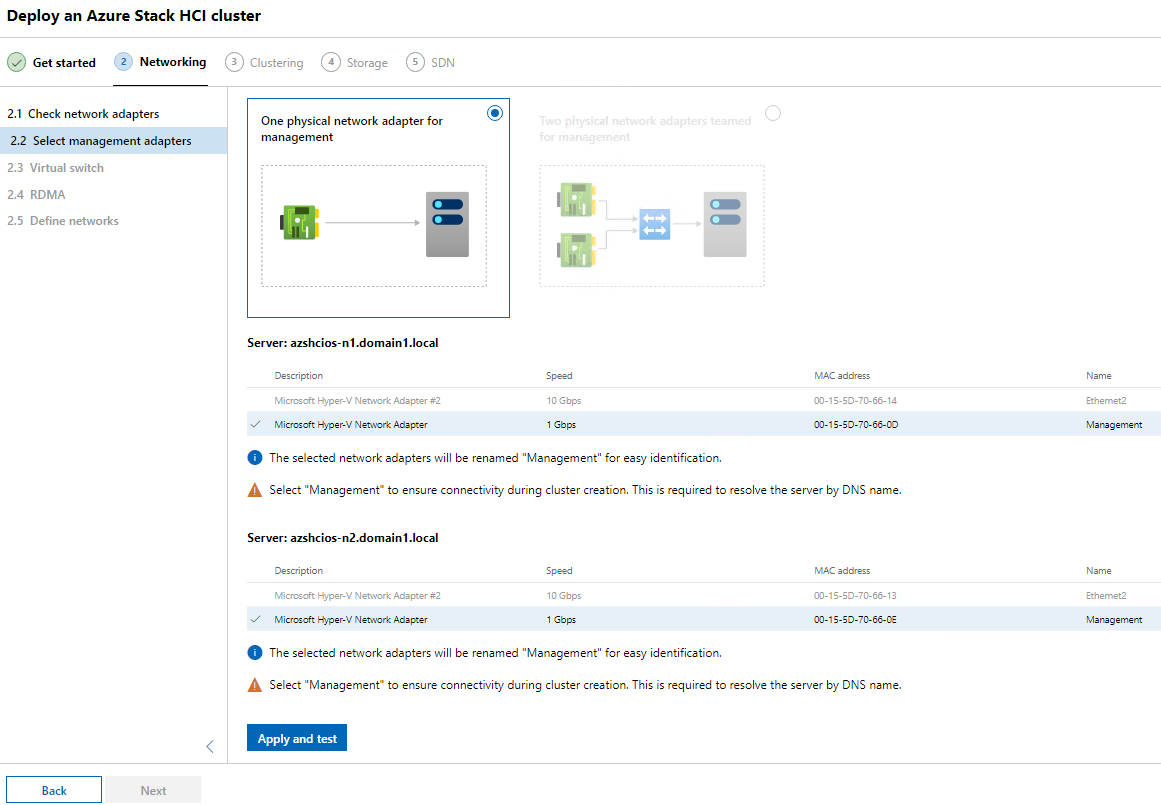
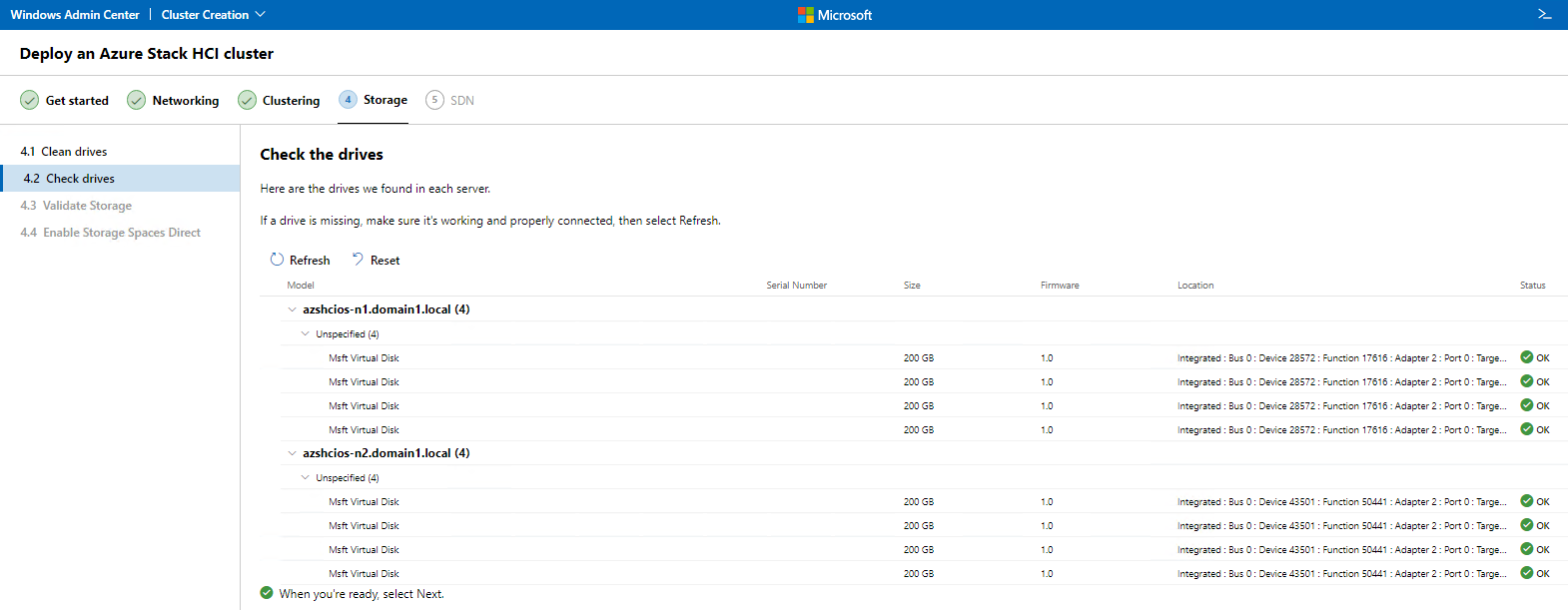
1. Så här skapar du ett Azure Stack HCI-kluster med hjälp av Windows Admin Center:
2. Så här kontrollerar du registreringsstatus för Azure Stack HCI-klustret i Azure:
3. Så här registrerar du Azure Stack HCI-klustret i Azure:
Den här demonstrationen använder en 30-dagars utvärderingsprenumeration av Azure. Du hittar prenumerations-ID:t genom att logga in på Azure-portalen och klicka på ikonen "Subscriptions" (prenumerationer) under "Azure Services".
4. Hur vet jag att detta fungerade?
Innan du fortsätter läsa rekommenderar vi att du känner till följande begrepp:
- Vad är FATSHCI?
- Varför behövs registrering avHIMSHCI i Azure?
- Vad är Windows Admin Center?
- Utvärderingslicens för Azure


Praktisk kunskap om följande tekniker är en förutsättning:
- Hyper-V
- Kluster med växling vid fel
- Lagringsdirigering
- PowerShell
- DISM
Den här "gör-så-här"-guiden/demonstrationen använder fyra virtuella Hyper-V-maskiner med detaljerna nedan:
- VM1 = DC1 = Windows Server 2022 domänkontrollant > 2 GB RAM-> 30 GB VHDX
- VM2 = WAC1 = Windows Server 2019 Windows Admin Center > 4 GB RAM > 30 GB VHDX
- VM3 = VPNSHCIOS-N1 = Azure Stack HCI OS > 8 GB RAM-> 30 GB VHDX + 4 × 200 GB VHDX(S2D)
- VM4 = VPNSHCIOS-N2 = Azure Stack HCI OS > 8 GB RAM-> 30 GB VHDX + 4 × 200 GB VHDX (S2D)
WAC1 har både Microsoft Edge- och Google Chrome-webbläsare installerade. Båda kan användas för att följa den här guiden. Internet Explorer har tagits bort i WAC1 med hjälp av följande DISM-kommando:
dism /online /Remove-Capability /CapabilityName:Browser.InternetExplorer~~~~0.0.11.0
TILLVALSHCIOS-N1 och SIGSHCIOS-N2 har installerats med operativsystemet Azure Stack HCI. Det går att ladda ner dem här:
https://azure.microsoft.com/en-us/contact/azure-stack-hci/
AZSHCIOS-N1 och DENSSHCIOS-N2 har två virtuella nätverkskort var: En ansluten till en extern virtuell Hyper-V-switch som används för hantering och en som är ansluten till en privat virtuell Hyper-V-switch som används för lagrings-/beräkningstrafik.
VPNSHCIOS-N1 och VPNSHCIOS-N2 har en dedikerad virtuell SCSI-styrenhet med fyra VHDX-hårddiskar som används för Storage Spaces Direct (S2D).
Kapslad virtualisering har aktiverats på de virtuella datorerna DMSHCIOS-N1 och VPNSHCIOS-N2 genom att köra kommandona nedan på den Hyper-V-server som är värd för de virtuella datorerna:
Set-VMProcessor -VMName -ExposeVirtualizationExtensions $true
Hyper-V-rollen har lagts till i de virtuella maskinerna : ISMSHCIOS-N1 och CALCSHCIOS-N2 med hjälp av DISM-kommandot nedan:
DISM /Online /Enable-Feature /All /FeatureName:Microsoft-Hyper-V
Operativsystemet på alla virtuella datorer har uppdaterats till den senaste tillgängliga cu-versionen innan den här demonstrationen startar.
1. Så här skapar du ett Azure Stack HCI-kluster med hjälp av Windows Admin Center:
- Öppna Windows Admin Center på WAC1, Windows Admin Center-gatewayservern.
- Klicka på Lägg till och klicka sedan på Skapanytt under Serverkluster längst upp till vänster.
- Select AzureStackHCI som klustertyp och klicka sedan på "Skapa".
- På skärmen för förutsättningar klickar du på Nästa.
- På skärmen Lägg till servrar anger du administratörsuppgifterna för att ansluta till de servrar som ska ingå i klustret (POSTERSHCIOS-N1 ochTIMSHCIOS-N2 i den här demonstrationen).
- På skärmen Lägg till servrar skriver du datornamnet för noderna och klickar på Lägg till. När servrarna visas som redo klickar du på Nästa.
- När de två servrarna är redo klickar du på Nästa.
- På skärmen Join Domain anger du inloggningsuppgifterna för att ansluta servrarna till domänen och klickar på Verkställändringar och sedan på Nästa.
- På skärmen Installera nödvändiga funktioner klickar du på Installeral och sedan på Nästa.
- På skärmen Installera uppdateringar klickar du på Nästa.
- På skärmen Installera uppdateringar av maskinvara klickar du på Nästa.
- På skärmen Restart servers (starta om servrar) klickar du på Restart servers (starta om servrar) och sedan på Next (nästa).
- På skärmen Choose how to configure host networking (välj hur värdnätverk ska konfigureras) klickar du på Manuallyconfigure host networking (konfigurera värdnätverk) och sedan på Next(nästa).
- På skärmen Check the network adapters klickar du på Next.
- Klicka för att välja ett fysiskt nätverkskort för hantering och välj sedan hanteringskorten på varje värd, klicka på Verkställ och testaochklicka sedan på Nästa.
- På skärmen För virtuell switch klickar du på kryssrutan Skipvirtual switchcreation (hoppa över skapande av virtuell switch ) och klickar på Next (nästa).
- Klicka på Next (nästa) på skärmen för RDMA-konfiguration (hoppa över).
- På skärmen Definieranätverk anger du ett namn, en IP-adress och en subnetmask för lagringskorten och klickar sedan på Verkställ och testa. Klicka på Nästa: Klustring.
- På skärmen Validate the cluster klickar du på Validate och väntar på att valideringen ska slutföras. När den gör det klickar du på Nästa.
- På skärmen Create the cluster tilldelar du ett namn och en IP-adress till klustret och klickar sedan på Createcluster. När klustret har skapats klickar du på Nästa: Lagring.
- På skärmen "Ta bort alla befintliga data valfritt" klickar du på Nästa.
- På skärmen Check the drives klickar du för att expandera och visa de enheter som är tilldelade till Azure Stack HCI-noderna som ska användas för Storage Spaces Direct (S2D) och klickar sedan på Nästa för att validera lagring.
- På skärmen Enable Storage Spaces Direct klickar du på Enable för att aktivera Storage Spaces Direct.
- När det är klart klickar du på Next:SDN och på skärmen Deploy the Network Controller klickar du på Skip.
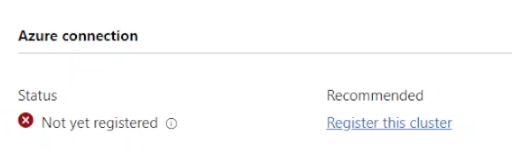
2. Så här kontrollerar du registreringsstatus för Azure Stack HCI-klustret i Azure:
- Öppna Windows Admin Center och klicka på hyperlänken under Alla anslutningar för det nyskapade Azure Stack HCI-klustret (Cluster1.domain1.local i den här demonstrationen) för att öppna instrumentpanelen för det här klustret.
- Under Azure-anslutning på instrumentpanelen visas statusen "Not yet registered".
3. Så här registrerar du Azure Stack HCI-klustret i Azure:
- I hanteringsdatorn där Windows Admin Center är installerat (WAC1 i den här demonstrationen) öppnar du PowerShell och kör kommandot nedan för att hämta den modul som krävs och göra den klar:
- Install-Module -Name Påse.StackHCI
- Bekräfta uppmaningarna att lita på paketet och att installera NuGet om dessa visas.
- Kör kommandot nedan för att registrera Azure Stack HCI-klustret till en Azure-prenumeration:
-
Register-AzStackHCI -SubscriptionId "" -ComputerName AZSHCIOS-N1
-
Den här demonstrationen använder en 30-dagars utvärderingsprenumeration av Azure. Du hittar prenumerations-ID:t genom att logga in på Azure-portalen och klicka på ikonen "Subscriptions" (prenumerationer) under "Azure Services".
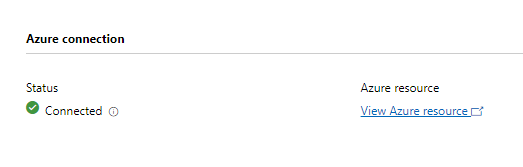
4. Hur vet jag att detta fungerade?
- Tillbaka i Windows Admin Center, under "Alla anslutningar", klickar du på hyperlänken för Azure Stack HCI-klusterobjektet för att öppna instrumentpanelen i kluster 1.
- På instrumentpanelen, under Azure-anslutning, visas det nyskapade klustret som "Connected".
受影響的產品
Dell EMC Cloud For Microsoft Azure Stack產品
Integrated System for Microsoft Azure Stack Hub 14G, Dell Hybrid Cloud System for Microsoft文章屬性
文章編號: 000204313
文章類型: How To
上次修改時間: 17 5月 2023
版本: 6
向其他 Dell 使用者尋求您問題的答案
支援服務
檢查您的裝置是否在支援服務的涵蓋範圍內。