Data Domain: Zarządzanie certyfikatami hosta dla HTTP i HTTPS
摘要: Certyfikaty hosta umożliwiają przeglądarkom i aplikacjom weryfikowanie tożsamości systemu Data Domain podczas ustanawiania bezpiecznych sesji zarządzania. Protokół HTTPS jest domyślnie włączony. System może używać certyfikatu z podpisem własnym lub certyfikatu zaimportowanego z zaufanego urzędu certyfikacji (CA). W tym artykule wyjaśniono, jak sprawdzać, generować, żądać, importować i usuwać certyfikaty dla protokołu HTTP/HTTPS w systemach Data Domain. ...
本文章適用於
本文章不適用於
本文無關於任何特定產品。
本文未識別所有產品版本。
說明
Certyfikaty mogą wygasnąć lub stać się nieważne. Jeśli certyfikat nie zostanie zaimportowany, system użyje certyfikatu z podpisem własnym, który może nie być zaufany przez przeglądarki lub zintegrowane aplikacje.
1. Sprawdź istniejące certyfikaty.
W Data Domain (DD-CLI) uruchom następujące polecenie, aby wyświetlić zainstalowane certyfikaty:
adminaccess certificate show
Jeśli certyfikaty wygasły lub zbliżają się do końca:
-
- W przypadku podpisu własnego wygeneruj ponownie przy użyciu DD-CLI.
- W przypadku importu postępuj zgodnie z poniższymi krokami CSR i importu.
2. Generuj certyfikaty z podpisem własnym.
Aby ponownie wygenerować certyfikat HTTPS:
adminaccess certificate generate self-signed-cert
Aby ponownie wygenerować certyfikaty HTTPS i zaufanych urzędów certyfikacji:
adminaccess certificate generate self-signed-cert regenerate-ca3. Generowanie żądania podpisania certyfikatu (CSR)
Użyj DD System Manager:
-
- Ustaw hasło, jeśli jeszcze tego nie zrobiono:
system passphrase set - Przejdź do opcji Dostęp administracyjny >> Dostęp administratora.
- Wybierz kartę HTTPS > Configure > Certificate tab > Add.
- Kliknij opcję Wygeneruj CSR dla tego systemu Data Domain.
- Wypełnij formularz CSR i pobierz plik ze strony:
/ddvar/certificates/CertificateSigningRequest.csr
- Ustaw hasło, jeśli jeszcze tego nie zrobiono:
Alternatywa dla interfejsu wiersza poleceń: (Przykład)
adminaccess certificate cert-signing-request generate key-strength 2048bit country "CN" state "Shanghai" city "Shanghai" org-name "Dell EMC" org-unit "Dell EMC" common-name "ddve1.example.com" subject-alt-name "DNS:ddve1.example.com, DNS:ddve1"4. Importuj podpisany certyfikat
- Użyj DD System Manager:
- Wybierz dostęp >administracyjny >Dostęp administratora
- W obszarze Usługi wybierz opcję HTTPS i kliknij przycisk Konfiguruj
- Wybierz kartę Certificate
- Kliknij przycisk Dodaj
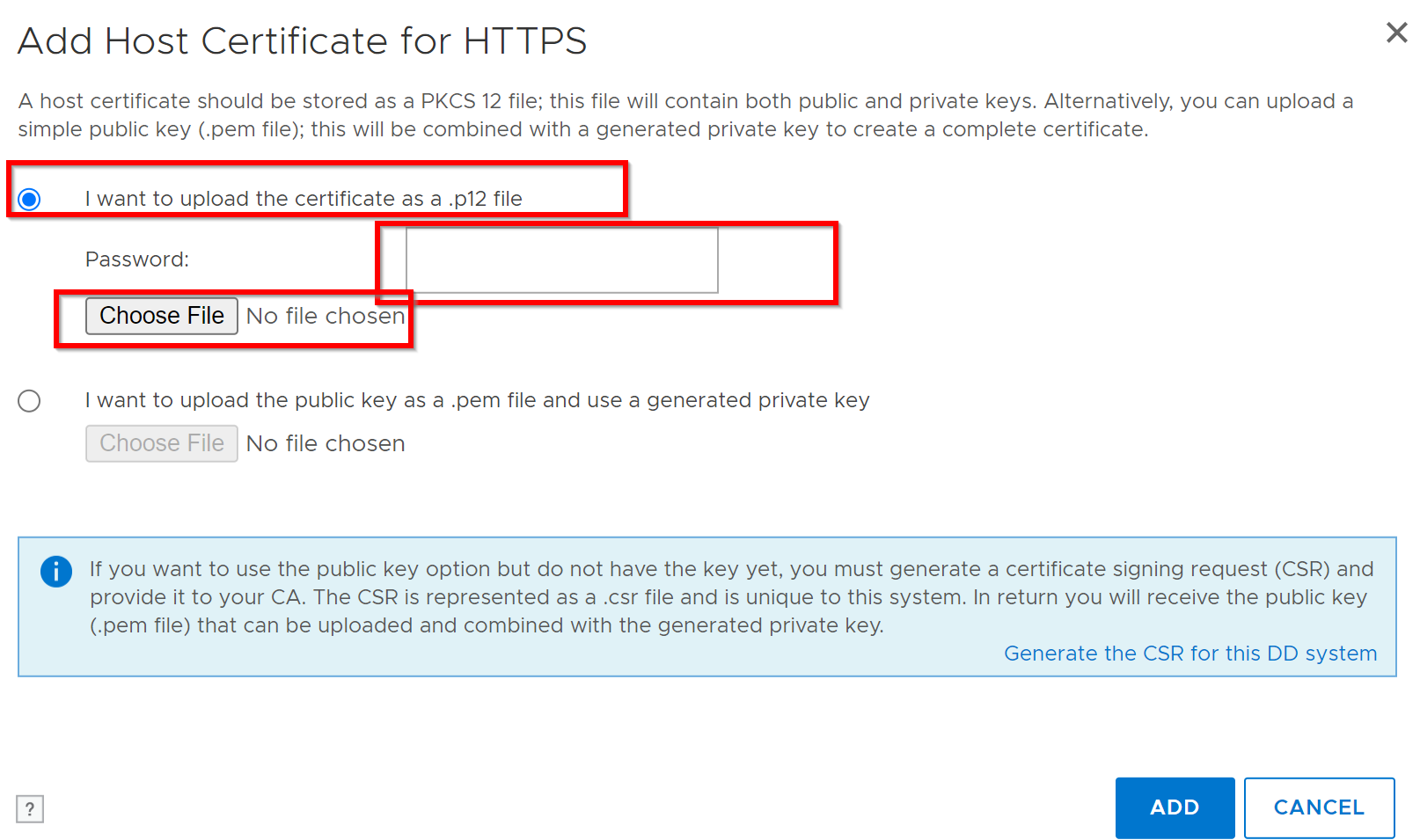
Pojawi się okno dialogowe przesyłania:
- W przypadku
.p12pliku:- Wybierz opcję Upload certificate as .p12 file, wprowadź hasło, przeglądaj i prześlij.
- W przypadku
.pempliku:- Wybierz pozycję Przekaż klucz publiczny jako plik pem i użyj wygenerowanego klucza prywatnego, przeglądaj i przekaż.
- Alternatywa dla DD-CLI: Zapoznaj się z artykułem bazy wiedzy: Data Domain: Generowanie żądania podpisania certyfikatu i korzystanie z certyfikatów podpisanych zewnętrznie
- Wybierz pozycję Przekaż klucz publiczny jako plik pem i użyj wygenerowanego klucza prywatnego, przeglądaj i przekaż.
- Przykład wyboru .p12:
5. Usuń istniejący certyfikat.
Przed dodaniem nowego certyfikatu usuń bieżący:
-
- Przejdź do karty Konfiguracja > certyfikatu Dostęp > administratora > dostępu > administracyjnego HTTPS>.
- Wybierz certyfikat i kliknij przycisk Delete.
6. Weryfikacja CSR
Zatwierdź CSR za pomocą wiersza polecenia systemu Windows:
certutil -dump <CSR file path>其他資訊
- Klucze prywatne i publiczne muszą mieć 2048 bitów.
- DDOS obsługuje jednocześnie jeden aktywny CSR i jeden podpisany certyfikat dla protokołu HTTPS.
Źródło: Wdrażanie pakietu KB: Data Domain: Jak korzystać z certyfikatów podpisanych zewnętrznie
受影響的產品
Data Domain文章屬性
文章編號: 000205198
文章類型: How To
上次修改時間: 27 11月 2025
版本: 7
向其他 Dell 使用者尋求您問題的答案
支援服務
檢查您的裝置是否在支援服務的涵蓋範圍內。