Hinzufügen von VLANs zu Unified Computing System Manager beim Aktualisieren von Serviceprofilvorlagen und vNIC-Vorlagen wird verwendet.
摘要: Hinzufügen von VLANs zum Unified Computing System (UCS) Manager bei Verwendung der Aktualisierung von Serviceprofilvorlagen und vNIC-Vorlagen.
本文章適用於
本文章不適用於
本文無關於任何特定產品。
本文未識別所有產品版本。
說明
Fakten:
Cisco UCS Manager
Lösung:
- Erstellen Sie das VLAN wie im vorhandenen Handbuch angegeben. (LAN > LAN Cloud > VLANs > klicken Sie mit der rechten Maustaste und wählen Sie VLANs erstellen aus.
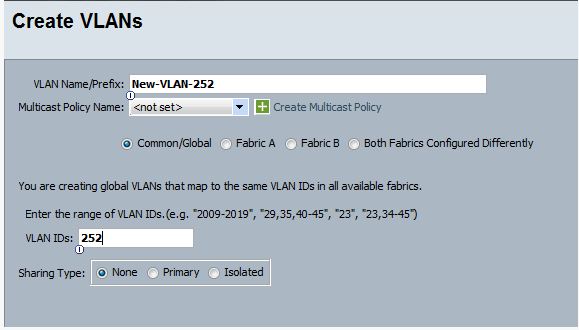
Abbildung 1: VLAN erstellen
- Wählen Sie nach der VLAN-Erstellung das Serviceprofil aus, dem Sie das VLAN hinzufügen möchten.

Abbildung 2: Serviceprofil-Warnmeldung
- Oben ist das Serviceprofil namens SP_xxx mit der Serviceprofilvorlage 1_B200_A verknüpft. Klicken Sie auf den hervorgehobenen Namen der Serviceprofilvorlage, um sie zu öffnen.

Abbildung 3: Eigenschaften der Serviceprofilvorlage
- Die Serviceprofilvorlage ist vom Typ Aktualisieren, d. h. alle daran gebundenen Serviceprofile werden automatisch mit änderungen an der Vorlage aktualisiert.
- Wählen Sie auf den Registerkarten oben im Fenster Netzwerk aus.
- Wählen Sie eine vNIC aus und klicken Sie auf die Schaltfläche Modify .
- Beachten Sie im Fenster Modify vNIC, dass die vNIC eine vNIC-Vorlage verwendet. Notieren Sie sich die verwendete vNIC-Vorlage und wiederholen Sie diesen Vorgang für alle anderen vNICs innerhalb der Serviceprofilvorlage, zu der Sie das VLAN hinzufügen möchten.

Abbildung 4: Ändern der vNIC-Vorlage
- Kehren Sie zum UCS Manager-Hauptfenster zurück und wählen Sie die Registerkarte LAN aus. Erweitern Sie das Menü Policies > der Stammorganisation und erweitern Sie dann vNIC Templates.

Abbildung 5: Erweitern der vNIC-Vorlagenstruktur
- Wählen Sie die vNIC-Vorlage aus, die Sie ändern möchten, und klicken Sie im Menü Actions auf der rechten Seite auf Modify VLANs.
- Aktivieren Sie im Fenster VLANs ändern das Kontrollkästchen neben dem VLAN, das Sie hinzufügen möchten.
- Klicken Sie auf OK , um das Fenster zu speichern und zu schließen.
- Wie unten gezeigt, werden die VLAN-Änderungen an die Serviceprofile weitergegeben, die an die Serviceprofilvorlage gebunden sind.
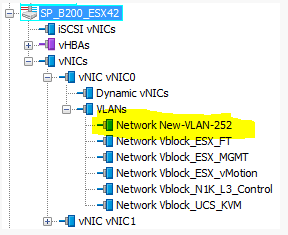
Abbildung 6: Änderungen, die an die Serviceprofilvorlage weitergegeben werden
- Füllen Sie den Rest des Handbuchs Hinzufügen von VLANs zu Vblock aus, um das VLAN zu Nexus 5K und Nexus 1K hinzuzufügen.
其他資訊
受影響的產品
Switches文章屬性
文章編號: 000205564
文章類型: How To
上次修改時間: 24 1月 2023
版本: 3
向其他 Dell 使用者尋求您問題的答案
支援服務
檢查您的裝置是否在支援服務的涵蓋範圍內。