La adición de VLAN a Unified Computing System Manager cuando se actualizan las plantillas de perfil de servicio y las plantillas de vNIC está en uso
摘要: Adición de VLAN a Unified Computing System (UCS) Manager cuando se usan plantillas de perfil de servicio y plantillas de vNIC.
本文章適用於
本文章不適用於
本文無關於任何特定產品。
本文未識別所有產品版本。
說明
Hechos:
Cisco UCS Manager
Solución:
- Cree la VLAN según lo especificado en la guía existente. (LAN > LAN Cloud > VLAN > haga clic con el botón secundario y seleccione Crear VLAN).
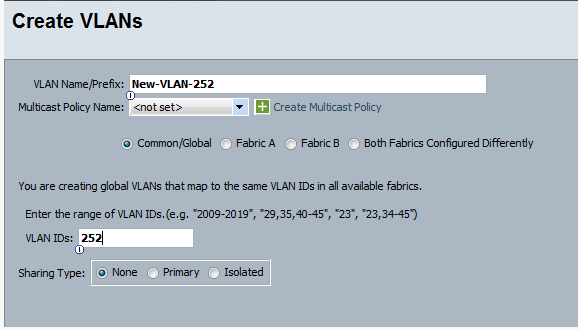
Figura 1: Crear VLAN
- Después de la creación de VLAN, seleccione el perfil de servicio al que agregar la VLAN.
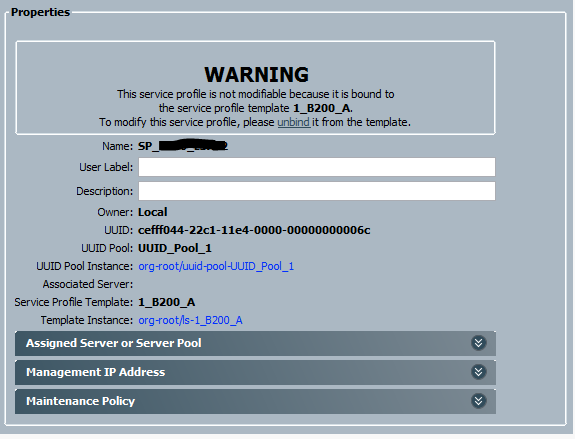
Figura 2 Mensaje de advertencia del perfil de servicio
- Arriba, el perfil de servicio denominado SP_xxx está vinculado a la plantilla de perfil de servicio 1_B200_A. Haga clic en el nombre resaltado de la plantilla de perfil de servicio para abrirla.
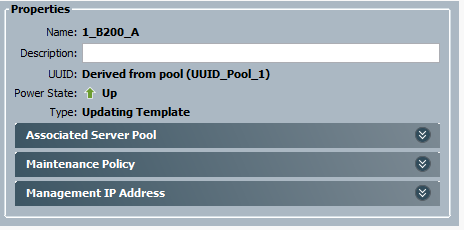
Figura 3: Propiedades de la plantilla de perfil de servicio
- La plantilla de perfil de servicio es de tipo Actualización, lo que significa que todos los perfiles de servicio vinculados a ella se actualizan automáticamente con los cambios realizados en la plantilla.
- En las pestañas de la parte superior de la ventana, seleccione Red.
- Seleccione una vNIC y haga clic en el botón Modify .
- En la ventana Modificar vNIC, observe que la vNIC está utilizando una plantilla de vNIC. Tome nota de la plantilla de vNIC en uso y repita este proceso para cualquier otro vNIC dentro de la plantilla de perfil de servicio a la que desea agregar la VLAN.
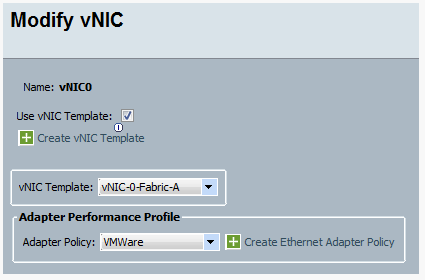
Figura 4: Modificar plantilla de vNIC
- Vuelva a la ventana principal de UCS Manager y seleccione la pestaña LAN. Expanda el menú Políticas > la organizaciónraíz y, a continuación, expanda Plantillas de vNIC.
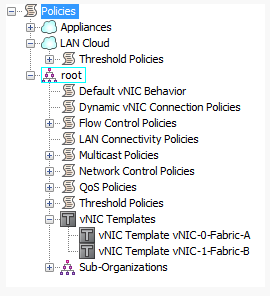
Figura 5: Expandir el árbol de plantillas de vNIC
- Seleccione la plantilla de vNIC que desea modificar y, en el menú Actions (Acciones) a la derecha, haga clic en Modify VLANs (Modificar VLAN).
- En la ventana Modificar VLAN, marque la casilla junto a la VLAN que desea agregar.
- Haga clic en Aceptar para guardar y cerrar la ventana.
- Como se muestra a continuación, los cambios de VLAN se propagan a los perfiles de servicio que están vinculados a la plantilla de perfil de servicio.
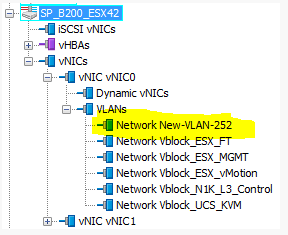
Figura 6: Cambios propagados a la plantilla de perfil de servicio
- Complete el resto de la Guía de adición de VLAN a Vblock para agregar la VLAN a Nexus 5K y Nexus 1K.
其他資訊
受影響的產品
Switches文章屬性
文章編號: 000205564
文章類型: How To
上次修改時間: 24 1月 2023
版本: 3
向其他 Dell 使用者尋求您問題的答案
支援服務
檢查您的裝置是否在支援服務的涵蓋範圍內。