PowerFlex 3.X: 使用本機共用儲存裝置備份及還原系統
摘要: 提供使用 VxFM 如何成功執行備份和還原操作的確切步驟
本文章適用於
本文章不適用於
本文無關於任何特定產品。
本文未識別所有產品版本。
說明
目標:VXFM - 如何使用本機共用儲存裝置成功備份及還原系統。
摘要:提供使用 vxfm如何成功
執行備份和還原操作的確切步驟解決方案 1。如何在 VXFM 中執行備份
- SSH into 3.2 VxFlex Manager
delladmin和切換使用者 (sudo su -) 並 輸入密碼。 - 移至此資料夾
cd /var/nfs/ - 建立目錄
mkdir backup - 給予權限
chmod 777 backup - 登入 VXFM UI 儀表板 >> 按一下問號符號,然後按一下 「關於」以確認 VXFM 的版本。

- 按一下設定 前往備份與還原。
- 按一下備份標籤,並在所有方塊中提供輸入。

注意:提供備份路徑 127.0.0.1:/var/nfs/backup。
8.按一下測試連線,應該會顯示為「測試成功」。
9.按一下備份標籤,等待完成並關閉。
10 使用 WinSCP 連線至 3.2 VxFlex Manager,然後將備份檔案複製到 jump 主機。

2.如何在 VXFM 中執行還原。
- 將新的 3.4.1 VxFlex Manager 連線,進行初始設定組態、確認 IP 位址並啟用 SSH。
- 使用 delladmin 和切換使用者 (sudo su - )SSH 進入 3.4 VxFlex Manager,然後輸入密碼。
- 前往資料夾 cd /var/nfs/
- 建立目錄 mkdir 備份
- 授予權限 chmod 777 備份
- 使用 WinSCP,連線至 3.4.1 VxFlex Manager,並將備份檔案複製到 /var/nfs/backup 資料夾

7.登入 VXFM UI 儀表板 >> 按一下問號符號,然後按一下關於確認 VXFM 版本。
8.按一下設定 導覽至備份與還原,然後按一下編輯。

9.在個別環境中提供指定檔案名稱的輸入,然後按一下測試連線。
10 測試連線成功。
11 . 按一下「儲存」。
10 測試連線成功。
11 . 按一下「儲存」。
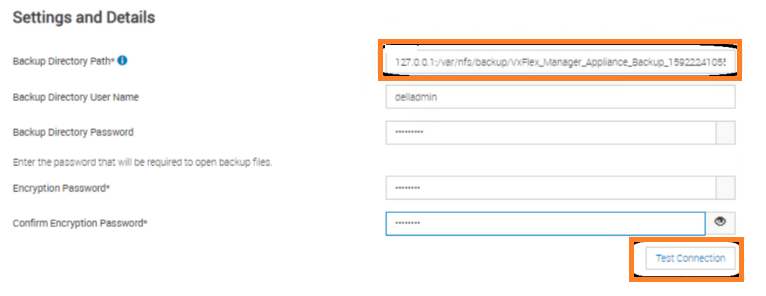 12 填寫還原本機 NFS 位置後,選取「立即還原」,按一下「測試連線」。
13 按一下「立即還原」。

14 還原已開始,系統將會更新並重新開機,需要一些時間才能完成。
解決方案: 使用者應該能夠備份舊的 VXFM,使用者應該能夠將其還原成新的 VXFM。
受影響的產品
VxRack文章屬性
文章編號: 000207468
文章類型: How To
上次修改時間: 20 11月 2025
版本: 3
向其他 Dell 使用者尋求您問題的答案
支援服務
檢查您的裝置是否在支援服務的涵蓋範圍內。