OMIMSWAC: Microsoft Windows Admin Center Sürüm 3.0 ile OpenManage Entegrasyonu Güncelleştirilemiyor veya Uyumluluk Döndüremiyor
摘要: Microsoft Windows Admin Center (OMISWAC) 3.0 ile Dell OpenManage Entegrasyonu güncelleştirilemediğinde veya uyumluluğu iade edemediğinde günlükleri toplayın ve Dell Destek'e rapor verin. ...
本文章適用於
本文章不適用於
本文無關於任何特定產品。
本文未識別所有產品版本。
說明
OMIMSWAC 3.0 güncellenemiyor veya uyumluluk döndüremiyor.
Günlükleri toplayın ve Dell Destek ile iletişime geçin. Dell Desteği, tam bir günlük kümesiyle sorunu giderme konusunda en başarılı olanıdır.
- Günlükleri toplama - WAC sunucusu)
Targetnodename
C:\Windows\ServiceProfiles\NetworkService\AppData\Local\Temp
- Servermanagementexperience olay günlüğünü toplayın ve gönderin
- Düğümlerden günlükleri toplama
\\Targetnodename\c$\Windows\ServiceProfiles\NetworkService\AppData\Local\Temp
\\Targetnodename\c$\temp

\\Targetnodename\c$\ProgramData\DellEMC

\\Targetnodename\c$\Users\%username%\AppData\Local\Temp\CAU
- Önbellek alanları
C:\Users\louis.reeves-a\AppData\Local\Microsoft\Edge\User Data
%temp%
- Yakalanan hatayla HAR dosyasını toplayın
Üç noktayı tıklayın "..." sağ üst köşede >Diğer Araçlar>Geliştirme araçları> Üst menü, Ağ >Kontrolü'nü seçin R kayda > başlar Pencereye sağ tıklayın ve Tümünü içerikle HAR olarak KAYDET'i seçin.
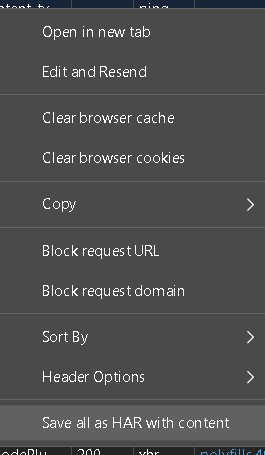
Şekil 1: Menü HAR Dosyasının Ekran Görüntüsü
- 3.0 sürümünde OMISWAC de bulunan en önemli günlük \\AZHCIHOST\c$\Windows\Temp\OMIMSWAC şeklindedir.
Bu konum, CAU günlüklerini ve çalışma zamanı hatası için tüm işlem günlüklerini içerir. Bu her sunucuda var. Tüm sunuculardan .zip ve Dell Destek'e gönderebilir veya kişisel olarak analiz edebilirsiniz.
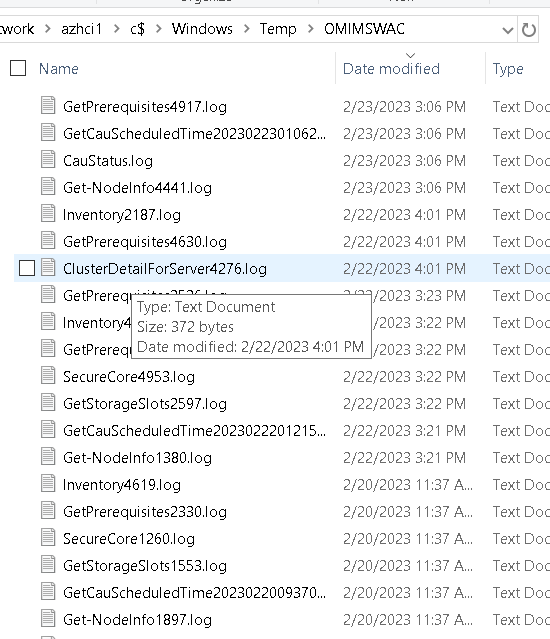
Şekil 2: \\AZHCIHOST\c$\Windows\Temp\OMIMSWAC günlük dosyası konumunun ekran görüntüsü.
- Konu bir küme içeriyorsa en az bir düğümden bir Teknik Destek Raporu (TSR) Dosyası toplayın
https://www.dell.com/support/kbdoc/en-us/000126308
- Küme düğümlerinin birinden bir SDDC günlük Toplama Paketi çalıştırma - Varsa
Bu GitHub'da GSE Araçları adlı Günlük Toplayıcı PowerShell Komutunu arayın
SDDC, Get-Clustergroup Azure* sahibi olan düğümden çalıştırılan bu PowerShell Komutundaki 1 numaralı seçenektir
[Net.ServicePointManager]::SecurityProtocol = [Net.SecurityProtocolType]::Tls12;Invoke-Expression('$module="LogCollector";$repo="PowershellScripts"'+(new-object System.net.webclient).DownloadString('http'+'s://raw.githubusercontent.com/DellProSupportGse/Tools/main/LogCollector.ps1'));Invoke-LogCollector其他資訊
Ek Günlük bilgileri:

Şekil 3: Temizleme Günlük Konumu
- Hedef düğümlerden gelen günlükler
<Windows Directory>\Temp\OMIMSWAC
- Günlükler Ağ Geçidi sistemi:
<Windows Directory>\ServiceProfiles\NetworkService\AppData\Local\Temp\generated\logs
- Windows 10 ağ geçidi sistemini kaydeder:
<Windows installed drive>\Users\<user_name>\AppData\Local\Temp\generated\logs
- Çevrimiçi bir katalog kaynağı seçildiğinde ve ayarlarda DSU ve IC önceden yapılandırılmamışsa OMIMSWAC, katalog, DSU ve IC yardımcı programlarını aşağıdaki yoldan indirir:
- Ağ geçidi sistemi:
<Windows Directory>\ServiceProfiles\NetworkService\AppData\Local\Temp\generated\Share\temp\<server/cluster_name>
- Windows 10 ağ geçidi sistemi:
<Windows installed drive>\Users\<user_name>\AppData\Local\Temp\generated\Share\temp\<server/cluster_name>
- Depolamayı bakım moduna geçirmek için HCI kümelerinde çalışan güncelleştirme öncesi komut dosyalarının günlükleri şu adreste mevcuttur:
<Windows Directory>\Temp\precau.log #on each node.
- Depolamayı bakım modundan geri yüklemek için HCI kümelerinde çalışan güncelleştirme sonrası komut dosyalarının günlükleri şu adreste mevcuttur:
<Windows Directory>\Temp\postcau.log #on each node.
- Sorun giderme için bir tarayıcı izi yakalayın

- Geliştirici Geliştirici Araçları>Görüntüle'ye > gidin veya F12 tuşuna basın
- Geliştirici Araçları bölmesinde Ağ donanımık sekmesini seçin.
- Tüm etkileşimleri kaydetmek için Preserve Log onay kutusunu işaretleyin.
- Sayfasına gidin ve sorunu tetikleyen adımları tamamlayın.
- Ağ sekmesini seçin.
- HAR dosyasını dışa aktarmak için aşağı oka tıklayın.
- HAR dosyasınıkaydedin.
- Olay günlüğü: Microsoft-ServerManagementExperience
Bu günlük, WAC yi çalıştırdığınız sunucuda/win10'da bulunur.
Event Viewer > Application and Services Logs > Microsoft-ServerManagementExperience
- Hedef düğüm günlükleri şu klasöre kaydedilir:
C:\Windows\Temp\OMIMSWAC\
C:\Windows\ServiceProfiles\NetworkService\Appdata\Local\Temp\generated\logs
- Uyumluluk günlüğü (Uyumluluk [zaman damgası].log), bir uyumluluk veya güncelleme görevi gerçekleştirildiğinde oluşturulur. Güncelleme uyumluluğu görevlerine ait günlükler, ağ geçidi sunucusunda aşağıdaki klasöre kaydedilir:
C:/Windows/Temp/OMIMSWAC/
- Güncelleme günlükleri
C:/Users/administrator/appdata/roaming/update/log
Bu klasörde oluşturulan tüm günlük dosyaları, güncelleme görevi tamamlandıktan sonra temizleme günlüğüne kopyalanır.
Şekil 3: Temizleme Günlük Konumu
C:\Users\jim.gandy-a\AppData\Roaming\Update\dups
受影響的產品
Microsoft Windows Server 2016, Microsoft Windows Server 2019, Microsoft Windows Server 2022, OpenManage Integration with Microsoft Windows Admin Center產品
C Series, Modular Infrastructure, PowerEdge R240, PowerEdge R250, PowerEdge R340, PowerEdge R350, PowerEdge R440, PowerEdge R450, PowerEdge R540, PowerEdge R550, PowerEdge R640, PowerEdge R6415, PowerEdge R650, PowerEdge R650xs, PowerEdge R6515
, PowerEdge R6525, PowerEdge R740, PowerEdge R740XD, PowerEdge R740XD2, PowerEdge R7415, PowerEdge R7425, PowerEdge R750, PowerEdge R750XA, PowerEdge R750xs, PowerEdge R7515, PowerEdge R7525, PowerEdge R840, PowerEdge R940, PowerEdge R940xa, PowerEdge T140, PowerEdge T150, PowerEdge T340, PowerEdge T350, PowerEdge T440, PowerEdge T550, PowerEdge T640, PowerEdge XE2420, PowerEdge XE7420, PowerEdge XE7440
...
文章屬性
文章編號: 000210131
文章類型: How To
上次修改時間: 29 10月 2025
版本: 7
向其他 Dell 使用者尋求您問題的答案
支援服務
檢查您的裝置是否在支援服務的涵蓋範圍內。