OMIMSWAC: Integrering av OpenManage med Microsoft Windows Admin Center versjon 3.0 kan ikke oppdatere eller returnere samsvar
摘要: Når integrering av Dell OpenManage med Microsoft Windows Admin Center (OMISWAC) 3.0 ikke oppdaterer eller returnerer samsvar, samler du inn logger og rapporterer tilbake til Dell Support. ...
本文章適用於
本文章不適用於
本文無關於任何特定產品。
本文未識別所有產品版本。
說明
OMIMSWAC 3.0 oppdaterer ikke eller returnerer samsvar.
Innhent loggene og engasjer Dell Support. Dell Support feilsøker problemet med et fullstendig sett med logger.
- Samle inn logger - WAC-server)
Targetnodename
C:\Windows\ServiceProfiles\NetworkService\AppData\Local\Temp
- Samle inn og sende hendelsesloggen for Servermanagementexperience
- Samle inn logger fra noder
\\Targetnodename\c$\Windows\ServiceProfiles\NetworkService\AppData\Local\Temp
\\Targetnodename\c$\temp

\\Targetnodename\c$\ProgramData\DellEMC

\\Targetnodename\c$\Users\%username%\AppData\Local\Temp\CAU
- Bufferområder
C:\Users\louis.reeves-a\AppData\Local\Microsoft\Edge\User Data
%temp%
- Samle inn HAR-fil med feilen fanget
Klikk på de tre prikkene "..." øverst til høyre > Flere verktøy >Utviklerverktøy > Øvre meny, velg Nettverkskontroll > R starter opptak > Høyreklikk i vinduet og velg LAGRE alle som HAR med innhold.
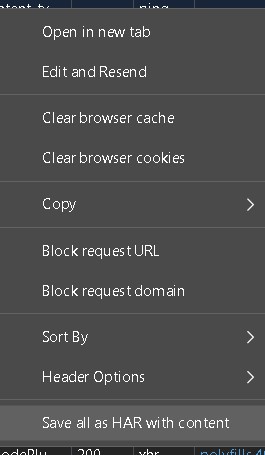
Figur 1: Skjermbilde av HAR-filen på menyen
- Den viktigste loggen som finnes i OMISWAC i 3.0 er \\AZHCIHOST\c$\Windows\Temp\OMIMSWAC
Denne plasseringen har CAU-logger og eventuelle driftslogger for kjøretidsfeil. Dette finnes på hver server. Du kan .zip den fra alle servere og sende den til Dell Support eller analysere den personlig.
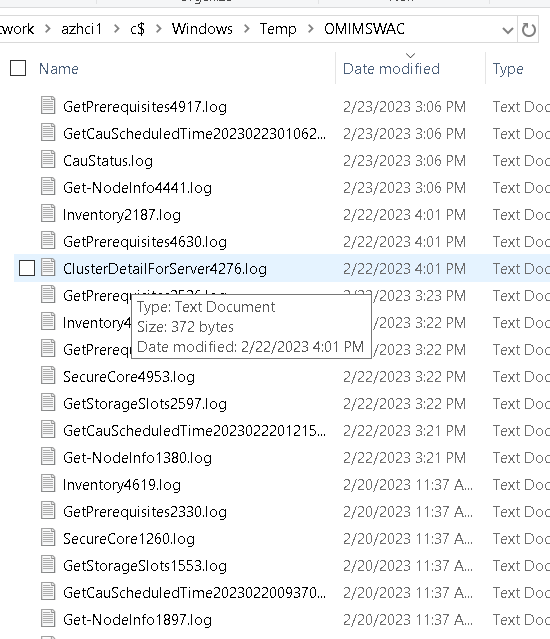
Figur 2: Skjermbilde av loggfilplasseringen \\AZHCIHOST\c$\Windows\Temp\OMIMSWAC.
- Samle inn en TSR-fil (Technical Support Report) fra minst én node hvis emnet omfatter en klynge
https://www.dell.com/support/kbdoc/en-us/000126308
- Kjøre en SDDC-loggsamlingsbunt fra én av klyngenodene – hvis aktuelt
Se etter Log Collector PowerShell-kommandoen i denne GitHub kalt GSE Tools
SDDC er alternativ nummer 1 fra denne PowerShell-kommandoen som kjøres fra noden som eier Get-Clustergroup Azure*
[Net.ServicePointManager]::SecurityProtocol = [Net.SecurityProtocolType]::Tls12;Invoke-Expression('$module="LogCollector";$repo="PowershellScripts"'+(new-object System.net.webclient).DownloadString('http'+'s://raw.githubusercontent.com/DellProSupportGse/Tools/main/LogCollector.ps1'));Invoke-LogCollector其他資訊
Supplerende logginformasjon:

Figur 3: Plassering av ryddelogg
- Logger fra målnoder
<Windows Directory>\Temp\OMIMSWAC
- Logs Gateway system:
<Windows Directory>\ServiceProfiles\NetworkService\AppData\Local\Temp\generated\logs
- Logger Windows 10 gateway system:
<Windows installed drive>\Users\<user_name>\AppData\Local\Temp\generated\logs
- Når en nettbasert katalogkilde er valgt, og hvis DSU og IC ikke er konfigurert på forhånd i innstillingene, laster OMIMSWAC ned katalog-, DSU- og IC-verktøyene i følgende bane:
- Gateway-system:
<Windows Directory>\ServiceProfiles\NetworkService\AppData\Local\Temp\generated\Share\temp\<server/cluster_name>
- Windows 10 gateway system:
<Windows installed drive>\Users\<user_name>\AppData\Local\Temp\generated\Share\temp\<server/cluster_name>
- Logger for skript før oppdatering som kjører på HCI-klynger for å sette lagring i vedlikeholdsmodus, er tilgjengelig på:
<Windows Directory>\Temp\precau.log #on each node.
- Logger for skript etter oppdatering som kjører på HCI-klynger for å gjenopprette lagring fra vedlikeholdsmodus, er tilgjengelig på:
<Windows Directory>\Temp\postcau.log #on each node.
- Registrere et nettleserspor for feilsøking
Se Microsoft-artikkelen Registrere et nettleserspor for feilsøking 
- Gå til Vis >utviklerutviklerverktøy> eller trykk F12
- I ruten Utviklerverktøy velger du Network-fanen.
- Merk av for Behold logg for å registrere alle samhandlinger.
- Gå til siden, og fullfør trinnene som utløser problemet.
- Velg kategorien Nettverk.
- Klikk pil ned for å eksportere HAR-filen.
- Lagre HAR-filen.
- Hendelseslogg: Microsoft-ServerManagementExperience
Denne loggen er på serveren / win10 som du kjørte WAC fra.
Event Viewer > Application and Services Logs > Microsoft-ServerManagementExperience
- Logger for målnoden registreres i mappen:
C:\Windows\Temp\OMIMSWAC\
C:\Windows\ServiceProfiles\NetworkService\Appdata\Local\Temp\generated\logs
- Samsvarslogg (tidsstempel for samsvar.log) genereres når en samsvars- eller oppdateringsoppgave utføres. Logger for oppdateringssamsvarsoppgaver registreres i følgende mappe på gatewayserveren:
C:/Windows/Temp/OMIMSWAC/
- Oppdater logger
C:/Users/administrator/appdata/roaming/update/log
Alle loggfiler som opprettes i denne mappen, kopieres til oppryddingsloggen når oppdateringsoppgaven er fullført.
Figur 3: Plassering av ryddelogg
C:\Users\jim.gandy-a\AppData\Roaming\Update\dups
受影響的產品
Microsoft Windows Server 2016, Microsoft Windows Server 2019, Microsoft Windows Server 2022, OpenManage Integration with Microsoft Windows Admin Center產品
C Series, Modular Infrastructure, PowerEdge R240, PowerEdge R250, PowerEdge R340, PowerEdge R350, PowerEdge R440, PowerEdge R450, PowerEdge R540, PowerEdge R550, PowerEdge R640, PowerEdge R6415, PowerEdge R650, PowerEdge R650xs, PowerEdge R6515
, PowerEdge R6525, PowerEdge R740, PowerEdge R740XD, PowerEdge R740XD2, PowerEdge R7415, PowerEdge R7425, PowerEdge R750, PowerEdge R750XA, PowerEdge R750xs, PowerEdge R7515, PowerEdge R7525, PowerEdge R840, PowerEdge R940, PowerEdge R940xa, PowerEdge T140, PowerEdge T150, PowerEdge T340, PowerEdge T350, PowerEdge T440, PowerEdge T550, PowerEdge T640, PowerEdge XE2420, PowerEdge XE7420, PowerEdge XE7440
...
文章屬性
文章編號: 000210131
文章類型: How To
上次修改時間: 29 10月 2025
版本: 7
向其他 Dell 使用者尋求您問題的答案
支援服務
檢查您的裝置是否在支援服務的涵蓋範圍內。