OMIMSWAC: Інтеграція OpenManage із Центром адміністрування Microsoft Windows версії 3.0 не оновлює та не повертає відповідність вимогам
摘要: Якщо інтеграція Dell OpenManage із Центром адміністрування Microsoft Windows (OMISWAC) 3.0 не вдається оновити або повернути відповідність, збирайте журнали та повідомляйте про це в службу підтримки Dell. ...
本文章適用於
本文章不適用於
本文無關於任何特定產品。
本文未識別所有產品版本。
說明
OMIMSWAC 3.0 не вдається оновити або повернути відповідність.
Зберіть журнали та залучіть службу підтримки Dell. Служба підтримки Dell найуспішніше вирішує проблему за допомогою повного набору журналів.
- Збір логів - сервер WAC)
Ім'я цільового вузла
C:\Windows\ServiceProfiles\NetworkService\AppData\Local\Temp
- Збирання та надсилання журналу подій Servermanagementexperience
- Збирайте логи з вузлів
\\Targetnodename\c$\Windows\ServiceProfiles\NetworkService\AppData\Local\Temp
\\Targetnodename\c$\temp

\\Targetnodename\c$\ProgramData\DellEMC

\\Targetnodename\c$\Users\%username%\AppData\Local\Temp\CAU
- Області кешу
C:\Users\louis.reeves-a\AppData\Local\Microsoft\Edge\User Data
%temp%
- Зберіть HAR-файл із зафіксованим збоєм
Натисніть на три крапки «...» у верхньому правому куті > Інші інструменти >Інструменти розробника > Верхнє меню, виберіть Контроль мережі > R починає запис > Клацніть правою кнопкою миші у вікні та виберіть ЗБЕРЕГТИ все як HAR з вмістом.
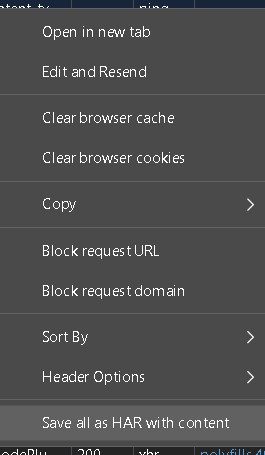
Малюнок 1: Скріншот HAR-файлу меню
- Найважливішим журналом, який існує в OMISWAC в 3.0, є \\AZHCIHOST\c$\Windows\Temp\OMIMSWAC
У цьому місці є журнали CAU та будь-які експлуатаційні журнали на випадок збою під час роботи. Це є на кожному сервері. Ви можете .zip його з усіх серверів і відправити в службу підтримки Dell або проаналізувати особисто.
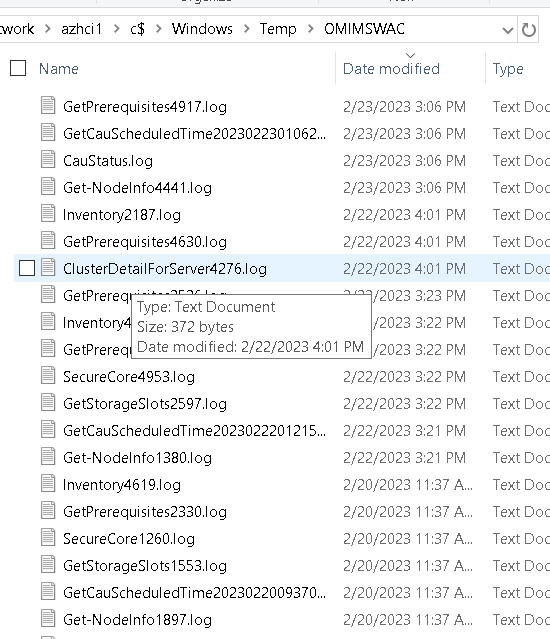
Малюнок 2: Скріншот розташування файлу журналу \\AZHCIHOST\c$\Windows\Temp\OMIMSWAC.
- Збирайте файл звіту про технічну підтримку (TSR) принаймні з одного вузла, якщо тема включає кластер
https://www.dell.com/support/kbdoc/en-us/000126308
- Запустіть пакет колекції журналу SDDC з одного з вузлів кластера - якщо застосовується.
Шукайте команду PowerShell Log Collector у цьому GitHub під назвою GSE Tools
SDDC є варіантом номер 1 із цієї команди PowerShell, яка виконується з вузла, що володіє Get-Clustergroup Azure*
[Net.ServicePointManager]::SecurityProtocol = [Net.SecurityProtocolType]::Tls12;Invoke-Expression('$module="LogCollector";$repo="PowershellScripts"'+(new-object System.net.webclient).DownloadString('http'+'s://raw.githubusercontent.com/DellProSupportGse/Tools/main/LogCollector.ps1'));Invoke-LogCollector其他資訊
Додаткова інформація в журналі:

Малюнок 3: Розташування журналу очищення
- Журнали з цільових вузлів
<Windows Directory>\Temp\OMIMSWAC
- Система logs Gateway:
<Windows Directory>\ServiceProfiles\NetworkService\AppData\Local\Temp\generated\logs
- Журнали системи шлюзу Windows 10:
<Windows installed drive>\Users\<user_name>\AppData\Local\Temp\generated\logs
- Коли вибрано джерело онлайн-каталогу, і якщо в налаштуваннях заздалегідь не налаштовані DSU та IC, OMIMSWAC завантажує каталог, DSU та утиліти IC наступним шляхом:
- Система шлюзів:
<Windows Directory>\ServiceProfiles\NetworkService\AppData\Local\Temp\generated\Share\temp\<server/cluster_name>
- Система шлюзу Windows 10:
<Windows installed drive>\Users\<user_name>\AppData\Local\Temp\generated\Share\temp\<server/cluster_name>
- Журнали сценаріїв попереднього оновлення, запущених на кластерах HCI для переведення сховища в режим обслуговування, доступні за адресою:
<Windows Directory>\Temp\precau.log #on each node.
- Логи скриптів після оновлення, запущених на кластерах HCI для відновлення сховища з режиму обслуговування, доступні за адресою:
<Windows Directory>\Temp\postcau.log #on each node.
- Зйомка трасування браузера для усунення неполадок
Перегляньте статтю Microsoft Захоплення трасування браузера для виправлення неполадок 
- Перейдіть до розділу «Перегляд >інструментів розробників»> або натисніть клавішу F12
- На панелі «Інструменти розробника» виберіть вкладку Network.
- Установіть прапорець «Зберегти журнал», щоб записувати всі взаємодії.
- Перейдіть на сторінку та виконайте дії, які спричиняють проблему.
- Виберіть вкладку Мережа.
- Натисніть стрілку вниз, щоб експортувати файл HAR.
- Збережіть файл HAR.
- Журнал подій: Microsoft-ServerManagementExperience
Цей журнал знаходиться на сервері/win10, з якого ви запустили WAC.
Event Viewer > Application and Services Logs > Microsoft-ServerManagementExperience
- Журнали для цільового вузла записуються в папку:
C:\Windows\Temp\OMIMSWAC\
C:\Windows\ServiceProfiles\NetworkService\Appdata\Local\Temp\generated\logs
- Журнал відповідності (Compliance [позначка часу].log) створюється під час виконання завдання відповідності або оновлення. Журнали завдань відповідності оновлень записуються в таку папку на шлюзовому сервері:
C:/Windows/Temp/OMIMSWAC/
- Журнали оновлень
C:/Users/administrator/appdata/roaming/update/log
Усі файли журналу, створені в цій папці, копіюються до журналу очищення після завершення завдання оновлення.
Малюнок 3: Розташування журналу очищення
C:\Users\jim.gandy-a\AppData\Roaming\Update\dups
受影響的產品
Microsoft Windows Server 2016, Microsoft Windows Server 2019, Microsoft Windows Server 2022, OpenManage Integration with Microsoft Windows Admin Center產品
C Series, Modular Infrastructure, PowerEdge R240, PowerEdge R250, PowerEdge R340, PowerEdge R350, PowerEdge R440, PowerEdge R450, PowerEdge R540, PowerEdge R550, PowerEdge R640, PowerEdge R6415, PowerEdge R650, PowerEdge R650xs, PowerEdge R6515
, PowerEdge R6525, PowerEdge R740, PowerEdge R740XD, PowerEdge R740XD2, PowerEdge R7415, PowerEdge R7425, PowerEdge R750, PowerEdge R750XA, PowerEdge R750xs, PowerEdge R7515, PowerEdge R7525, PowerEdge R840, PowerEdge R940, PowerEdge R940xa, PowerEdge T140, PowerEdge T150, PowerEdge T340, PowerEdge T350, PowerEdge T440, PowerEdge T550, PowerEdge T640, PowerEdge XE2420, PowerEdge XE7420, PowerEdge XE7440
...
文章屬性
文章編號: 000210131
文章類型: How To
上次修改時間: 29 10月 2025
版本: 7
向其他 Dell 使用者尋求您問題的答案
支援服務
檢查您的裝置是否在支援服務的涵蓋範圍內。