Dell-näytön sisäisen diagnostiikan suorittaminen
摘要: Seuraavassa artikkelissa käsitellään Dell-näyttöjen eri sukupolvien integroituja diagnostiikkamenetelmiä.
本文章適用於
本文章不適用於
本文無關於任何特定產品。
本文未識別所有產品版本。
說明
Eri Dell-näyttöjen diagnostiikkatestit vuosien varrella
Sisäinen diagnostiikka (BID) tai sisäinen itsetesti (BIST) auttavat määrittämään näytön poikkeavuudet. (Onko kyseessä Dell-näytön, näytönohjaimen (GPU) sisäinen ongelma vai tietokoneen asetusongelma.) Monitorin toiminta varmistetaan etsimällä oireita diagnostiikkatilan aikana.
Esimerkki: Jos näet pystysuoria viivoja, voit tarkistaa, näkyvätkö ne BID- tai BIST-testin aikana. Vianmäärityksen aikana näkyvät viivat ilmaisevat näytön ongelman. Jos et näe viivoja, näyttö on kunnossa. (Ongelma voi olla näytönohjaimessa tai tietokoneen asetuksissa.)
Seuraavat yleiset ongelmat voidaan diagnosoida BID:n tai BIST:n avulla:
- vaaka- tai pystyviivat
- Vääristyneet kuvat tai videot
- Taustavalo (himmeä)
- Värin verenvuoto tai pilvinen
- Välkkyvä näyttö
Näytön huolto-oppaat ovat saatavilla Dellin tukisivustossa. Nämä dokumentit ovat paras mallikohtaisten ohjeiden lähde.
HUOMAUTUS: Käyttämäsi näytön painike voi poiketa kokoonpanosta, tai nämä ohjeet eivät välttämättä käynnistä sisäisiä tai itsetestin tarkistuksia.
Näytöt, joissa on ohjaussauva:
-
Varmista, että näyttö on puhdas. (Näytön pinnalla ei ole pölyhiukkasia.)
-
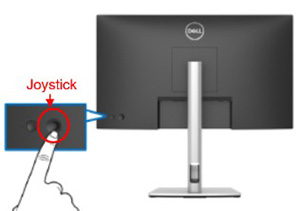
Käynnistä näyttövalikon (OSD) käynnistys painamalla ohjaussauvaa.
-
Siirrä ohjaussauvaa ylöspäin valitaksesi ja avataksesi päävalikon.

-
Siirry ohjaussauvalla ja valitse Muut ja käynnistä sitten tarjous valitsemalla Omatoiminen diagnostiikka.

-
Kun tasaisen harmaa näyttö tulee näkyviin, tarkista näyttö poikkeavuuksien varalta.
-
Napauta ohjaussauvaa uudelleen. Näyttö muuttuu tasaisen punaiseksi. Kun punainen näyttö tulee näkyviin, tarkista huolellisesti näytön poikkeavuudet.
-
Toista vaihe kuusi ja tutki näyttö tasaisen vihreän, tasaisen sinisen, mustan ja valkoisen suhteen ja lopuksi näytön tekstin suhteen.
-
Voit poistua testistä napauttamalla ohjaussauvaa.
-
Jos et havaitse näytössä poikkeavuuksia BID-kuvion aikana, näyttö toimii oikein. Siirry näytönohjaimen ja tietokoneen vianmääritykseen.
Näytöt, joissa ei ole ohjaussauvaa:
-
Varmista, että näyttö on puhdas. (Näytön pinnalla ei ole pölyhiukkasia.)
-
Avaa näyttövalikko painamalla Menu-painiketta.

-
Siirry etupaneelin painikkeilla diagnostiikkaan.

-
Valitse Muut ja sitten Omatoiminen diagnostiikka aloittaaksesi tarjouksen.

-
Kun tasaisen harmaa näyttö tulee näkyviin, tarkista näyttö poikkeavuuksien varalta.
-
Paina etupaneelin painiketta uudelleen. Näyttö muuttuu tasaisen punaiseksi. Tutki näyttö poikkeavuuksien varalta.
-
Toista vaihe kuusi ja tutki näyttö tasaisen vihreän, tasaisen sinisen, mustan ja valkoisen suhteen ja lopuksi näytön tekstin suhteen.
-
Voit poistua testistä painamalla etupaneelin painiketta.
-
Jos et havaitse näytössä poikkeavuuksia BID-kuvion aikana, näyttö toimii oikein. Siirry näytönohjaimen ja tietokoneen vianmääritykseen.
Ohjaussauvalla varustetut Alienware-näytöt, joissa ei ole toimintopainikkeita:
-
Varmista, että näyttö on puhdas. (Näytön pinnalla ei ole pölyhiukkasia.)
-
Käynnistä näyttövalikon (OSD) käynnistys painamalla ohjaussauvaa.

-
Siirrä ohjaussauvaa ylöspäin valitaksesi ja avataksesi päävalikon.

-
Siirry ohjaussauvalla ja valitse Muut ja käynnistä sitten tarjous valitsemalla Omatoiminen diagnostiikka.

-
Kun tasaisen harmaa näyttö tulee näkyviin, tarkista näyttö poikkeavuuksien varalta.
-
Napauta ohjaussauvaa uudelleen. Näyttö muuttuu tasaisen punaiseksi. Kun punainen näyttö tulee näkyviin, tarkista huolellisesti näytön poikkeavuudet.
-
Toista vaihe kuusi ja tutki näyttö tasaisen vihreän, tasaisen sinisen, mustan ja valkoisen suhteen ja lopuksi näytön tekstin suhteen.
-
Voit poistua testistä napauttamalla ohjaussauvaa.
-
Jos et havaitse näytössä poikkeavuuksia BID-kuvion aikana, näyttö toimii oikein. Siirry näytönohjaimen ja tietokoneen vianmääritykseen.
Kannettavat näytöt, joissa on ComfortView:
HUOMAUTUS: Dellin C1422H- ja P1424H-näytöt ovat kannettavia näyttöjä, joiden taittuva jalusta tukee sinisen valon vähennystoimintoa.
-
Varmista, että näyttö on puhdas. (Näytön pinnalla ei ole pölyhiukkasia.)
-
ComfortView-painikkeessa on silmänympäryskuvake. Painike on taitettavan alustan vasemmalla puolella.

-
Käynnistä näytön diagnostiikkakuvio painamalla ComfortView-painiketta noin kolmen sekunnin ajan.

| 1 | ComfortView-painike | 2 | Kirkkaus Rocker + (lisäys) |
| 3 | Kirkkaus Rocker - (vähennys) |
-
Kun tasaisen harmaa näyttö tulee näkyviin, tarkista näyttö poikkeavuuksien varalta.
-
Käytä kirkkauspainiketta + muuttaaksesi jäljellä olevia testimalleja.
-
Toista vaiheet neljä ja viisi ja tutki näyttö tasaisen punaisen, tasaisen vihreän, sinisen, mustan ja valkoisen suhteen ja lopuksi näytön tekstin suhteen.
-
Käytä kirkkauspainiketta + uudelleen poistuaksesi testinäytöistä.
-
Jos et havaitse näytössä poikkeavuuksia BID-kuvion aikana, näyttö toimii oikein. Siirry näytönohjaimen ja tietokoneen vianmääritykseen.
HUOMAUTUS: Käyttämäsi näytön painike voi poiketa kokoonpanosta, tai nämä ohjeet eivät välttämättä käynnistä sisäisiä tai itsetestin tarkistuksia.
Näytöt, joissa ei ole ohjaussauvaa:
-
Varmista, että näyttö on puhdas. (Näytön pinnalla ei ole pölyhiukkasia.)
HUOMAUTUS: Seuraavat mallit U2520D, U2520DR ja UP2720Q voivat suorittaa integroidun diagnostiikan vain videokaapelin ollessa irrotettuna. Näytön on oltava itsetestaustilassa.
-
Pidä virtapainikkeen vasemmalla puolella olevaa painiketta painettuna neljän sekunnin ajan, kunnes valikko tulee näkyviin.

-
Aloita BIST-kuvio valitsemalla diagnostiikkatyökalu .

-
Kun tasaisen harmaa näyttö tulee näkyviin, tarkista näyttö poikkeavuuksien varalta.
-
Paina ensimmäistä painiketta (yksi). (Painike kauimpana virtapainikkeesta.) Näyttö muuttuu tasaisen punaiseksi. Kun näyttö on tasaisen punainen, tarkista se tarkasti poikkeavuuksien varalta.

-
Toista vaihe viisi ja tutki näyttö tasaisen vihreänä, tasaisen sinisenä, mustana tai valkoisena ja lopuksi näytön tekstinä.
-
Paina ensimmäistä painiketta (yhtä) uudelleen poistuaksesi testistä.
-
Jos et havaitse näytössä poikkeavuuksia BIST-kuvion aikana, näyttö toimii oikein. Siirry näytönohjaimen ja tietokoneen vianmääritykseen.
Näytöt, joissa on ohjaussauva: (Ei-pelaaminen)
-
Varmista, että näyttö on puhdas. (Näytön pinnalla ei ole pölyhiukkasia.)
-
Pidä ohjaussauvaa painettuna ylös, alas, vasemmalle tai oikealle noin neljän sekunnin ajan, kunnes valikko tulee näkyviin.

HUOMAUTUS: Älä paina ohjaussauvan keskikohtaa tai liikuta sormeasi, kun napautat ja pidät ohjaussauvaa painettuna ylös, alas, vasemmalle tai oikealle.
-
Korosta Diagnostics-kuvake napauttamalla ohjaussauvaa. Käynnistä BIST-kuvio painamalla ohjaussauvan keskikohtaa.

-
Kun tasaisen harmaa näyttö tulee näkyviin, tarkista näyttö poikkeavuuksien varalta.
-
Paina ohjaussauvan keskikohtaa uudelleen. Näyttö muuttuu tasaisen punaiseksi. Tutki näyttö poikkeavuuksien varalta.
-
Toista vaihe viisi ja tutki näyttö tasaisen vihreänä, tasaisen sinisenä, mustana tai valkoisena ja lopuksi näytön tekstinä.
-
Voit päättää testin painamalla ohjaussauvan keskikohtaa uudelleen.
-
Jos et havaitse näytössä poikkeavuuksia BIST-kuvion aikana, näyttö toimii oikein. Siirry näytönohjaimen ja tietokoneen vianmääritykseen.
Näytöt, joissa on ohjaussauva ja toimintopainikkeet, jotka tukevat vapaata synkronointia: (S-sarja, pelaaminen ja Alienware)
-
Varmista, että näyttö on puhdas. (Näytön pinnalla ei ole pölyhiukkasia.)
HUOMAUTUS: Alienware-sarjan malleissa integroitu diagnostiikka voidaan suorittaa vain, kun videokaapeli on irrotettuna. Näytön on oltava itsetestaustilassa. Näyttömallin F-kirjain osoittaa, että se tukee Free sync -toimintoa. (Esimerkkejä malleista: S2421HGF, AW2720HF, AW2521HF ja AW2521HFL.)
-
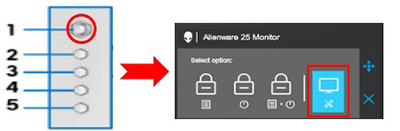
Pidä viidettä painiketta (viisi) painettuna neljän sekunnin ajan, kunnes valikko tulee näkyviin.

-
Korosta Diagnostics-kuvake napauttamalla ohjaussauvaa (painike 1). Käynnistä BIST-kuvio painamalla ohjaussauvan keskikohtaa. Tasaisen harmaa näyttö tulee näkyviin.
-
Kun tasaisen harmaa näyttö tulee näkyviin, tarkista näyttö poikkeavuuksien varalta.
-
Paina ohjaussauvan keskikohtaa uudelleen. Näyttö muuttuu tasaisen punaiseksi. Tutki näyttö poikkeavuuksien varalta.
-
Toista vaihe viisi ja tutki näyttö tasaisen vihreänä, tasaisen sinisenä, tasaisen mustana ja tasaisen valkoisena.
-
Voit päättää testin painamalla ohjaussauvan keskikohtaa uudelleen.
-
Jos et havaitse näytössä poikkeavuuksia BIST-kuvion aikana, näyttö toimii oikein. Siirry näytönohjaimen ja tietokoneen vianmääritykseen.
Näytöt, joissa on ohjaussauva ja toimintopainikkeet, jotka tukevat G-sync-toimintoa: (S-sarja, pelaaminen ja Alienware)
-
Varmista, että näyttö on puhdas. (Näytön pinnalla ei ole pölyhiukkasia.)
HUOMAUTUS: Alienware-sarjan malleissa integroitu diagnostiikka voidaan suorittaa vain, kun videokaapeli on irrotettuna. Näytön on oltava itsetestaustilassa. G-Sync-mallit eivät näytä näytön tekstikuviota BIST:n aikana. (Esimerkkejä malleista: AW3420DW, AW2521H, AW2721D ja AW3821DW.)
-
Aloita BIST-kuvio painamalla kolmatta painiketta (kolme) viiden sekunnin ajan. Tasaisen harmaa näyttö näkyy sekunnin kuluttua.

-
Kun tasaisen harmaa näyttö tulee näkyviin, tarkista näyttö poikkeavuuksien varalta.
-
Paina kolmatta painiketta (kolme) uudelleen. Näyttö muuttuu tasaisen punaiseksi. Tutki näyttö poikkeavuuksien varalta.
-
Toista vaihe neljä ja tutki näyttö tasaisen vihreän, tasaisen sinisen, mustan ja valkoisen varalta.
-
Paina kolmatta painiketta (kolme) lopettaaksesi testin, kun tasaisen valkoinen näyttö tulee näkyviin.
-
Jos et havaitse näytössä poikkeavuuksia BIST-kuvion aikana, näyttö toimii oikein. Siirry näytönohjaimen ja tietokoneen vianmääritykseen.
Suuret interaktiiviset näytöt:
-
Varmista, että näyttö on puhdas. (Näytön pinnalla ei ole pölyhiukkasia.)
-
Pidä seitsemättä painiketta (seitsemän) painettuna viiden sekunnin ajan lukitussa Valitse vaihtoehto.

-
Kosketa itsetarkastuskuvaketta . Tasaisen harmaa näyttö tulee näkyviin.

-
Kun tasaisen harmaa näyttö tulee näkyviin, tarkista näyttö poikkeavuuksien varalta.
-
Kosketa etupaneelia. Näyttö muuttuu tasaisen punaiseksi. Tutki näyttö poikkeavuuksien varalta.
-
Toista vaihe viisi ja tutki näyttö tasaisen vihreänä, tasaisen sinisenä, mustana tai valkoisena ja lopuksi näytön tekstinä.
-
Paina etupaneelia sulkeaksesi testin, kun tekstinäyttö tulee näkyviin.
-
Jos et havaitse näytössä poikkeavuuksia BIST-kuvion aikana, näyttö toimii oikein. Siirry näytönohjaimen ja tietokoneen vianmääritykseen.
Alienware:
-
Varmista, että näyttö on puhdas. (Näytön pinnalla ei ole pölyhiukkasia.)
-
Irrota kaikki videokaapelit näytön takaosasta. Näyttö siirtyy toimintatestitilaan.
-
Aloita BIST-kuvio painamalla kolmatta painiketta (kolme) viiden sekunnin ajan.

-
Kun tasaisen harmaa näyttö tulee näkyviin, tarkista näyttö poikkeavuuksien varalta.
-
Paina kolmatta painiketta (kolme) uudelleen. Näyttö muuttuu tasaisen punaiseksi. Tutki näyttö poikkeavuuksien varalta.
-
Toista vaihe viisi ja tutki näyttö tasaisen vihreänä, tasaisen sinisenä, mustana tai valkoisena ja lopuksi näytön tekstinä.
-
Poistu testistä painamalla kolmatta painiketta (kolme).
-
Jos et havaitse näytössä poikkeavuuksia BIST-kuvion aikana, näyttö toimii oikein. Siirry näytönohjaimen ja tietokoneen vianmääritykseen.
Maaliskuusta 2016 vuoteen 2019 valmistetut näytöt:
-
Varmista, että näyttö on puhdas. (Näytön pinnalla ei ole pölyhiukkasia.)
-
Irrota kaikki videokaapelit näytön takaosasta. Näyttö siirtyy toimintatestitilaan.
-
Aloita BIST-kuvio painamalla ensimmäistä painiketta (yhtä) viiden sekunnin ajan.

-
Kun harmaa näyttö tulee näkyviin, tarkista näyttö poikkeavuuksien varalta.
-
Paina painiketta uudelleen. Näyttö muuttuu punaiseksi. Tutki näyttö poikkeavuuksien varalta.
-
Toista vaihe viisi ja tutki näyttö vihreän, sinisen, mustan ja valkoisen tekstin suhteen.
-
Voit poistua testistä painamalla painiketta yksi.
-
Jos et havaitse näytössä poikkeavuuksia BIST-kuvion aikana, näyttö toimii oikein. Tarkista näytönohjain ja tietokone.
Ennen maaliskuuta 2016 valmistetut näytöt:
-
Varmista, että näyttö on puhdas. (Näytön pinnalla ei ole pölyhiukkasia.)
-
Irrota kaikki videokaapelit näytön takaosasta. Näyttö siirtyy toimintatestitilaan.
-
Aloita BIST-kuvio painamalla sekä ensimmäistä painiketta (yksi) että neljättä painiketta (neljä) samanaikaisesti kahden sekunnin ajan.

-
Kun tasaisen harmaa näyttö tulee näkyviin, tarkista näyttö poikkeavuuksien varalta.
-
Paina ensimmäistä painiketta (yksi). Näyttö muuttuu tasaisen punaiseksi. Kun näyttö on tasaisen punainen, tarkista se tarkasti poikkeavuuksien varalta.
-
Toista vaihe viisi ja tutki näyttö tasaisen vihreänä, tasaisen sinisenä, mustana tai valkoisena ja lopuksi näytön tekstinä.
-
Paina ensimmäistä painiketta (yhtä) poistuaksesi testistä.
-
Jos et havaitse näytössä poikkeavuuksia BIST-kuvion aikana, näyttö toimii oikein. Siirry näytönohjaimen ja tietokoneen vianmääritykseen.
Jos suljet näytön pois, sinun on siirryttävä tietokoneen ja kaikkien käytössä olevien näytönohjainten vianmääritykseen. Voit käyttää seuraavia tietokanta-artikkeleita:
其他資訊
Suositellut artikkelit
Seuraavassa on aiheeseen liittyviä suositeltuja artikkeleita, jotka saattavat kiinnostaa sinua.
受影響的產品
Alienware and Dell Gaming Monitors, C Series, D Series, E Series, Legacy Monitors, P Series, S Series, SE Series, UltraSharp Premier (UP) Series, UltraSharp (U) Series文章屬性
文章編號: 000213901
文章類型: How To
上次修改時間: 22 5月 2025
版本: 7
向其他 Dell 使用者尋求您問題的答案
支援服務
檢查您的裝置是否在支援服務的涵蓋範圍內。