Uruchamianie wbudowanej diagnostyki monitora firmy Dell
摘要: W poniższym artykule omówiono różne zintegrowane narzędzia diagnostyczne wbudowane w monitory firmy Dell różnych generacji.
本文章適用於
本文章不適用於
本文無關於任何特定產品。
本文未識別所有產品版本。
說明
Testy diagnostyczne wbudowane w różne monitory firmy Dell na przestrzeni lat
Wbudowana diagnostyka (BID) lub autotest (BIST) pomaga określić wszelkie nieprawidłowości na ekranie. (Czy jest to wewnętrzny problem z monitorem firmy Dell, kartą graficzną (GPU) lub problem z ustawieniami komputera). Działanie monitora zostało potwierdzone przez wyszukanie objawów w trybie diagnostycznym.
Przykład: Jeśli widzisz pionowe linie, możesz sprawdzić, czy są widoczne podczas testu BID lub BIST. Wszelkie linie widoczne podczas diagnostyki wskazują na problem z monitorem. Jeśli nie widzisz żadnych linii, monitor działa prawidłowo. (Problem może dotyczyć karty graficznej lub ustawień komputera).
Poniższe najczęstsze problemy można zdiagnozować za pomocą BID lub BIST:
- Poziome lub pionowe linie
- Zniekształcone obrazy lub filmy wideo
- Podświetlenie (przyciemnienie)
- Zniekształcenie kolorów lub zaciemnienie
- Migotanie ekranu
Instrukcje serwisowe monitorów są dostępne w witrynie pomocy technicznej firmy Dell. Dokumenty te są najlepszym źródłem instrukcji dla danego modelu.
Uwaga: Używany monitor może mieć inną konfigurację przycisków lub te instrukcje mogą nie inicjować wbudowanej diagnostyki lub wbudowanego autotestu.
Monitory z joystickiem:
-
Upewnij się, że ekran jest czysty. (Brak cząsteczek kurzu na powierzchni ekranu).
-
Naciśnij joystick, aby uruchomić menu ekranowe (OSD).

-
Przesuń joystick w górę, aby wybrać i otworzyć menu główne.
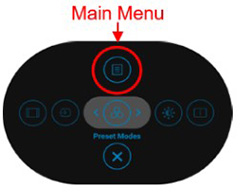
-
Przesuń joystick, aby zlokalizować i wybrać opcję Inne, a następnie wybierz opcję Autodiagnostyka, aby zainicjować test BID.
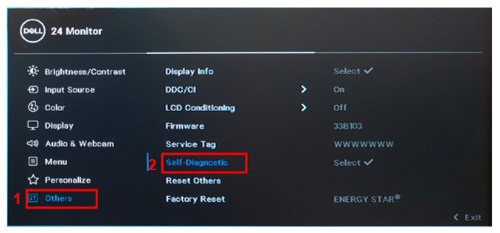
-
Gdy pojawi się jednolity szary ekran, sprawdź go pod kątem nieprawidłowości.
-
Ponownie naciśnij joystick. Ekran zmieni kolor na jednolity czerwony. Gdy pojawi się czerwony ekran, sprawdź go dokładnie pod kątem nieprawidłowości.
-
Powtórz krok 6, aby sprawdzić wyświetlacz w kolorze jednolitym zielonym, jednolitym niebieskim, jednolitym czarnym, jednolitym białym, a następnie tekst na ekranie.
-
Naciśnij joystick, aby zakończyć test.
-
Jeśli test BID nie wykrył żadnych nieprawidłowości ekranu, monitor działa poprawnie. Rozwiąż problemy z kartą graficzną i komputerem.
Monitory bez joysticka:
-
Upewnij się, że ekran jest czysty. (Brak cząsteczek kurzu na powierzchni ekranu).
-
Naciśnij przycisk Menu, aby uruchomić menu OSD.
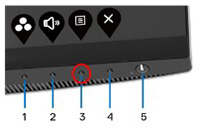
-
Za pomocą przycisków przedniego panelu przejdź do opcji Diagnostyka.
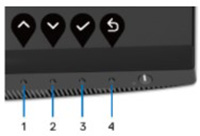
-
Wybierz opcję Inne, a następnie Autodiagnostyka , aby zainicjować test BID.

-
Gdy pojawi się jednolity szary ekran, sprawdź go pod kątem nieprawidłowości.
-
Naciśnij ponownie przycisk panelu przedniego. Ekran zmieni kolor na jednolity czerwony. Sprawdź ekran pod kątem nieprawidłowości.
-
Powtórz krok 6, aby sprawdzić wyświetlacz w kolorze jednolitym zielonym, jednolitym niebieskim, jednolitym czarnym, jednolitym białym, a następnie tekst na ekranie.
-
Naciśnij przycisk panelu przedniego, aby zakończyć test.
-
Jeśli test BID nie wykrył żadnych nieprawidłowości ekranu, monitor działa poprawnie. Rozwiąż problemy z kartą graficzną i komputerem.
Monitory Alienware z joystickiem, bez przycisków funkcyjnych:
-
Upewnij się, że ekran jest czysty. (Brak cząsteczek kurzu na powierzchni ekranu).
-
Naciśnij joystick, aby uruchomić menu ekranowe (OSD).

-
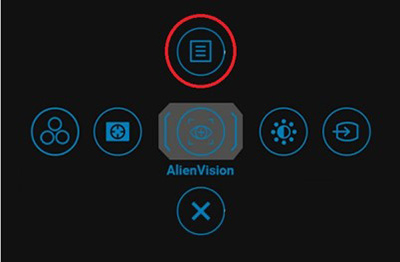
Przesuń joystick w górę, aby wybrać i otworzyć menu główne.
-
Przesuń joystick, aby zlokalizować i wybrać opcję Inne, a następnie wybierz opcję Autodiagnostyka, aby zainicjować test BID.

-
Gdy pojawi się jednolity szary ekran, sprawdź go pod kątem nieprawidłowości.
-
Ponownie naciśnij joystick. Ekran zmieni kolor na jednolity czerwony. Gdy pojawi się czerwony ekran, sprawdź go dokładnie pod kątem nieprawidłowości.
-
Powtórz krok 6, aby sprawdzić wyświetlacz w kolorze jednolitym zielonym, jednolitym niebieskim, jednolitym czarnym, jednolitym białym, a następnie tekst na ekranie.
-
Naciśnij joystick, aby zakończyć test.
-
Jeśli test BID nie wykrył żadnych nieprawidłowości ekranu, monitor działa poprawnie. Rozwiąż problemy z kartą graficzną i komputerem.
Przenośne monitory z funkcją ComfortView:
Uwaga: monitory C1422H i P1424H firmy Dell to przenośne monitory ze składanymi podstawkami, które obsługują funkcję redukcji światła niebieskiego.
-
Upewnij się, że ekran jest czysty. (Brak cząsteczek kurzu na powierzchni ekranu).
-
Przycisk ComfortView jest oznaczony ikoną oka. Przycisk znajduje się po lewej stronie składanej podstawki.

-
Naciśnij i przytrzymaj przycisk ComfortView przez około trzy sekundy, aby uruchomić test diagnostyki ekranowej.

| 1 | Przycisk ComfortView | 2 | Regulacja jasności + (zwiększanie) |
| 3 | Regulacja jasności + (zmniejszanie) |
-
Gdy pojawi się jednolity szary ekran, sprawdź go pod kątem nieprawidłowości.
-
Użyj przycisku jasności + do poruszania się po pozostałych testach diagnostycznych.
-
Powtórz kroki 4 i 5, aby sprawdzić wyświetlacz w kolorze jednolitym czerwonym, jednolitym zielonym, jednolitym niebieskim, jednolitym czarnym, jednolitym białym, a następnie tekst na ekranie.
-
Użyj ponownie przycisku jasności +, aby zamknąć ekrany testowe.
-
Jeśli test BID nie wykrył żadnych nieprawidłowości ekranu, monitor działa poprawnie. Rozwiąż problemy z kartą graficzną i komputerem.
Uwaga: Używany monitor może mieć inną konfigurację przycisków lub te instrukcje mogą nie inicjować wbudowanej diagnostyki lub wbudowanego autotestu.
Monitory bez joysticka:
-
Upewnij się, że ekran jest czysty. (Brak cząsteczek kurzu na powierzchni ekranu).
Uwaga: modele U2520D, U2520DR i UP2720Q mogą uruchamiać zintegrowaną diagnostykę tylko przy odłączonym kablu wideo. Monitor powinien być w trybie autodiagnostyki.
-
Naciśnij i przytrzymaj przycisk po lewej stronie przycisku zasilania przez cztery sekundy, aż zostanie wyświetlone menu.

-
Wybierz narzędzie diagnostyczne, aby uruchomić test BIST.

-
Gdy pojawi się jednolity szary ekran, sprawdź go pod kątem nieprawidłowości.
-
Naciśnij pierwszy przycisk (jeden). (Przycisk najdalej od przycisku zasilania). Ekran zmieni kolor na jednolity czerwony. Gdy pojawi się jednolity czerwony ekran, sprawdź go dokładnie pod kątem nieprawidłowości.

-
Powtórz krok 5, aby sprawdzić wyświetlacz w kolorze jednolitym zielonym, jednolitym niebieskim, jednolitym czarnym, jednolitym białym, a następnie tekst na ekranie.
-
Naciśnij ponownie pierwszy przycisk (jeden), aby zakończyć test.
-
Jeśli test BIST nie wykrył żadnych nieprawidłowości ekranu, monitor działa poprawnie. Rozwiąż problemy z kartą graficzną i komputerem.
Monitory z joystickiem: (nie dla graczy)
-
Upewnij się, że ekran jest czysty. (Brak cząsteczek kurzu na powierzchni ekranu).
-
Dotknij joysticka w górę, w dół, w lewo lub w prawo i przytrzymaj przez około 4 sekundy, aż pojawi się menu.

UWAGA: nie naciskaj środka joysticka ani nie ruszaj palcem po wciśnięciu joysticka w górę, w dół, w lewo lub w prawo i przytrzymaniu.
-
Wciśnij joystick, aby podświetlić ikonę diagnostyki. Naciśnij środek joysticka, aby uruchomić test BIST.

-
Gdy pojawi się jednolity szary ekran, sprawdź go pod kątem nieprawidłowości.
-
Naciśnij ponownie środek joysticka. Ekran zmieni kolor na jednolity czerwony. Sprawdź ekran pod kątem nieprawidłowości.
-
Powtórz krok 5, aby sprawdzić wyświetlacz w kolorze jednolitym zielonym, jednolitym niebieskim, jednolitym czarnym, jednolitym białym, a następnie tekst na ekranie.
-
Naciśnij ponownie środek joysticka, aby zamknąć test.
-
Jeśli test BIST nie wykrył żadnych nieprawidłowości ekranu, monitor działa poprawnie. Rozwiąż problemy z kartą graficzną i komputerem.
Monitory z joystickiem i przyciskami funkcyjnymi obsługujące synchronizację swobodną: (seria S, gry i Alienware)
-
Upewnij się, że ekran jest czysty. (Brak cząsteczek kurzu na powierzchni ekranu).
Uwaga: modele z serii Alienware mogą uruchomić zintegrowaną diagnostykę tylko przy odłączonym kablu wideo. Monitor powinien być w trybie autodiagnostyki. Litera F w modelu monitora oznacza, że obsługuje on funkcję darmowej synchronizacji. (Przykładowe modele: S2421HGF, AW2720HF, AW2521HF i AW2521HFL.)
-
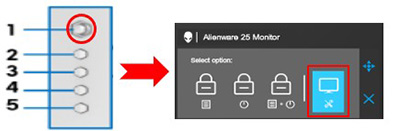
Naciśnij piąty przycisk (pięć) i przytrzymaj go przez cztery sekundy do momentu wyświetlenia menu.

-
Wciśnij joystick (przycisk 1), aby podświetlić ikonę diagnostyki. Naciśnij środek joysticka, aby uruchomić test BIST. Wyświetli się jednolity szary ekran.
-
Gdy pojawi się jednolity szary ekran, sprawdź go pod kątem nieprawidłowości.
-
Naciśnij ponownie środek joysticka. Ekran zmieni kolor na jednolity czerwony. Sprawdź ekran pod kątem nieprawidłowości.
-
Powtórz krok 5, aby sprawdzić wyświetlacz w kolorze jednolitym zielonym, jednolitym niebieskim, jednolitym czarnym i jednolitym białym.
-
Naciśnij ponownie środek joysticka, aby zamknąć test.
-
Jeśli test BIST nie wykrył żadnych nieprawidłowości ekranu, monitor działa poprawnie. Rozwiąż problemy z kartą graficzną i komputerem.
Monitory z joystickiem i przyciskami funkcyjnymi obsługującymi G-Sync: (Seria S, gry i Alienware)
-
Upewnij się, że ekran jest czysty. (Brak cząsteczek kurzu na powierzchni ekranu).
Uwaga: modele z serii Alienware mogą uruchomić zintegrowaną diagnostykę tylko przy odłączonym kablu wideo. Monitor powinien być w trybie autodiagnostyki. Modele G-Sync nie pokazują wzoru tekstu na ekranie podczas testu BIST. (Przykładowe modele: AW3420DW, AW2521H, AW2721D i AW3821DW.)
-
Naciśnij i przytrzymaj trzeci przycisk (trzy) przez pięć sekund, aby uruchomić test BIST. Po upływie jednej sekundy pojawi się jednolity szary ekran.

-
Gdy pojawi się jednolity szary ekran, sprawdź go pod kątem nieprawidłowości.
-
Ponownie naciśnij trzeci przycisk (trzy). Ekran zmieni kolor na jednolity czerwony. Sprawdź ekran pod kątem nieprawidłowości.
-
Powtórz krok 4, aby sprawdzić wyświetlacz w kolorze jednolitym zielonym, jednolitym niebieskim, jednolitym czarnym i jednolitym białym.
-
Naciśnij trzeci przycisk (trzy), aby zakończyć test po wyświetleniu jednolitego białego ekranu.
-
Jeśli test BIST nie wykrył żadnych nieprawidłowości ekranu, monitor działa poprawnie. Rozwiąż problemy z kartą graficzną i komputerem.
Duże interaktywne monitory:
-
Upewnij się, że ekran jest czysty. (Brak cząsteczek kurzu na powierzchni ekranu).
-
Dotknij przycisku siódmego (siedem) i przytrzymaj go przez pięć sekund, aby wybrać opcję blokady.

-
Dotknij ikony autotestowania. Zostanie wyświetlony jednolity szary ekran.

-
Gdy pojawi się jednolity szary ekran, sprawdź go pod kątem nieprawidłowości.
-
Dotknij panelu przedniego. Ekran zmieni kolor na jednolity czerwony. Sprawdź ekran pod kątem nieprawidłowości.
-
Powtórz krok 5, aby sprawdzić wyświetlacz w kolorze jednolitym zielonym, jednolitym niebieskim, jednolitym czarnym, jednolitym białym, a następnie tekst na ekranie.
-
Naciśnij panel przedni, aby zamknąć test po wyświetleniu ekranu tekstowego.
-
Jeśli test BIST nie wykrył żadnych nieprawidłowości ekranu, monitor działa poprawnie. Rozwiąż problemy z kartą graficzną i komputerem.
Alienware:
-
Upewnij się, że ekran jest czysty. (Brak cząsteczek kurzu na powierzchni ekranu).
-
Odłącz wszystkie kable wideo z tyłu monitora. Monitor przejdzie do trybu autotestowania.
-
Naciśnij i przytrzymaj trzeci przycisk (trzy) przez pięć sekund, aby uruchomić test BIST.

-
Gdy pojawi się jednolity szary ekran, sprawdź go pod kątem nieprawidłowości.
-
Ponownie naciśnij trzeci przycisk (trzy). Ekran zmieni kolor na jednolity czerwony. Sprawdź ekran pod kątem nieprawidłowości.
-
Powtórz krok 5, aby sprawdzić wyświetlacz w kolorze jednolitym zielonym, jednolitym niebieskim, jednolitym czarnym, jednolitym białym, a następnie tekst na ekranie.
-
Naciśnij trzeci przycisk (trzy), aby zakończyć test.
-
Jeśli test BIST nie wykrył żadnych nieprawidłowości ekranu, monitor działa poprawnie. Rozwiąż problemy z kartą graficzną i komputerem.
Monitory wyprodukowane od marca 2016 r. do 2019 r.:
-
Upewnij się, że ekran jest czysty. (Brak cząsteczek kurzu na powierzchni ekranu).
-
Odłącz wszystkie kable wideo z tyłu monitora. Monitor przejdzie do trybu autotestowania.
-
Naciśnij i przytrzymaj pierwszy przycisk (jeden) przez pięć sekund, aby uruchomić test BIST.

-
Gdy pojawi się szary ekran, sprawdź go pod kątem nieprawidłowości.
-
Naciśnij przycisk jeden ponownie. Ekran zmieni kolor na czerwony. Sprawdź ekran pod kątem nieprawidłowości.
-
Powtórz krok 5, aby sprawdzić wyświetlacz na ekranie zielonym, niebieskim, czarnym, białym i tekstowym.
-
Naciśnij przycisk jeden, aby zakończyć test.
-
Jeśli test BIST nie wykrył żadnych nieprawidłowości ekranu, monitor działa poprawnie. Sprawdź kartę graficzną i komputer.
Monitory wyprodukowane przed marcem 2016 r.:
-
Upewnij się, że ekran jest czysty. (Brak cząsteczek kurzu na powierzchni ekranu).
-
Odłącz wszystkie kable wideo z tyłu monitora. Monitor przejdzie do trybu autotestowania.
-
Naciśnij i przytrzymaj jednocześnie pierwszy przycisk (jeden) i czwarty przycisk (cztery) przez dwie sekundy, aby uruchomić test BIST.

-
Gdy pojawi się jednolity szary ekran, sprawdź go pod kątem nieprawidłowości.
-
Naciśnij pierwszy przycisk (jeden). Ekran zmieni kolor na jednolity czerwony. Gdy pojawi się jednolity czerwony ekran, sprawdź go dokładnie pod kątem nieprawidłowości.
-
Powtórz krok 5, aby sprawdzić wyświetlacz w kolorze jednolitym zielonym, jednolitym niebieskim, jednolitym czarnym, jednolitym białym, a następnie tekst na ekranie.
-
Naciśnij pierwszy przycisk (jeden), aby zakończyć test.
-
Jeśli test BIST nie wykrył żadnych nieprawidłowości ekranu, monitor działa poprawnie. Rozwiąż problemy z kartą graficzną i komputerem.
W przypadku wykluczenia monitora należy przejść do rozwiązywania problemów z komputerem i kartami graficznymi, które są w użyciu. Możesz skorzystać z następujących artykułów z bazy wiedzy:
其他資訊
Polecane artykuły
Poniżej przedstawiono niektóre polecane artykuły dotyczące tego tematu, które mogą Cię zainteresować.
受影響的產品
Alienware and Dell Gaming Monitors, C Series, D Series, E Series, Legacy Monitors, P Series, S Series, SE Series, UltraSharp Premier (UP) Series, UltraSharp (U) Series文章屬性
文章編號: 000213901
文章類型: How To
上次修改時間: 22 5月 2025
版本: 7
向其他 Dell 使用者尋求您問題的答案
支援服務
檢查您的裝置是否在支援服務的涵蓋範圍內。