Installation du système d’exploitation Red Hat Enterprise Linux en mode texte
摘要: Les étapes décrites ici expliquent comment installer Red Hat Enterprise Linux à l’aide de la CLI en mode texte.
本文章適用於
本文章不適用於
本文無關於任何特定產品。
本文未識別所有產品版本。
說明
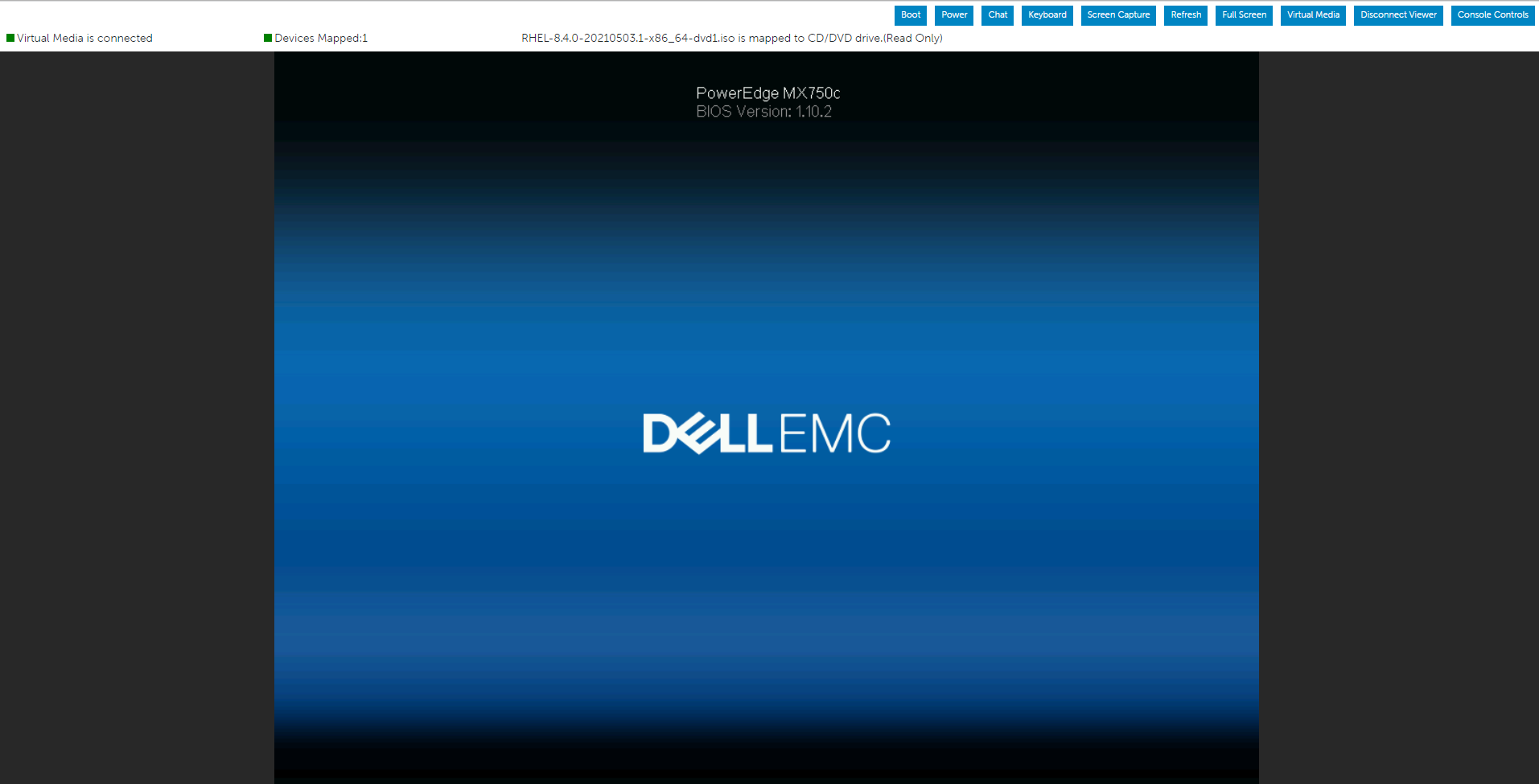
Pour cette démonstration, nous avons utilisé l’un des serveurs PowerEdge. Nous avons monté l’image ISO du système d’exploitation à l’aide d’un média virtuel et démarré le système à l’aide d’un média virtuel pour installer le système d’exploitation RHEL.
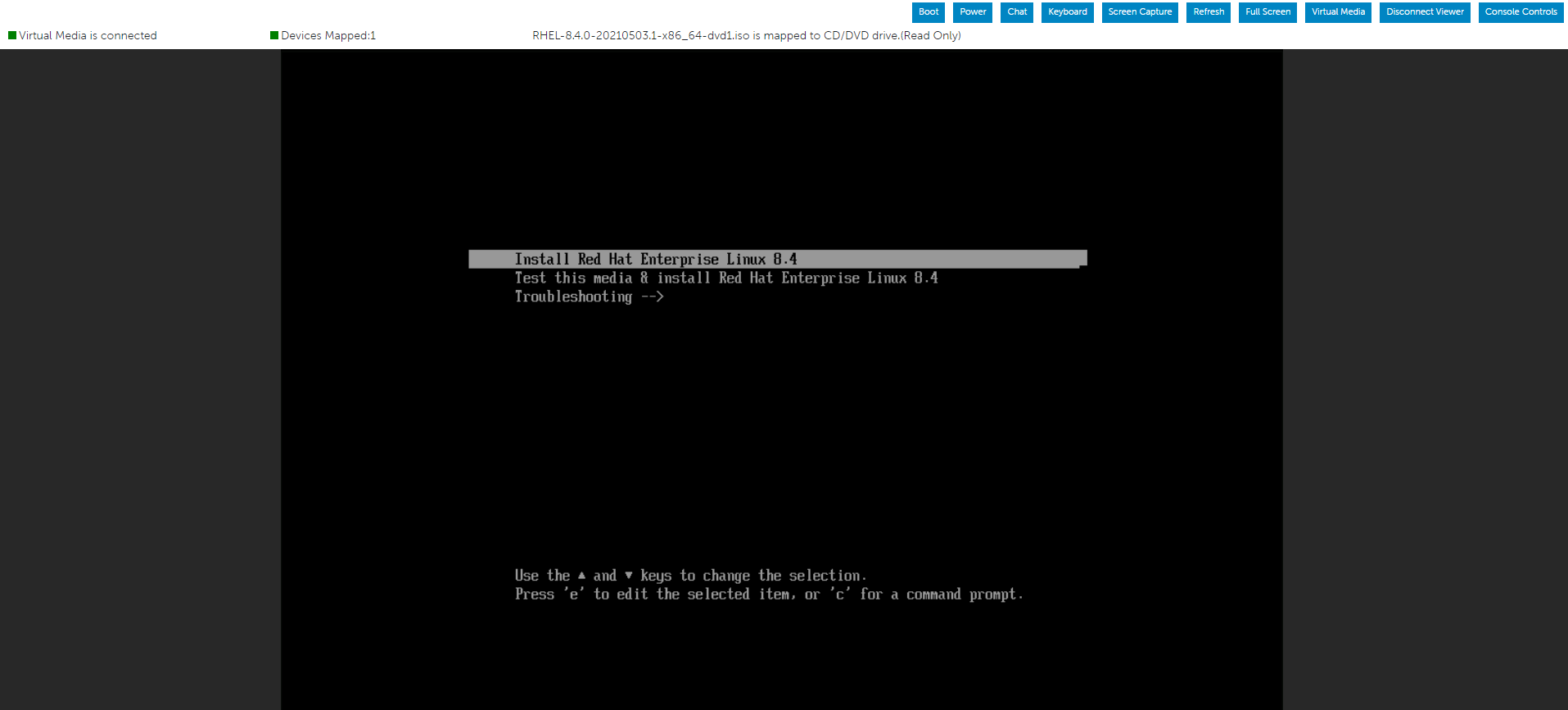
Appuyez sur « e » pour modifier le menu sélectionné comme décrit ci-dessous en sélectionnant Install Red Hat Enterprise Linux Menu.
Appuyez sur Cntl+x pour commencer l’installation du texte après avoir saisi la chaîne inst.text à la fin de la ligne.

Vous pouvez configurer les paramètres dans n’importe quel ordre à l’aide de l’écran d’état principal. Les options de configuration actuelles sont les suivantes :
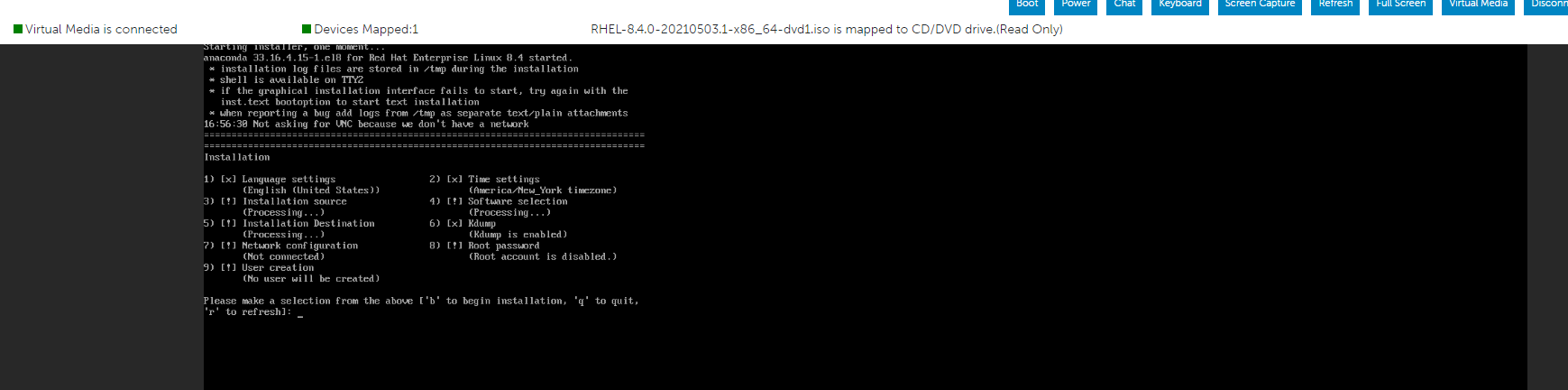
Nous pourrions voir quelques options sur Processing... Il vous suffit donc d’attendre un peu ou d’appuyer sur « R » pour rafraîchir.
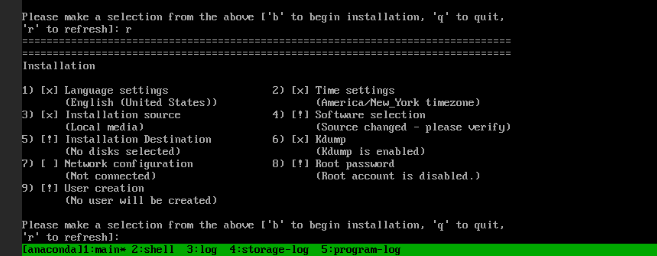
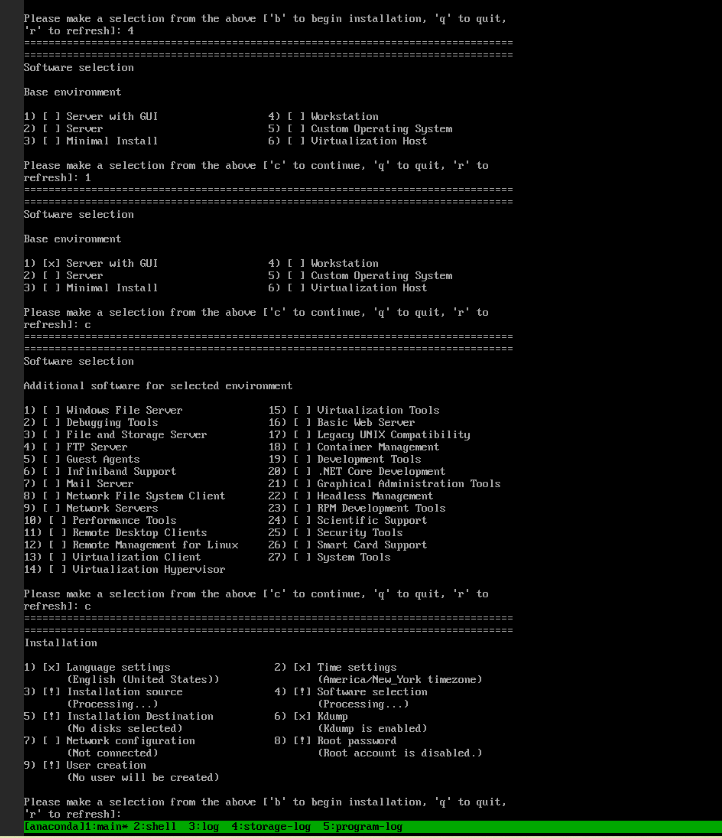
Comme indiqué ci-dessous, nous pouvons modifier la sélection de notre liste si nécessaire, et une fois que nous avons terminé, nous pouvons appuyer sur « r » pour actualiser l’écran.
La procédure de sélection du logiciel est indiquée sur l’écran ci-dessous.
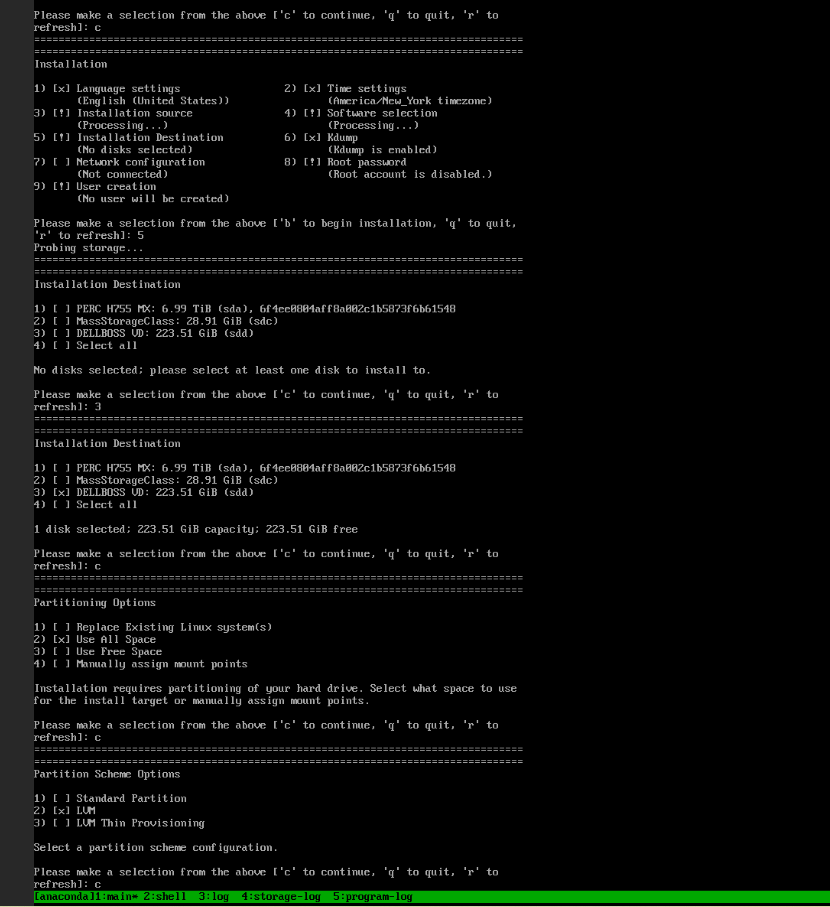
La navigation vers la destination d’installation est indiquée sur l’écran ci-dessous.
Créez le mot de passe root.

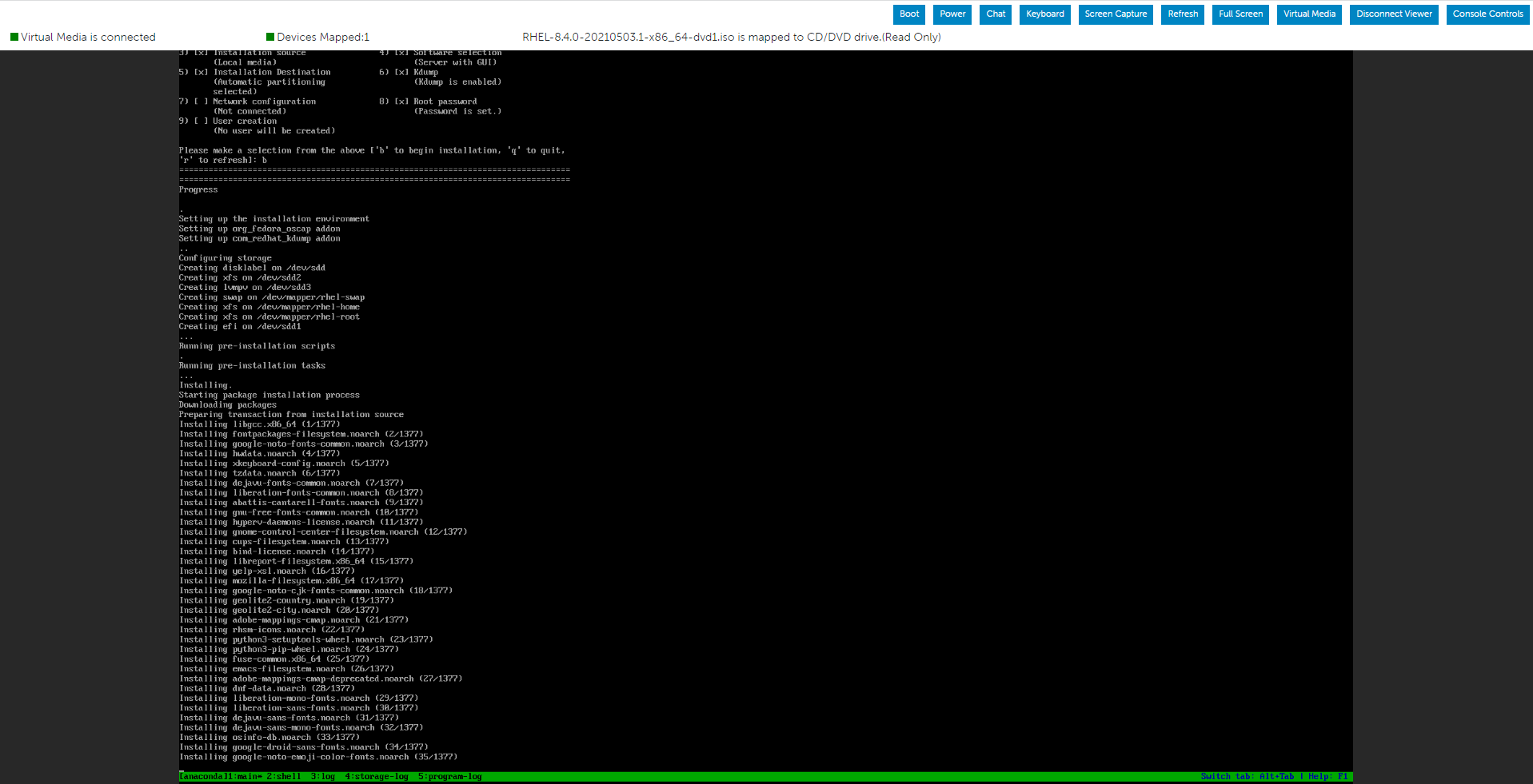
Maintenant que nous avons observé qu’il n’y a pas de signes exclamatifs, nous pouvons démarrer l’installation en appuyant sur 'b'.
À ce stade, nous pouvons éventuellement configurer la configuration réseau et la création d’utilisateurs, mais nous pouvons également effectuer ces tâches après l’installation du système d’exploitation.
L’installation a commencé.



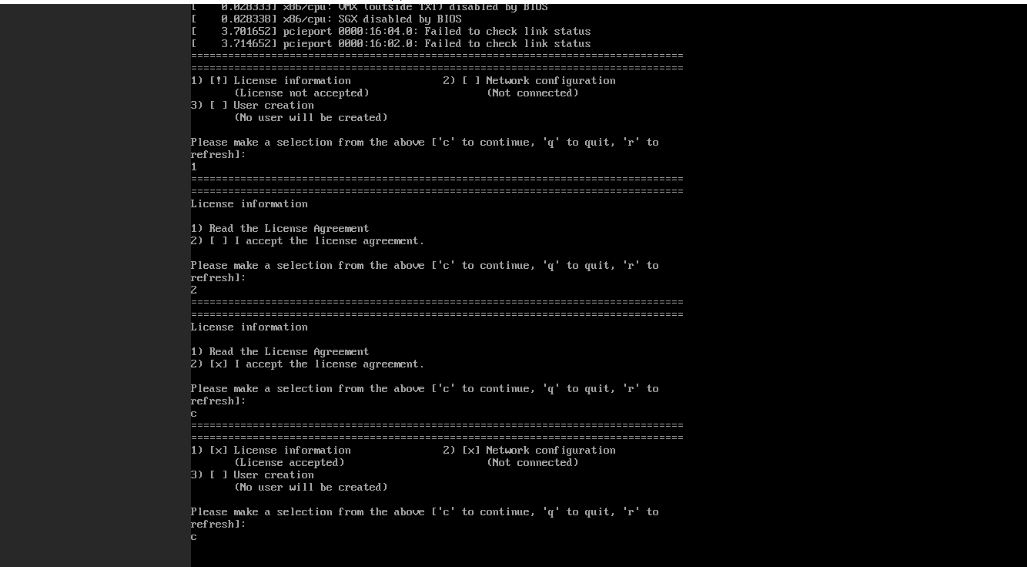
Une fois le système d’exploitation installé, nous devons accepter le contrat de licence.

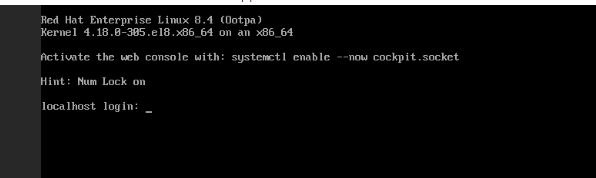
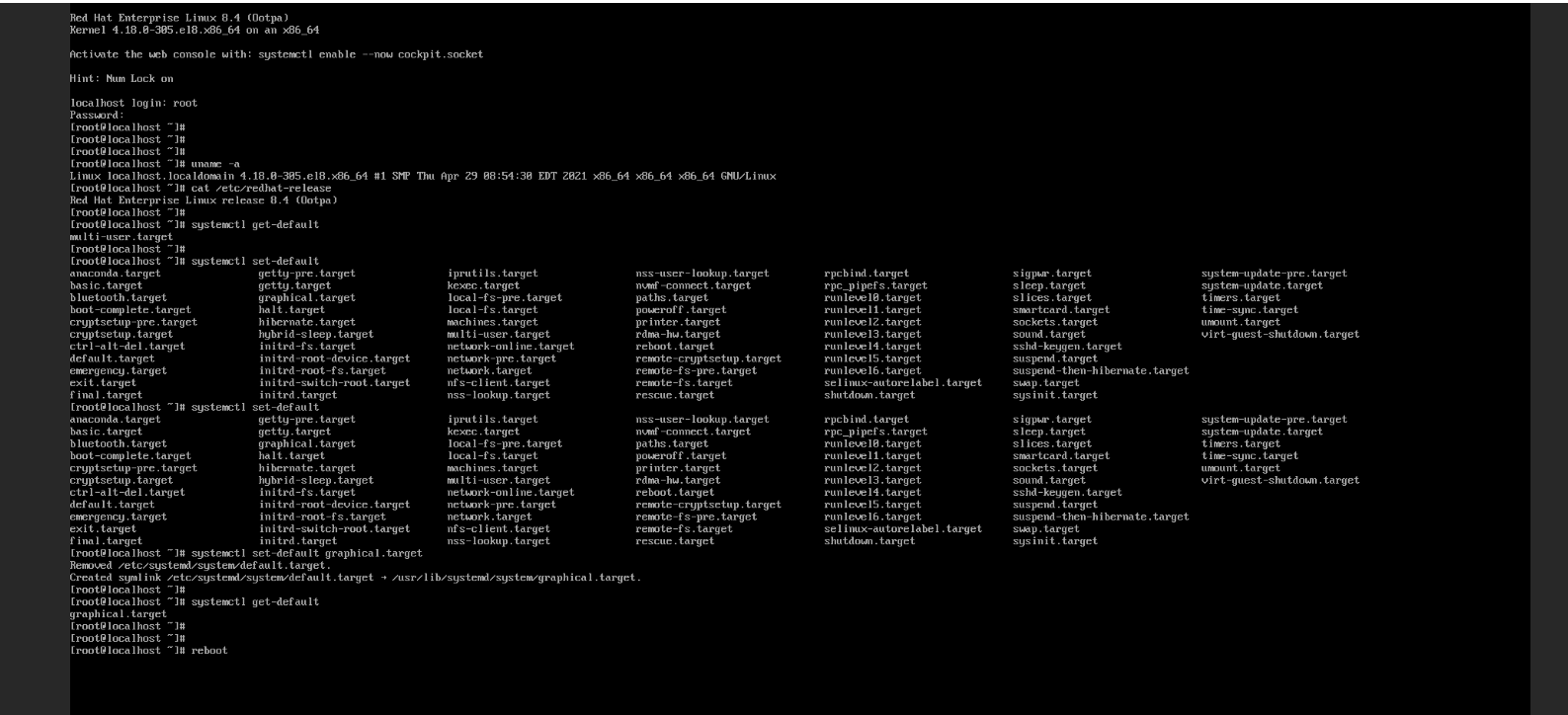
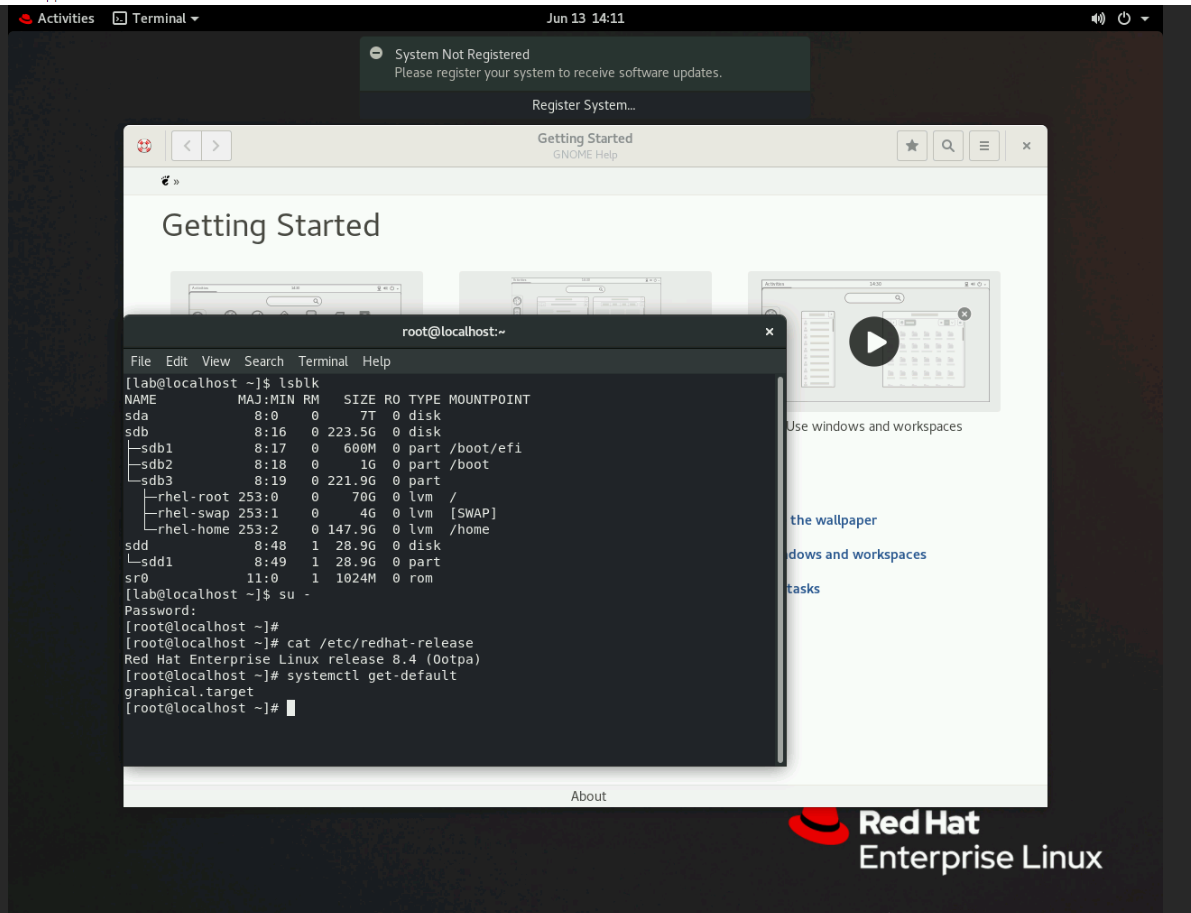
Vérifiez l’unité cible par défaut à l’aide de la commande ci-dessous.
# systemctl get-default
Pour configurer le système afin d’utiliser une autre unité cible par défaut :
# systemctl set-default <name.target>
Appliquez les modifications en redémarrant :
# reboot.
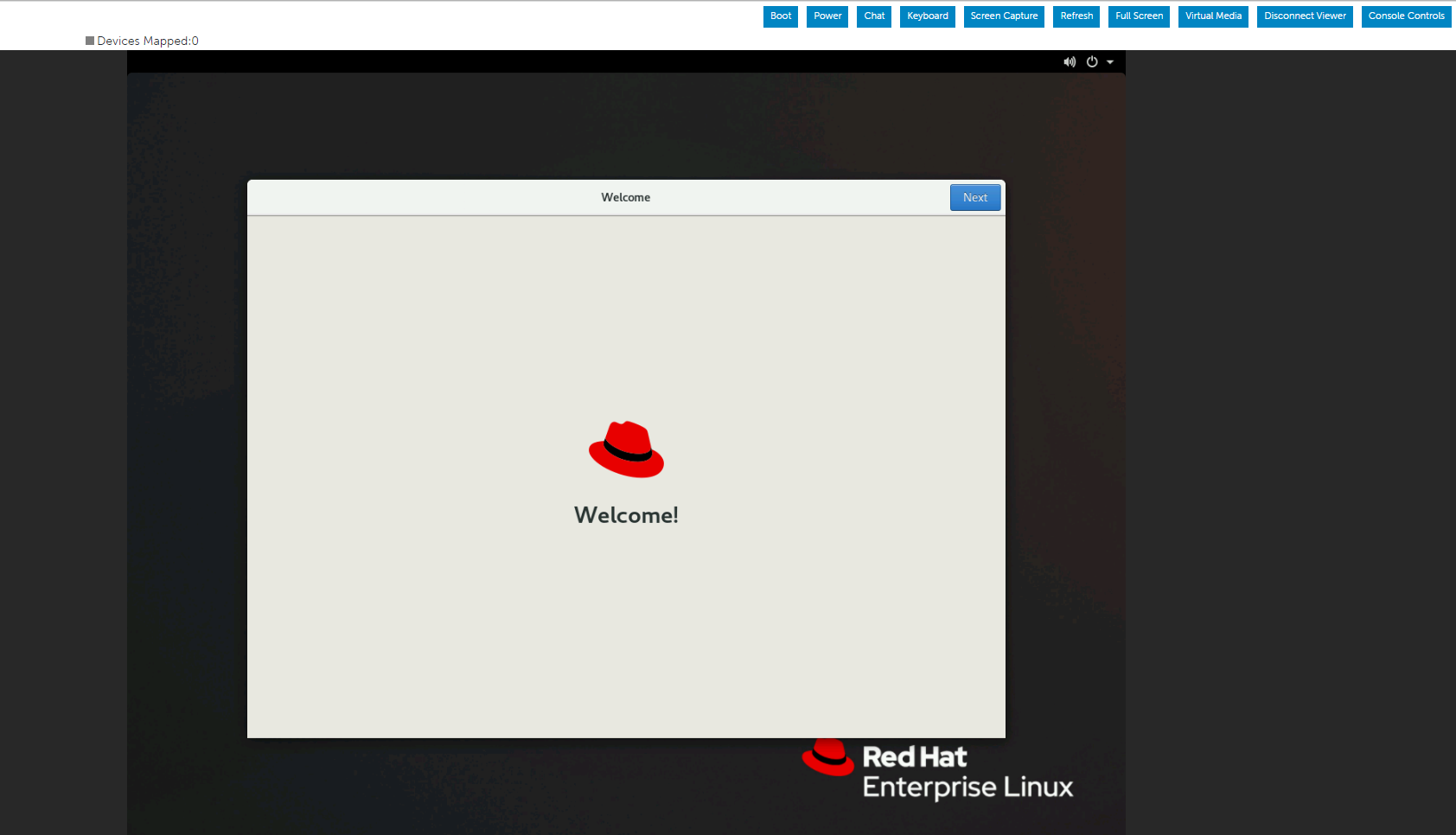
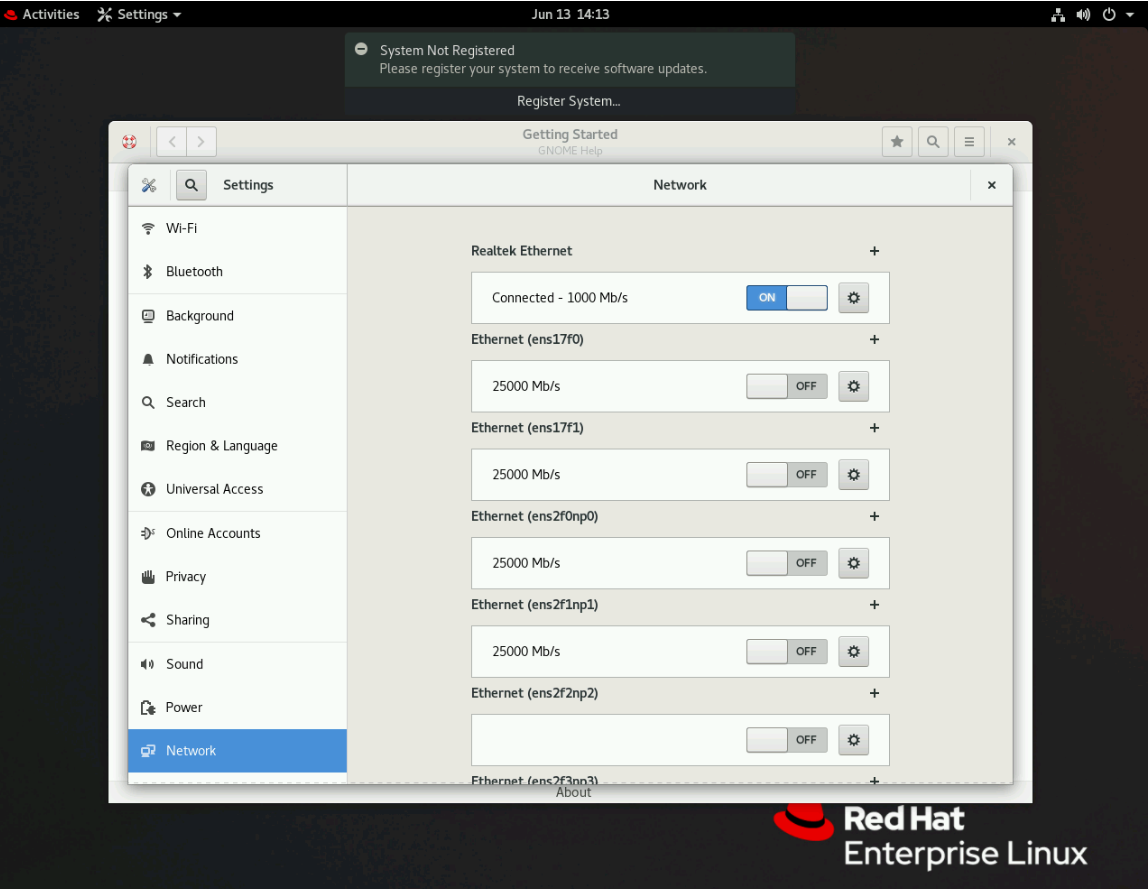
Appuyez sur « e » pour modifier le menu sélectionné comme décrit ci-dessous en sélectionnant Install Red Hat Enterprise Linux Menu.
Appuyez sur Cntl+x pour commencer l’installation du texte après avoir saisi la chaîne inst.text à la fin de la ligne.
Vous pouvez configurer les paramètres dans n’importe quel ordre à l’aide de l’écran d’état principal. Les options de configuration actuelles sont les suivantes :
- Paramètres de langue
- Paramètres de l’heure
- Source d’installation
- Sélection du logiciel
- Destination de l’installation
- Kdump (en anglais seulement)
- Configuration réseau
- Mot de passe racine
- Création d’un utilisateur
Nous pourrions voir quelques options sur Processing... Il vous suffit donc d’attendre un peu ou d’appuyer sur « R » pour rafraîchir.
Comme indiqué ci-dessous, nous pouvons modifier la sélection de notre liste si nécessaire, et une fois que nous avons terminé, nous pouvons appuyer sur « r » pour actualiser l’écran.
La procédure de sélection du logiciel est indiquée sur l’écran ci-dessous.
La navigation vers la destination d’installation est indiquée sur l’écran ci-dessous.
Créez le mot de passe root.
Maintenant que nous avons observé qu’il n’y a pas de signes exclamatifs, nous pouvons démarrer l’installation en appuyant sur 'b'.
À ce stade, nous pouvons éventuellement configurer la configuration réseau et la création d’utilisateurs, mais nous pouvons également effectuer ces tâches après l’installation du système d’exploitation.
L’installation a commencé.
Une fois le système d’exploitation installé, nous devons accepter le contrat de licence.
Vérifiez l’unité cible par défaut à l’aide de la commande ci-dessous.
# systemctl get-default
Pour configurer le système afin d’utiliser une autre unité cible par défaut :
# systemctl set-default <name.target>
Appliquez les modifications en redémarrant :
# reboot.
受影響的產品
Red Hat Enterprise Linux Version 7, Red Hat Enterprise Linux Version 9, Red Hat Enterprise Linux Version 8文章屬性
文章編號: 000214909
文章類型: How To
上次修改時間: 19 12月 2024
版本: 4
向其他 Dell 使用者尋求您問題的答案
支援服務
檢查您的裝置是否在支援服務的涵蓋範圍內。