Cómo instalar el sistema operativo Red Hat Enterprise Linux mediante el modo texto
摘要: Los pasos descritos aquí describen cómo instalar Red Hat Enterprise Linux mediante la CLI en modo de texto.
本文章適用於
本文章不適用於
本文無關於任何特定產品。
本文未識別所有產品版本。
說明
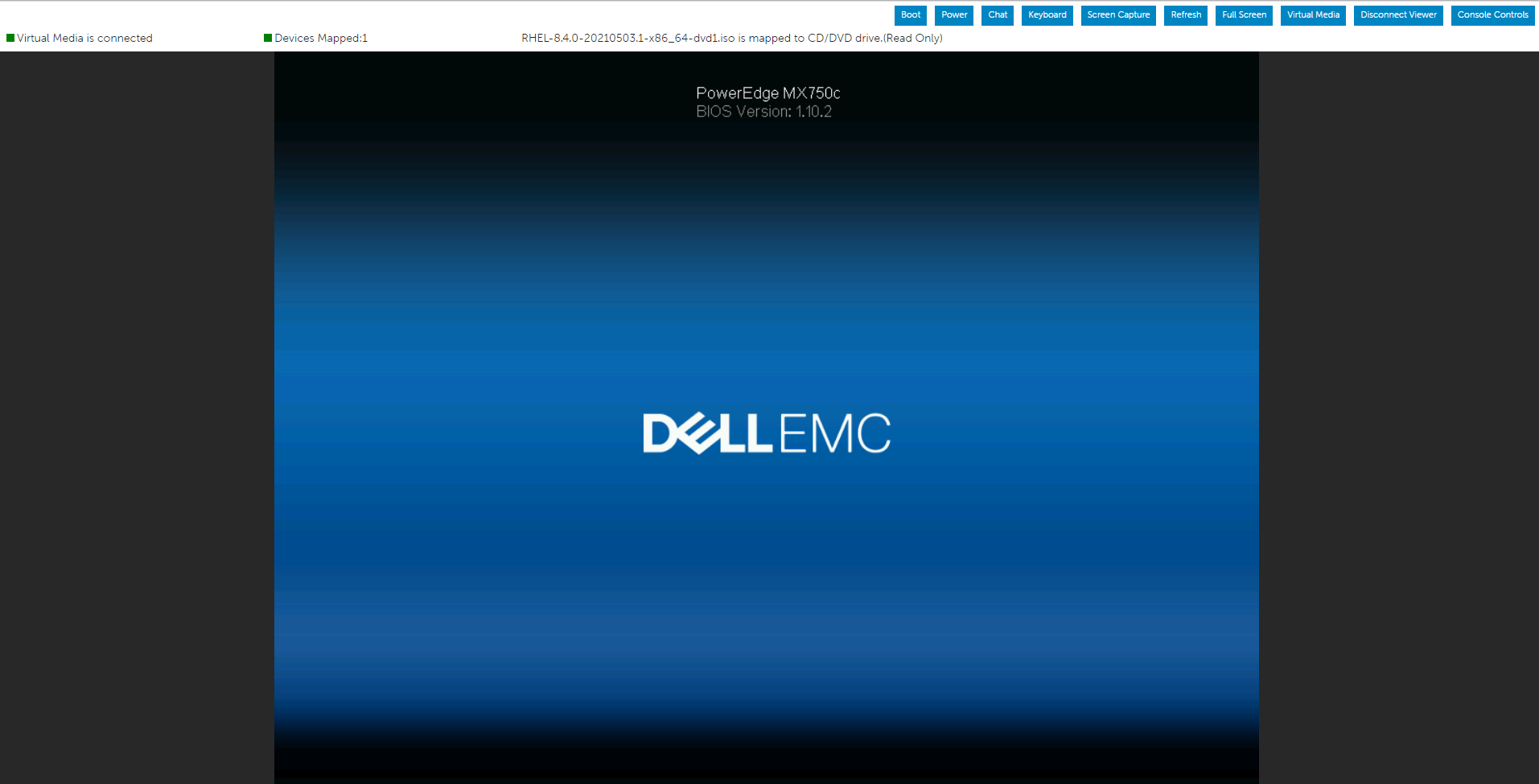
Para esta demostración, se utilizó uno de los servidores PowerEdge. Montamos la imagen ISO del sistema operativo mediante medios virtuales e iniciamos el sistema con medios virtuales para instalar el sistema operativo RHEL.
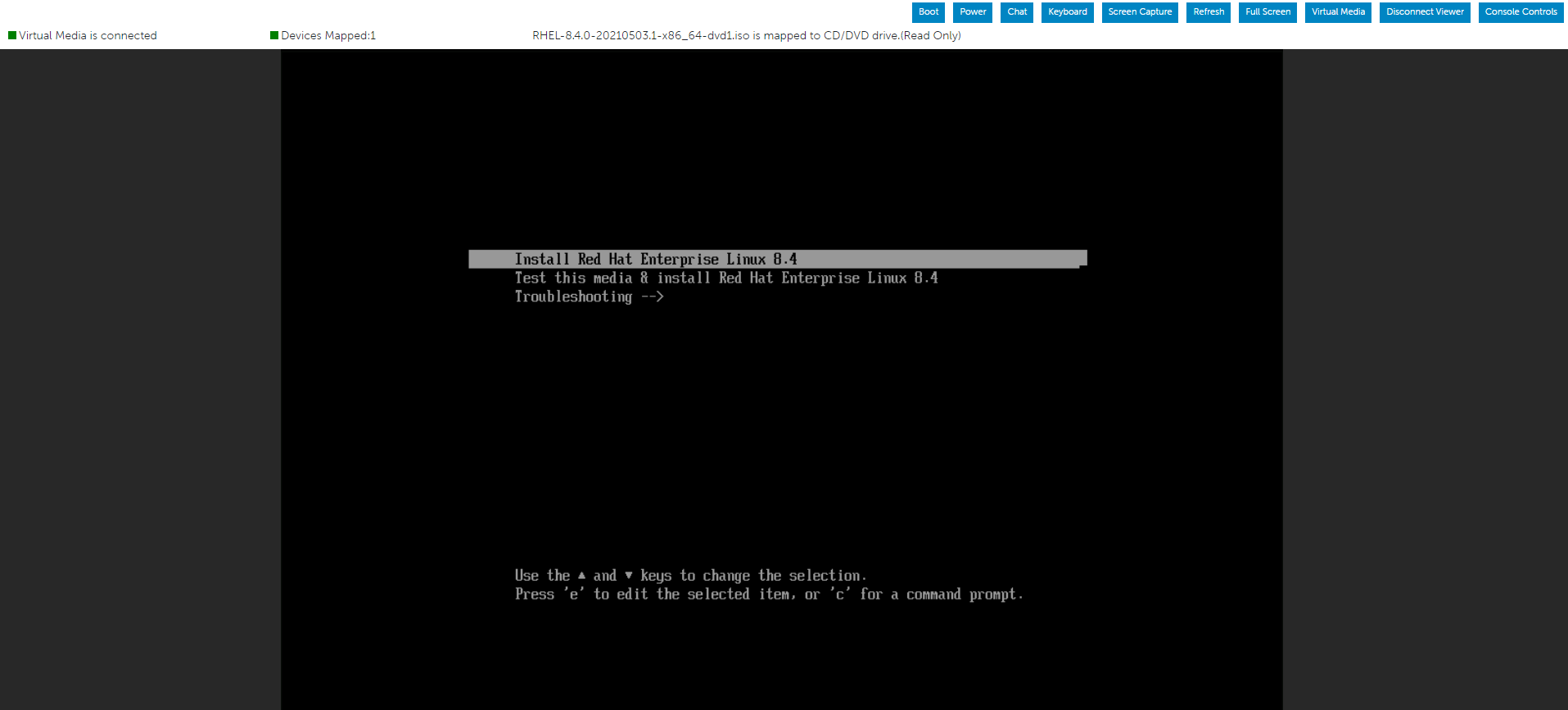
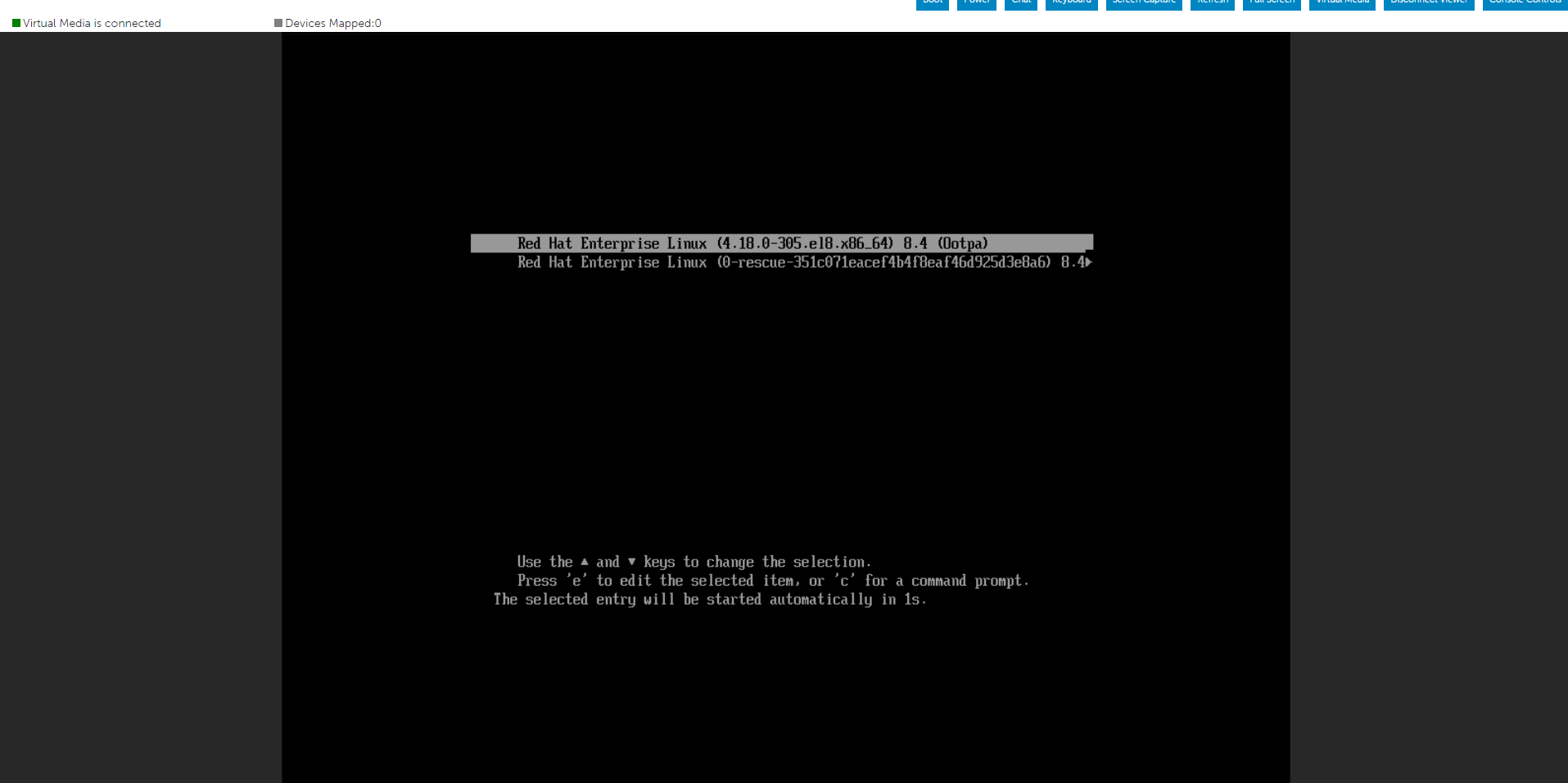
Presione "e" para editar el menú seleccionado, como se describe a continuación; para ello, seleccione Instalar menú de Red Hat Enterprise Linux.
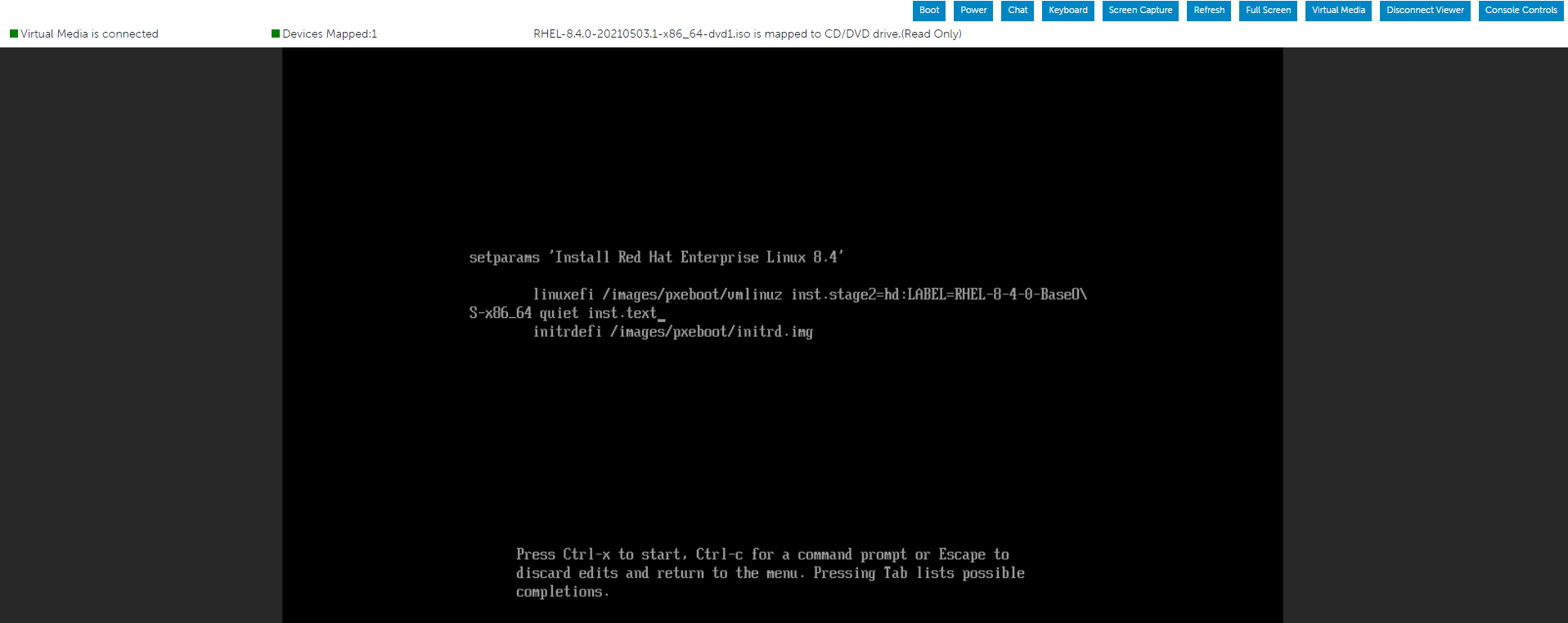
Presione Cntl+x para comenzar la instalación del texto después de ingresar la cadena inst.text al final de la línea.
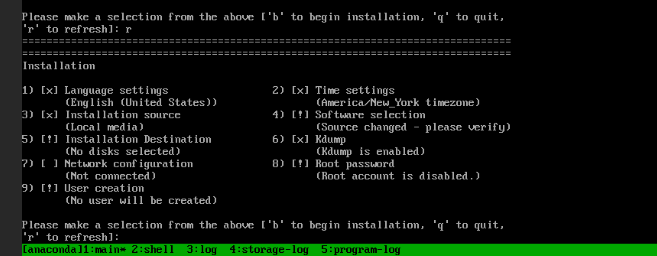
Puede configurar los ajustes en cualquier orden mediante la pantalla de estado principal. Las opciones de configuración actuales son las siguientes:
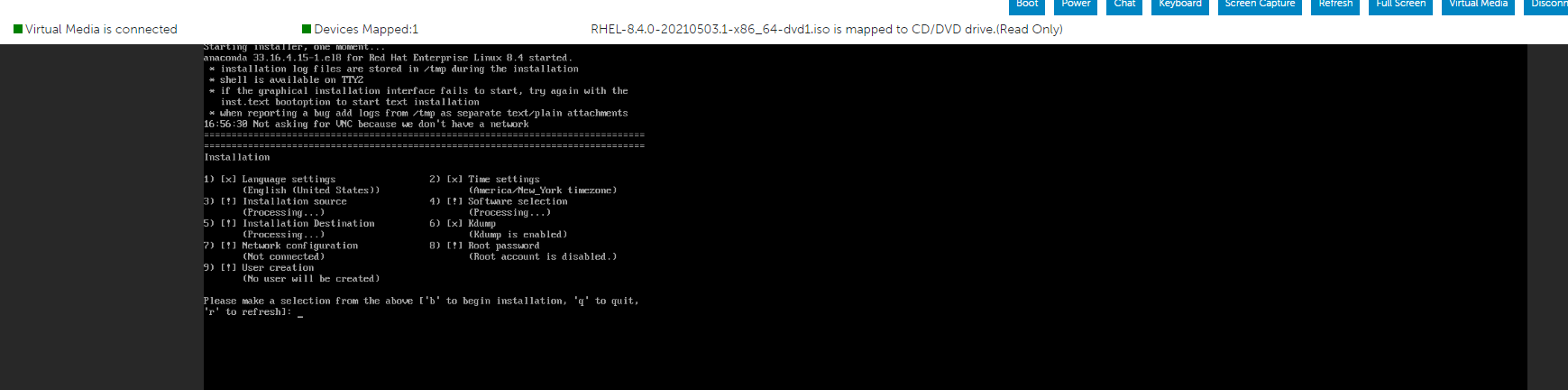
Es posible que veamos un par de opciones en Processing... Por lo tanto, simplemente espere un momento o presione 'R' para actualizar.
Como se muestra a continuación, podemos modificar nuestra selección de lista según sea necesario y, una vez hecho esto, podemos presionar 'r' para actualizar la pantalla.
En la siguiente pantalla se muestra cómo determinar la selección de software.
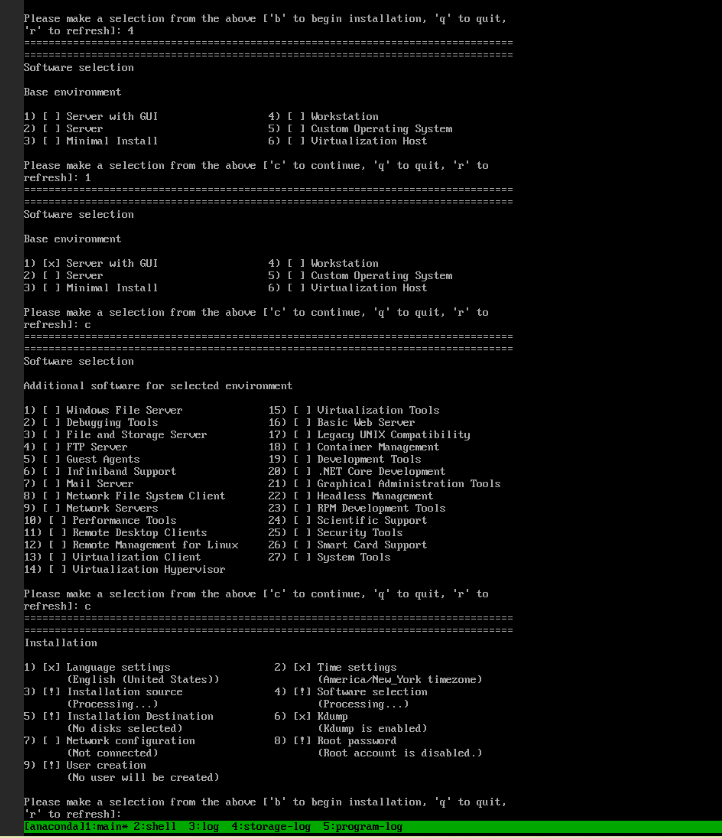
En la siguiente pantalla se muestra cómo navegar hasta el destino de instalación.

Cree la contraseña raíz.
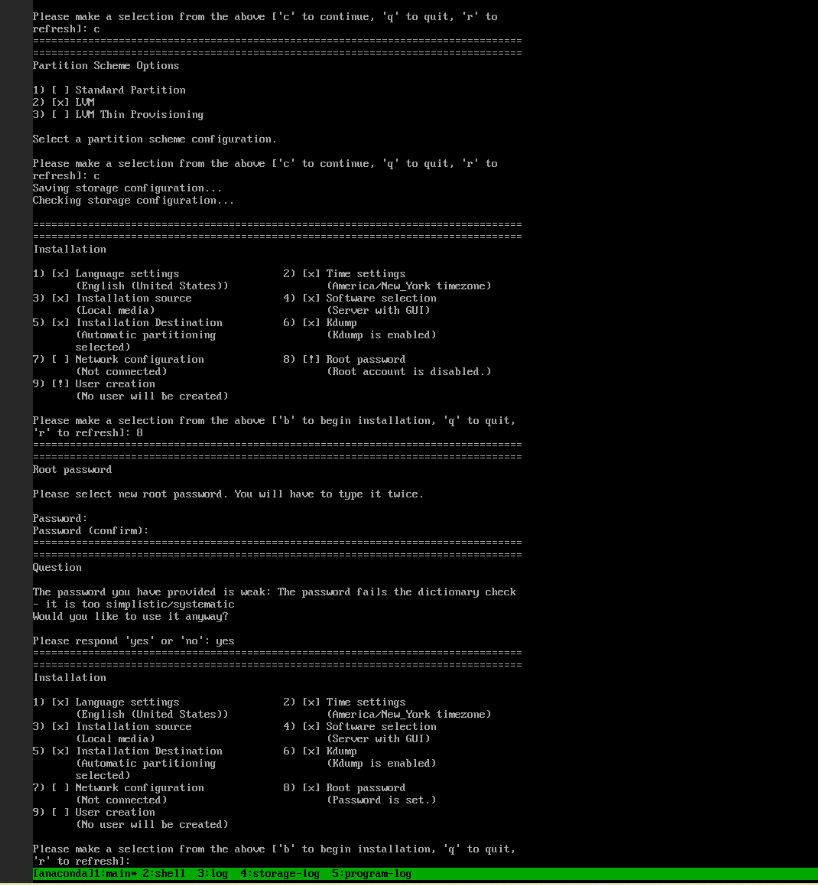
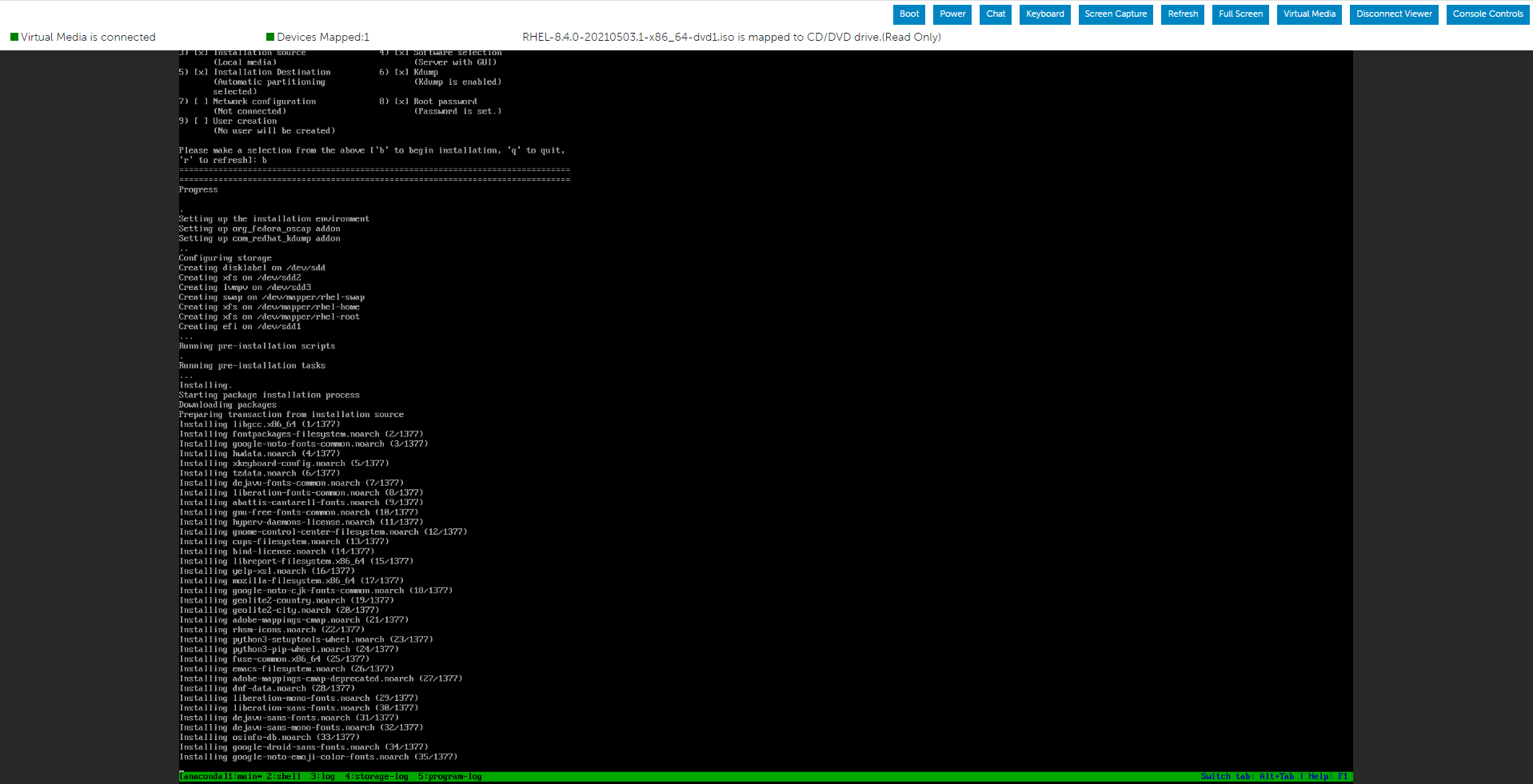
Ahora que hemos observado que no hay signos exclamativos, podemos iniciar la instalación pulsando 'b'.
Opcionalmente, podemos configurar la configuración de red y la creación de usuarios en este punto; sin embargo, también podemos realizar esas tareas después de instalar el sistema operativo.
La instalación ha comenzado.
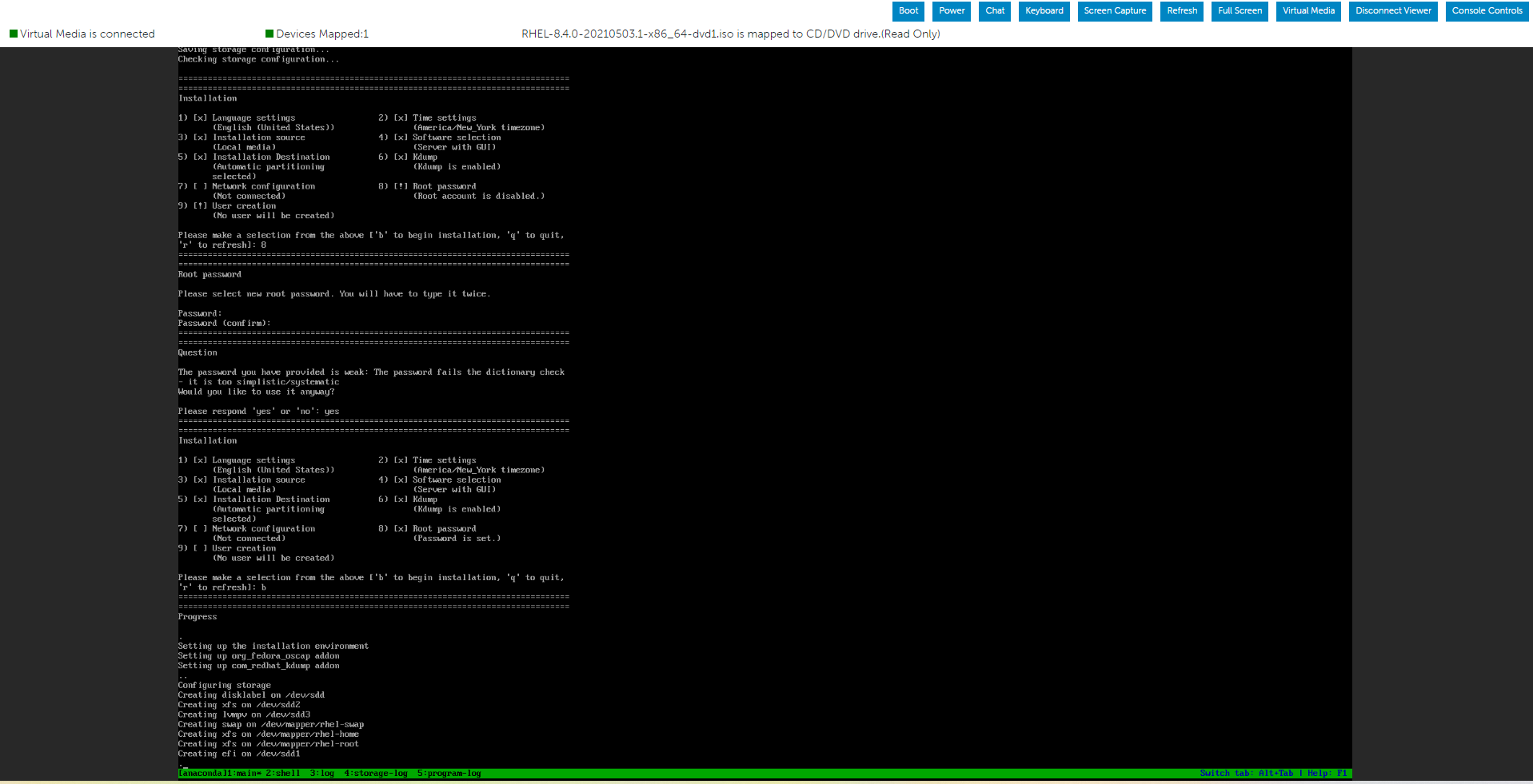
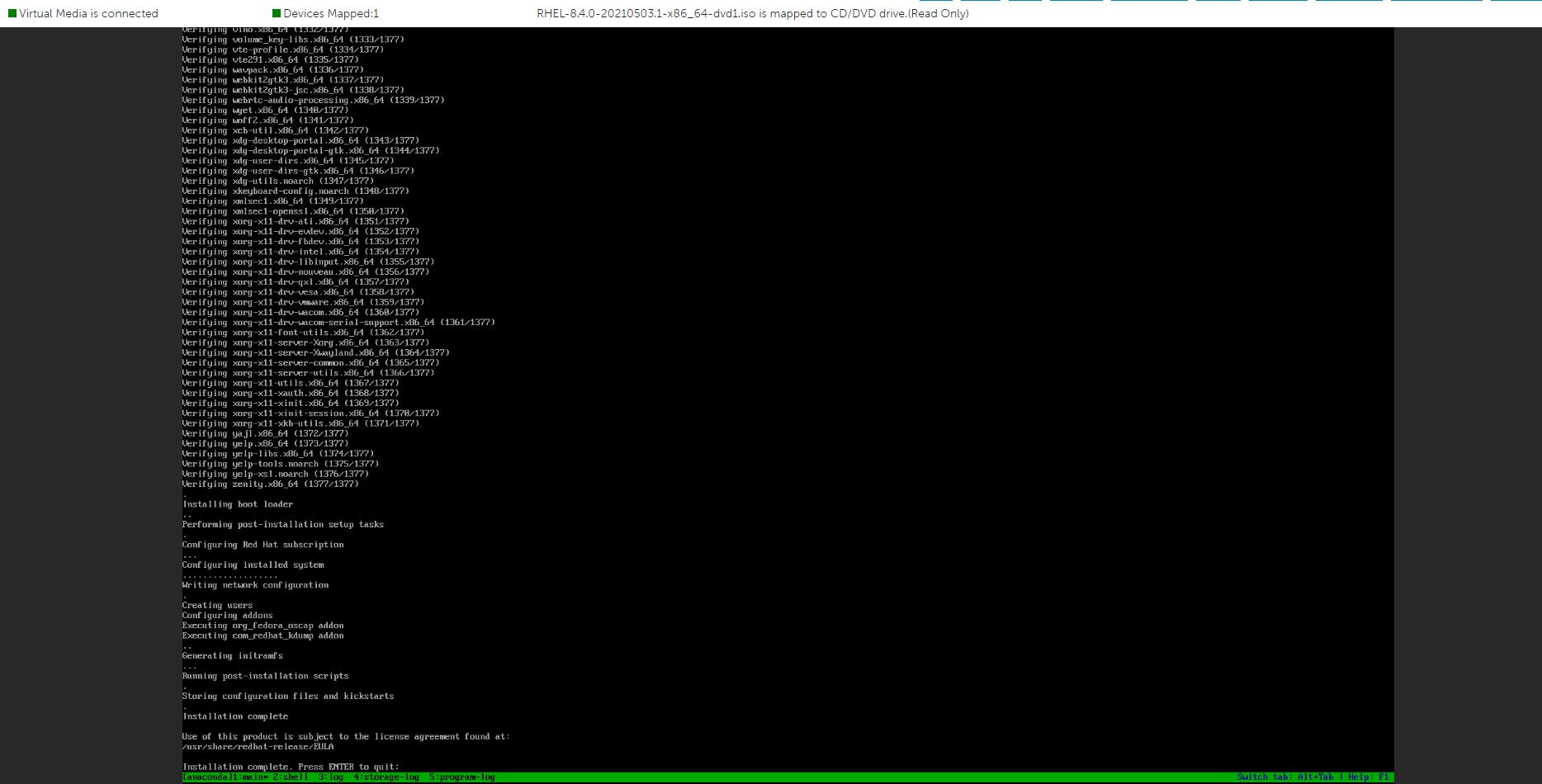
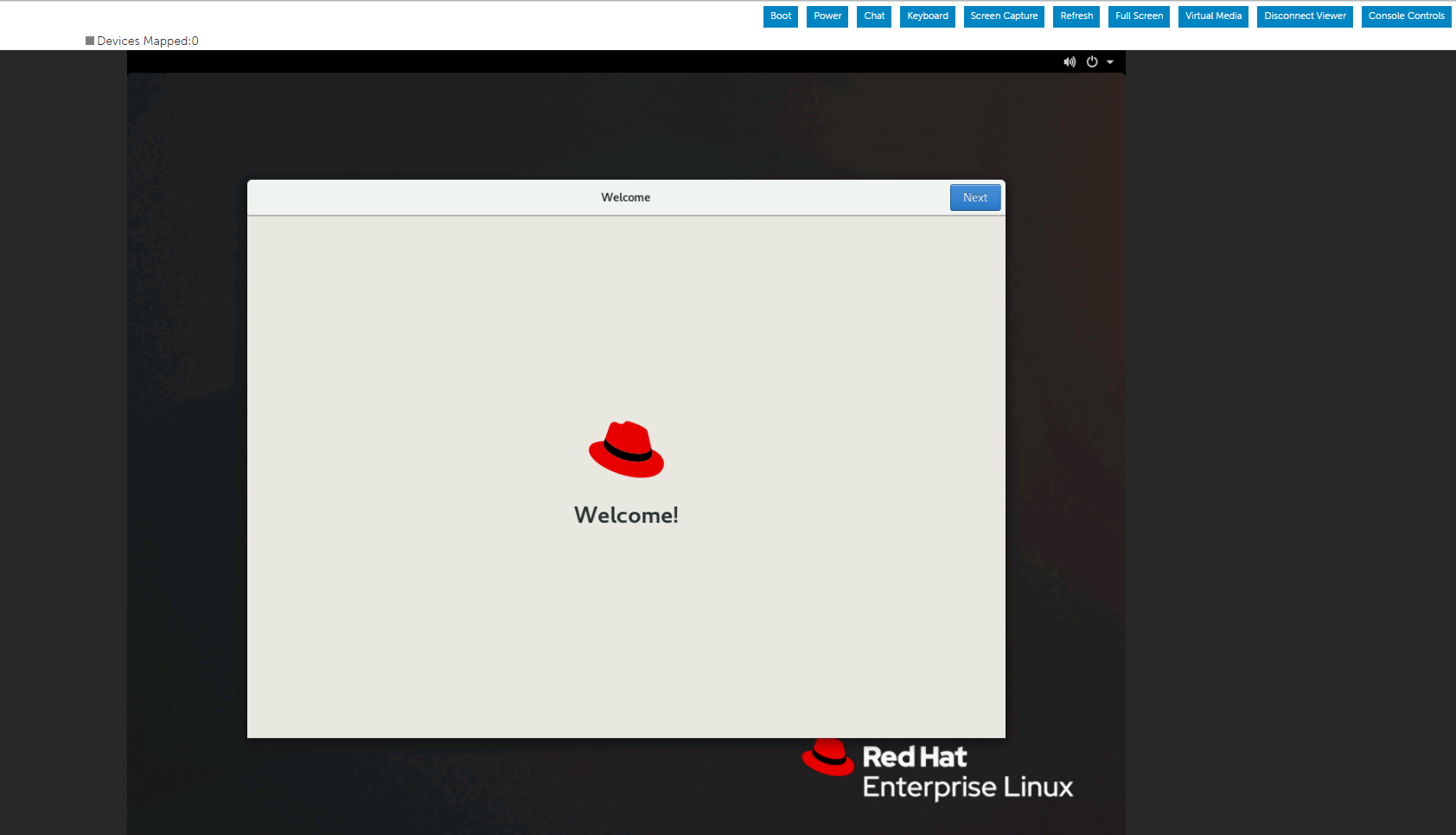
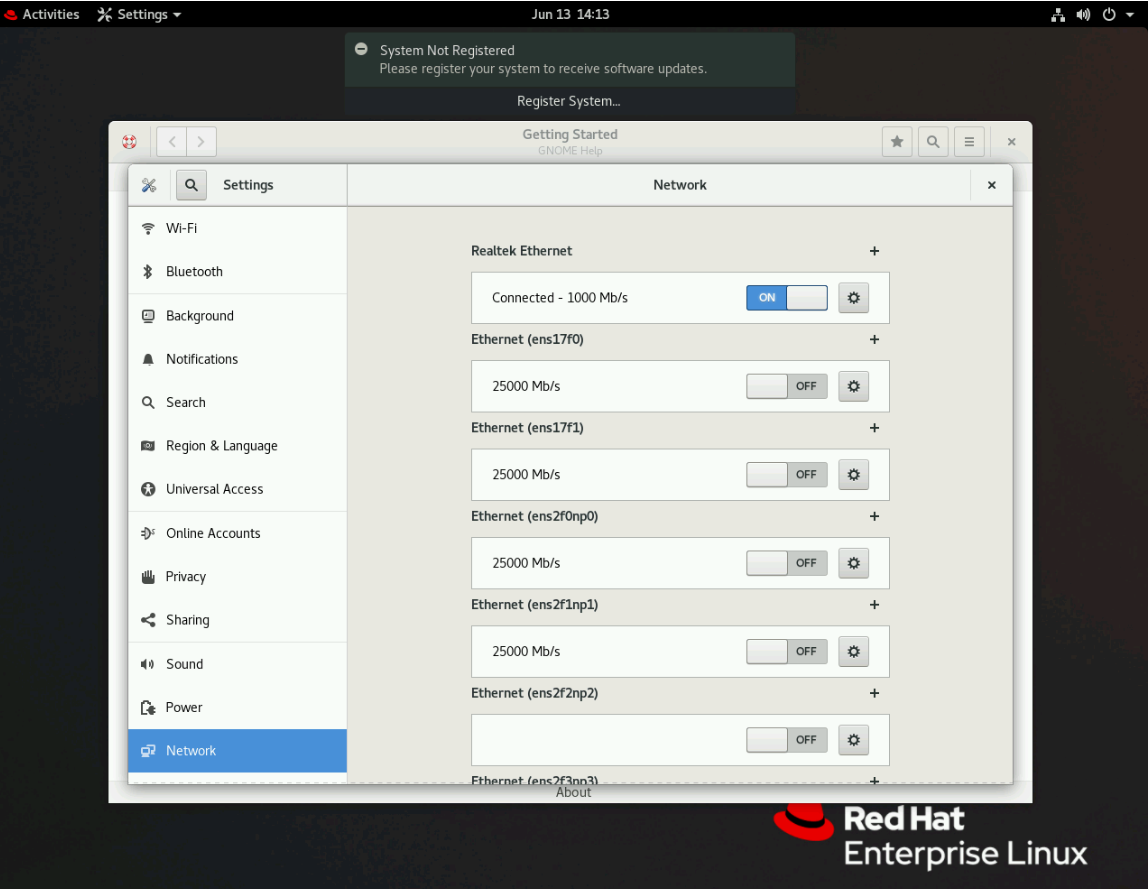
Después de que el sistema operativo se haya instalado correctamente, debemos aceptar el acuerdo de licencia.

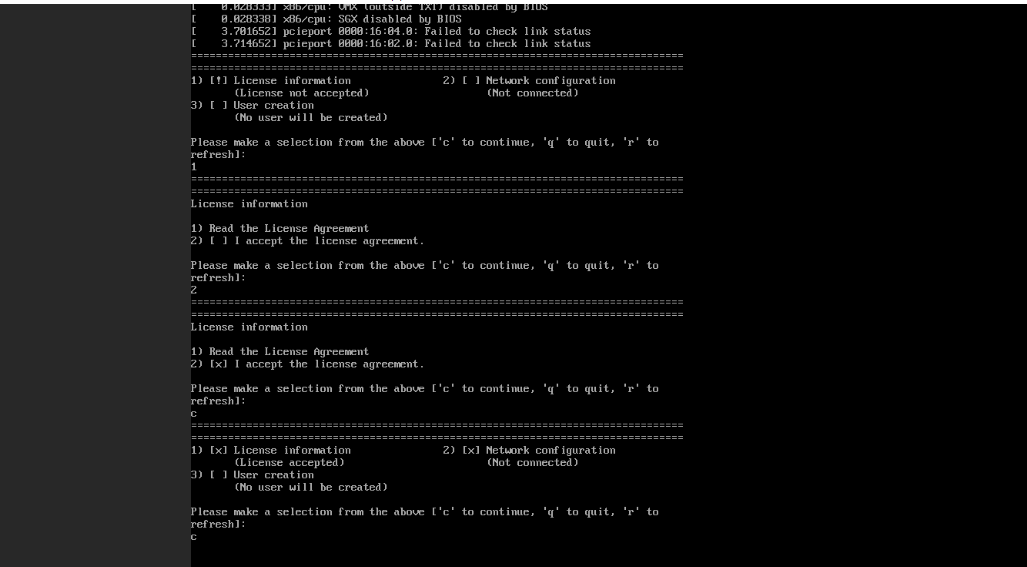
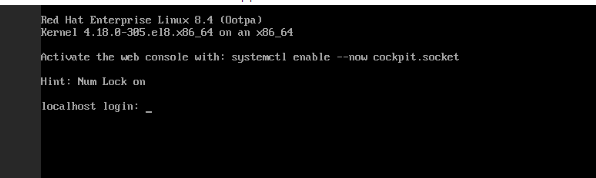
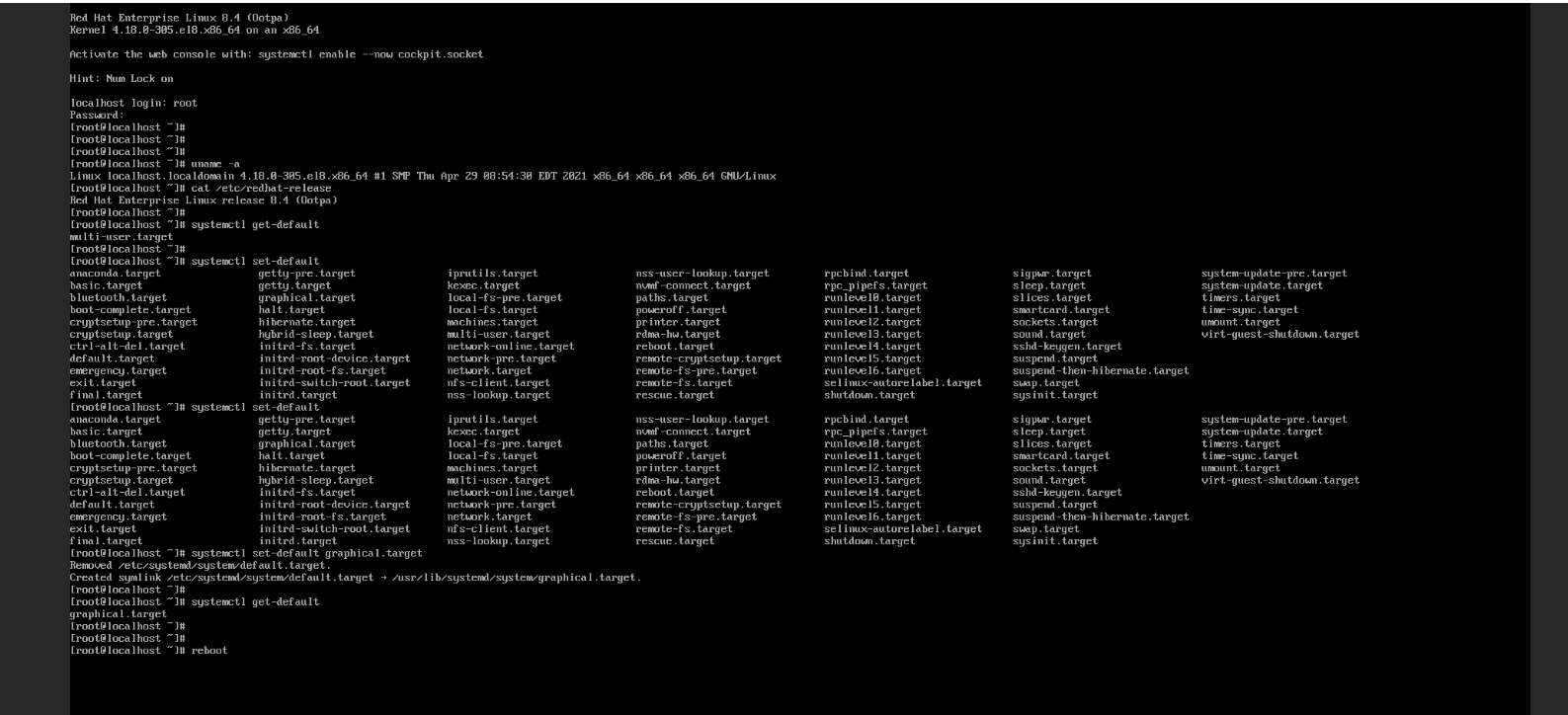
Verifique la unidad de destino predeterminada mediante el siguiente comando.
# systemctl get-default
Para configurar el sistema de modo que utilice una unidad de destino diferente de manera predeterminada:
# systemctl set-default <name.target>
Aplique los cambios reiniciando:
# reboot.

Presione "e" para editar el menú seleccionado, como se describe a continuación; para ello, seleccione Instalar menú de Red Hat Enterprise Linux.
Presione Cntl+x para comenzar la instalación del texto después de ingresar la cadena inst.text al final de la línea.
Puede configurar los ajustes en cualquier orden mediante la pantalla de estado principal. Las opciones de configuración actuales son las siguientes:
- Configuración de idioma
- Configuración de la hora
- Fuente de instalación
- Selección de software
- Destino de la instalación
- Volcado de teclado
- Configuración de red
- Contraseña raíz
- Creación de usuarios
Es posible que veamos un par de opciones en Processing... Por lo tanto, simplemente espere un momento o presione 'R' para actualizar.
Como se muestra a continuación, podemos modificar nuestra selección de lista según sea necesario y, una vez hecho esto, podemos presionar 'r' para actualizar la pantalla.
En la siguiente pantalla se muestra cómo determinar la selección de software.
En la siguiente pantalla se muestra cómo navegar hasta el destino de instalación.
Cree la contraseña raíz.
Ahora que hemos observado que no hay signos exclamativos, podemos iniciar la instalación pulsando 'b'.
Opcionalmente, podemos configurar la configuración de red y la creación de usuarios en este punto; sin embargo, también podemos realizar esas tareas después de instalar el sistema operativo.
La instalación ha comenzado.
Después de que el sistema operativo se haya instalado correctamente, debemos aceptar el acuerdo de licencia.
Verifique la unidad de destino predeterminada mediante el siguiente comando.
# systemctl get-default
Para configurar el sistema de modo que utilice una unidad de destino diferente de manera predeterminada:
# systemctl set-default <name.target>
Aplique los cambios reiniciando:
# reboot.
受影響的產品
Red Hat Enterprise Linux Version 7, Red Hat Enterprise Linux Version 9, Red Hat Enterprise Linux Version 8文章屬性
文章編號: 000214909
文章類型: How To
上次修改時間: 19 12月 2024
版本: 4
向其他 Dell 使用者尋求您問題的答案
支援服務
檢查您的裝置是否在支援服務的涵蓋範圍內。