Come installare il sistema operativo Red Hat Enterprise Linux utilizzando la modalità testo
摘要: La procedura descritta qui descrive come installare Red Hat Enterprise Linux utilizzando la CLI in modalità testo.
本文章適用於
本文章不適用於
本文無關於任何特定產品。
本文未識別所有產品版本。
說明
Per questa dimostrazione abbiamo utilizzato uno dei server PowerEdge. Abbiamo montato l'immagine ISO del sistema operativo utilizzando un supporto virtuale e avviato il sistema utilizzando un supporto virtuale per installare il sistema operativo RHEL.
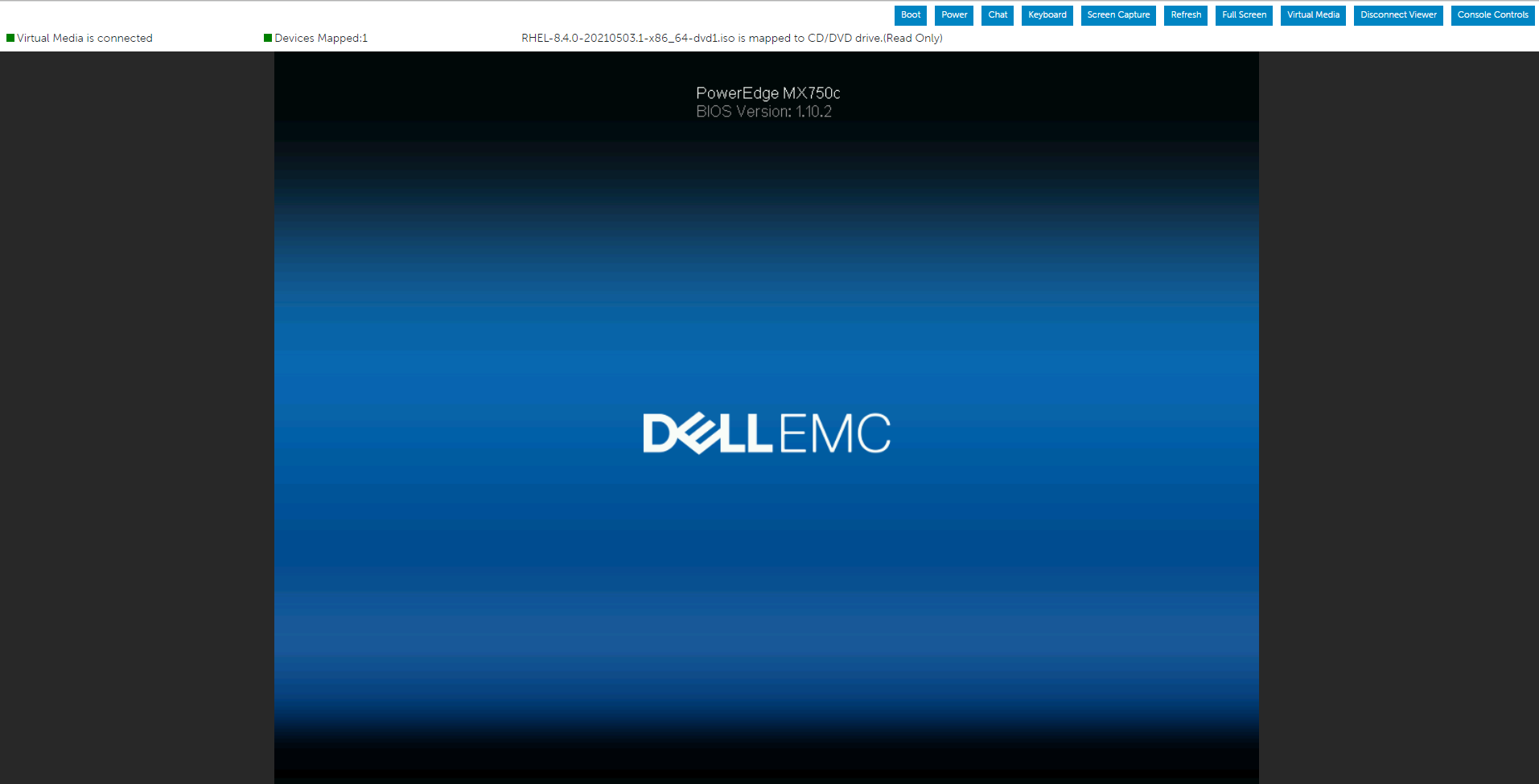
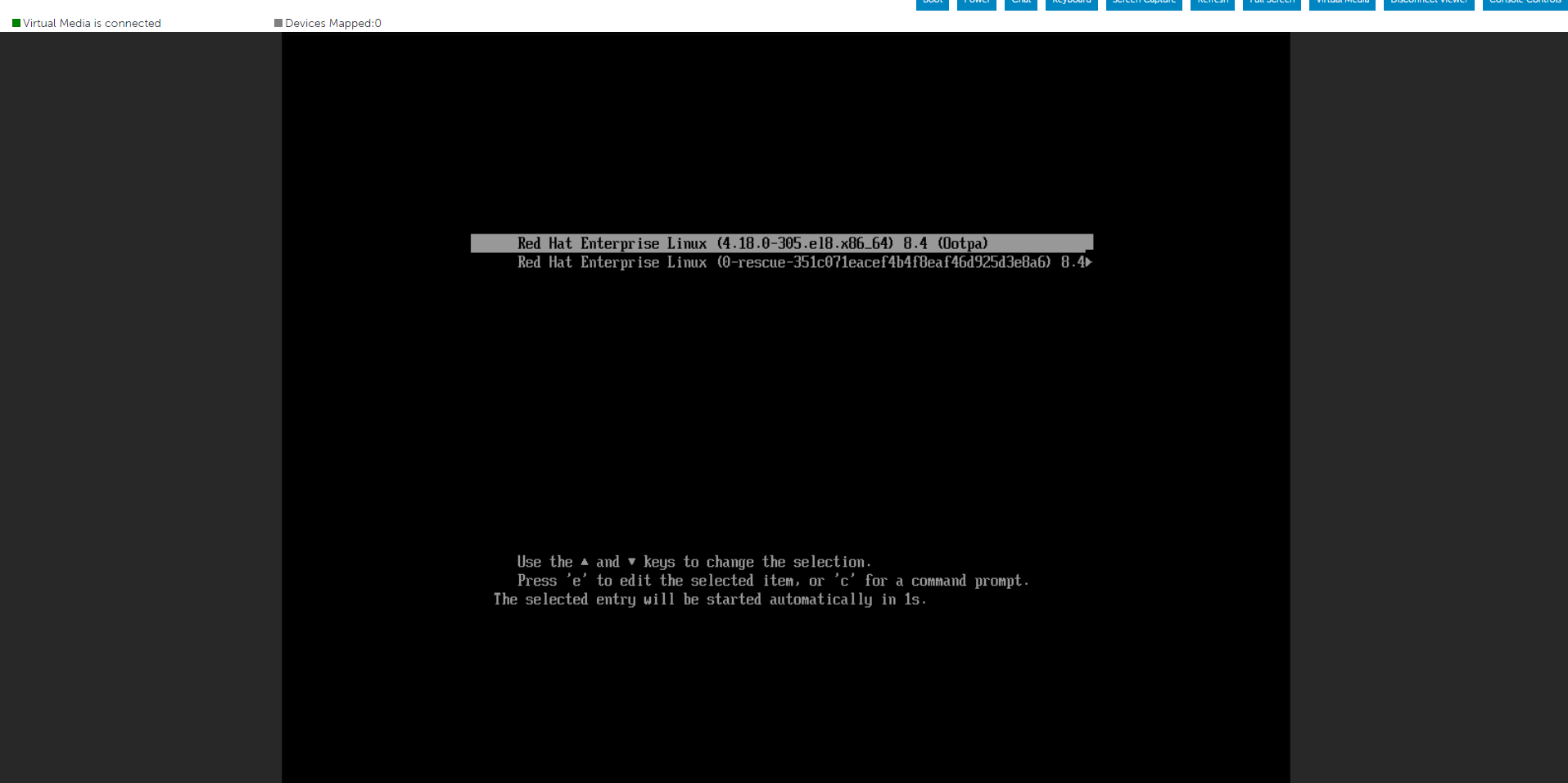
Premere 'e' per modificare il menu selezionato come descritto di seguito selezionando Install Red Hat Enterprise Linux Menu.

Premere Cntl+x per iniziare l'installazione del testo dopo aver immesso la stringa inst.text alla fine della riga.

È possibile configurare le impostazioni in qualsiasi ordine utilizzando la schermata di stato principale. Le opzioni di configurazione correnti sono:

Potremmo vedere un paio di opzioni su Processing... Quindi, attendi qualche istante o premi "R" per aggiornare.
Come mostrato di seguito, è possibile modificare la selezione dell'elenco in base alle esigenze e, una volta terminato, premere "r" per aggiornare la schermata.

Nella schermata seguente viene illustrato come determinare la selezione del software.
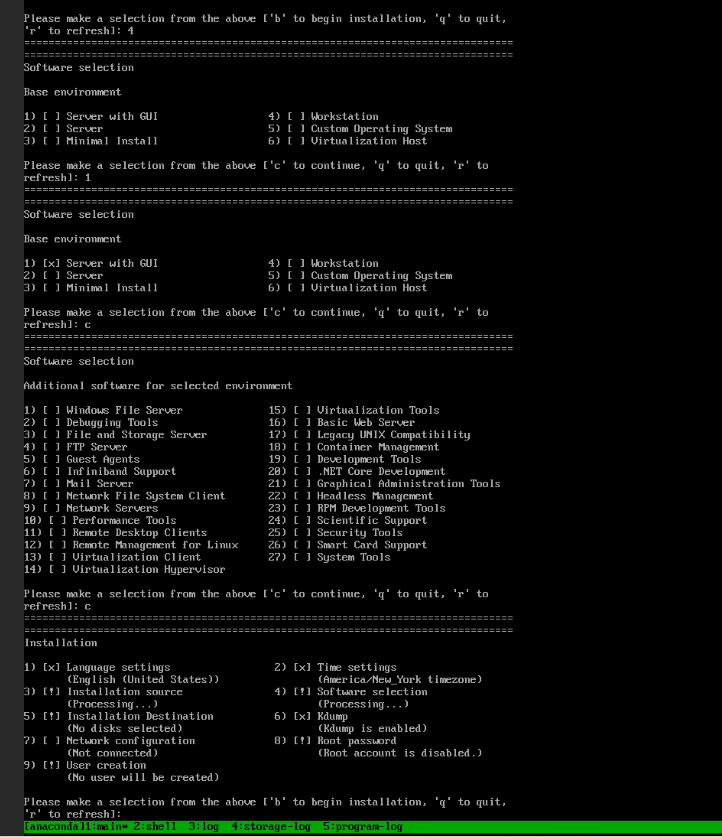
Nella schermata seguente viene illustrato come navigare verso la destinazione dell'installazione.

Creare la password root.
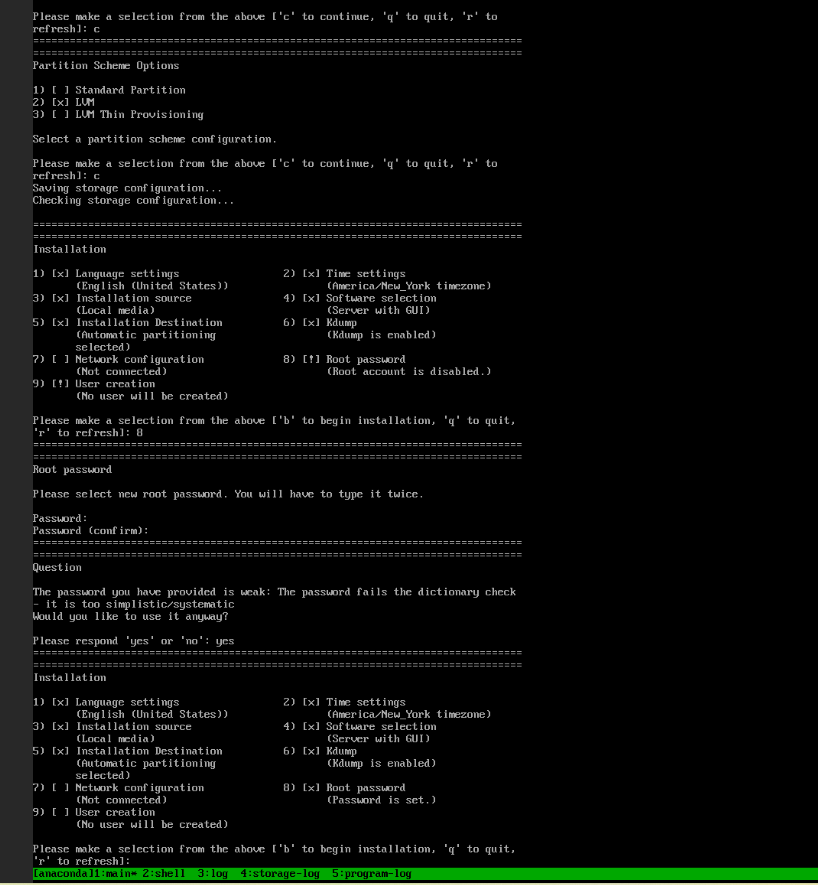
Ora che abbiamo osservato che non ci sono segni esclamativi, possiamo iniziare l'installazione premendo 'b'.
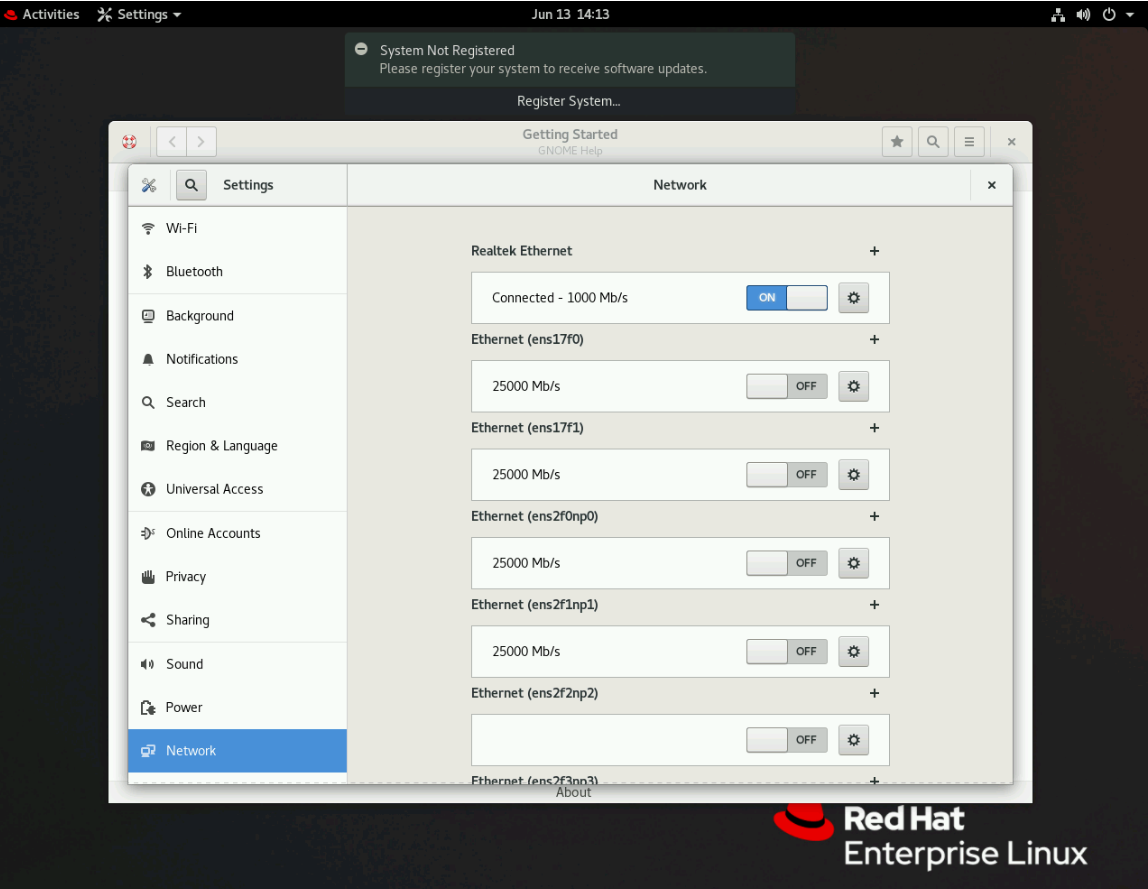
È possibile configurare facoltativamente la configurazione di rete e la creazione degli utenti a questo punto, tuttavia è possibile eseguire queste attività dopo l'installazione del sistema operativo.
L'installazione è iniziata.
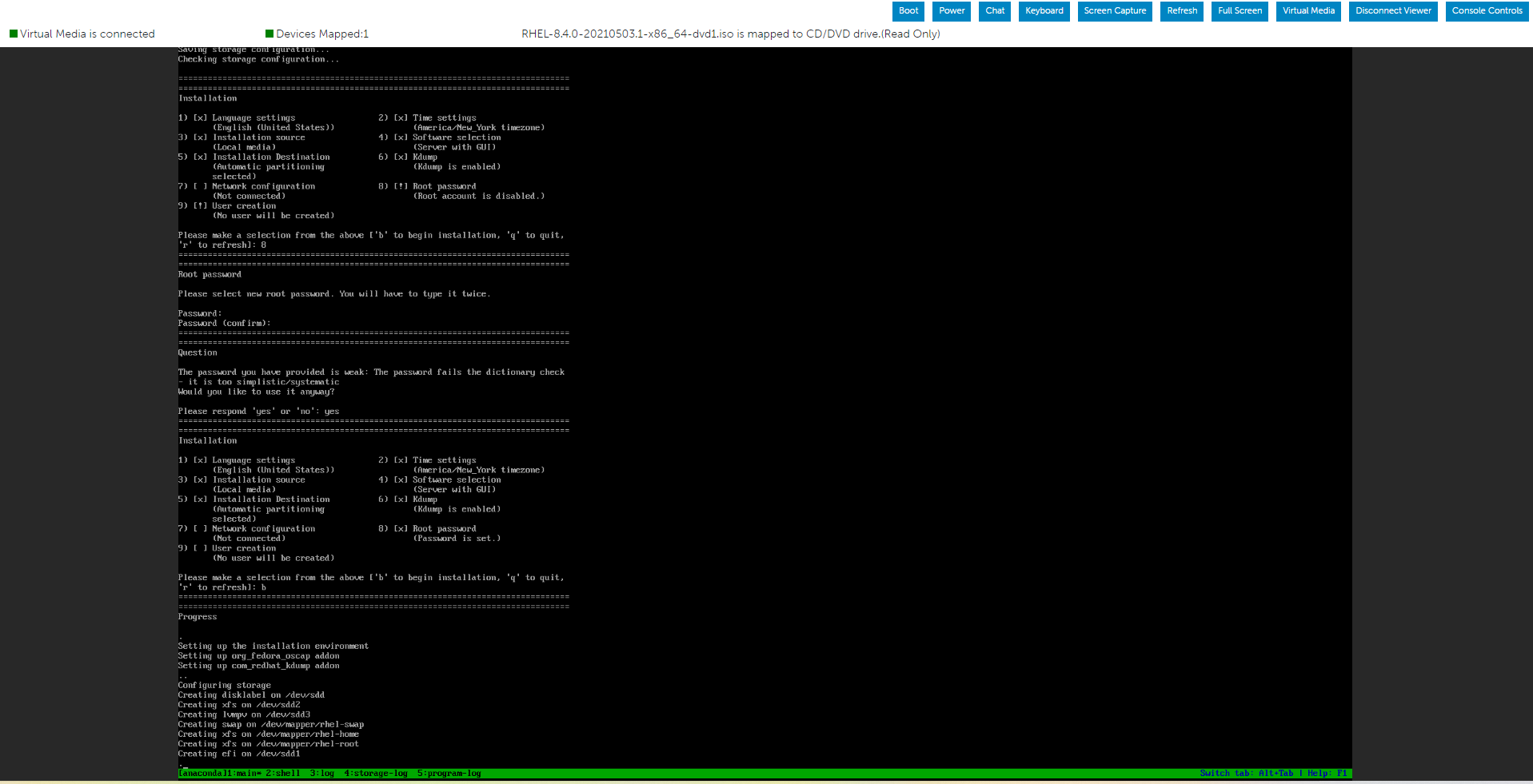
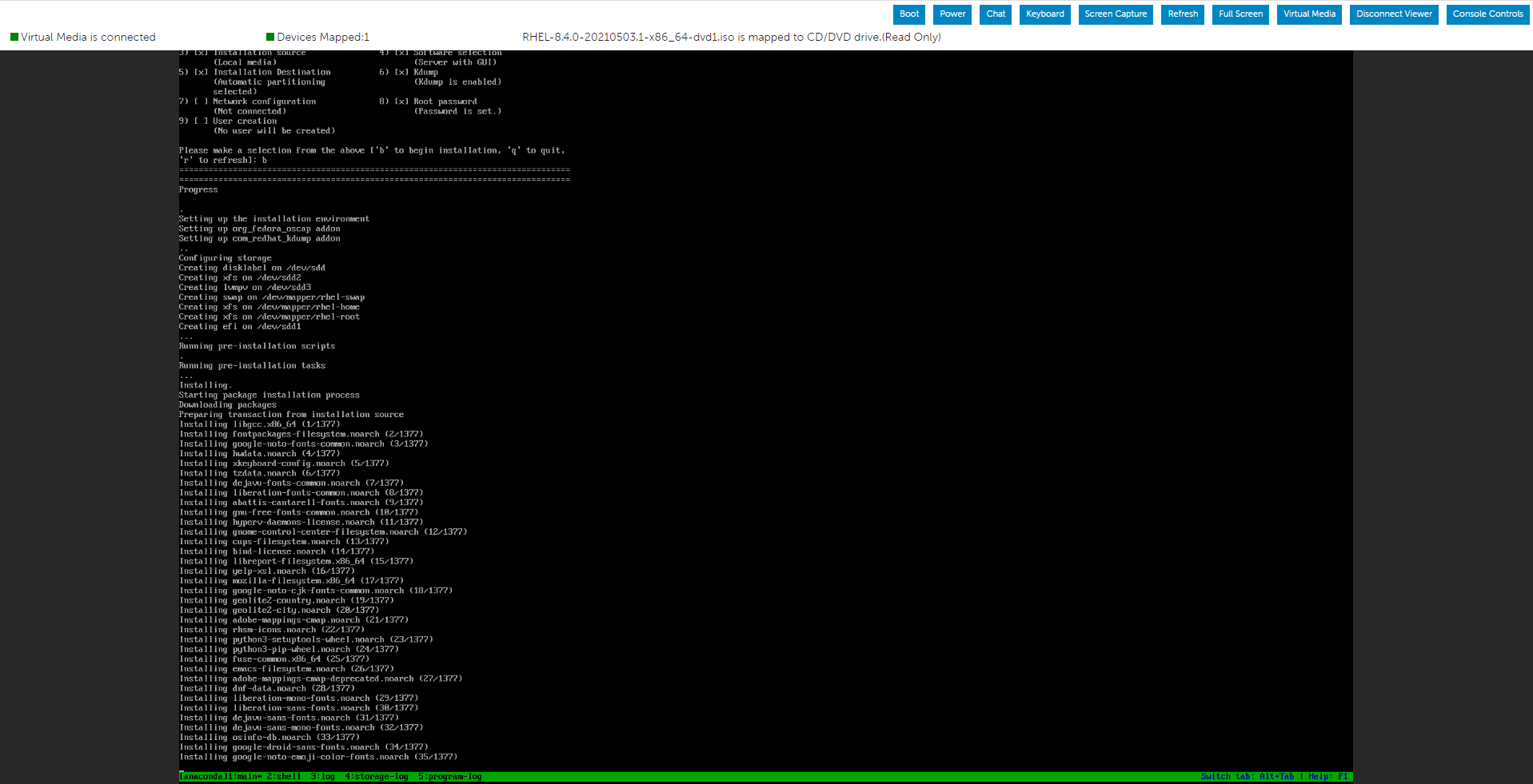
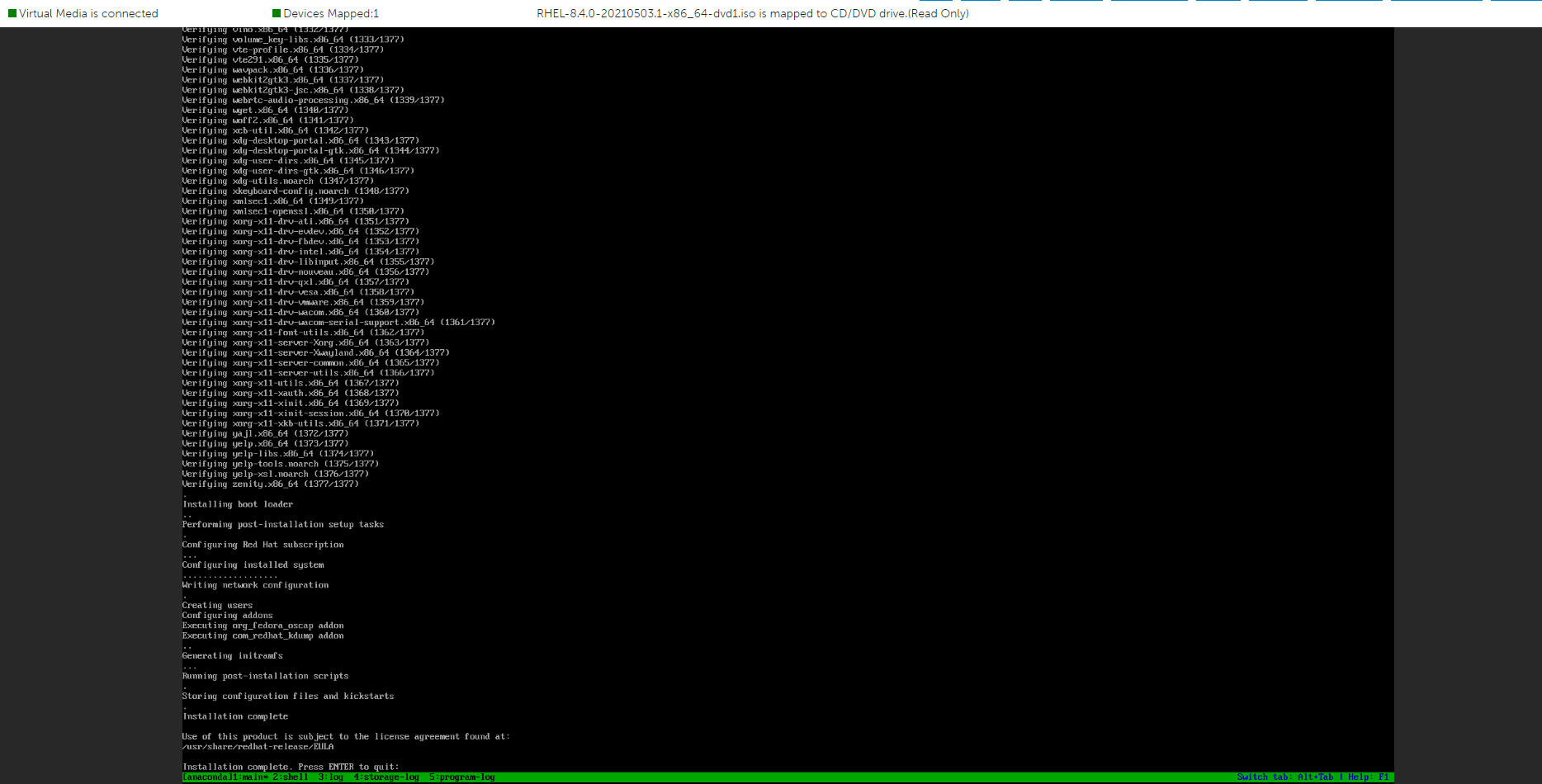
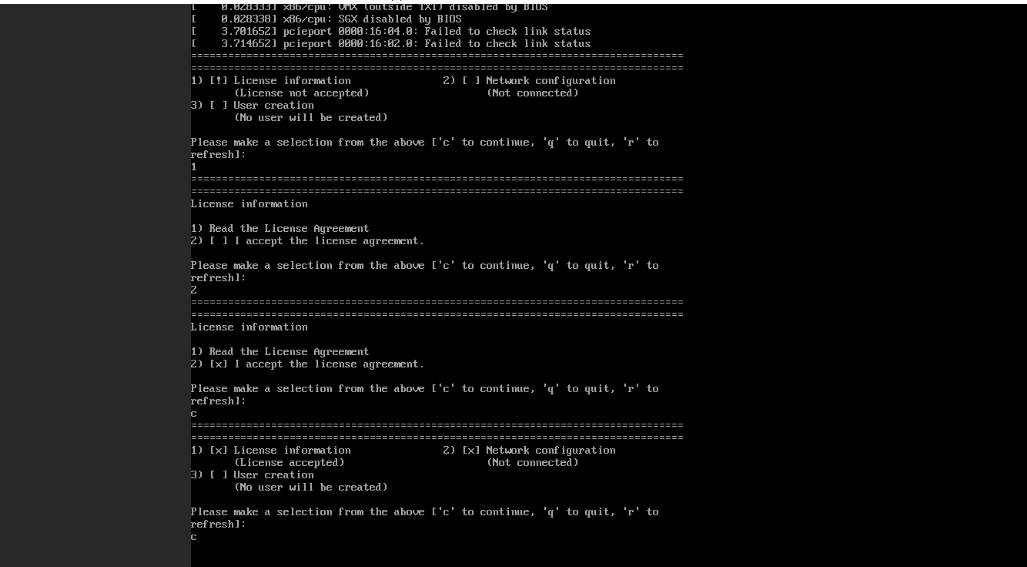
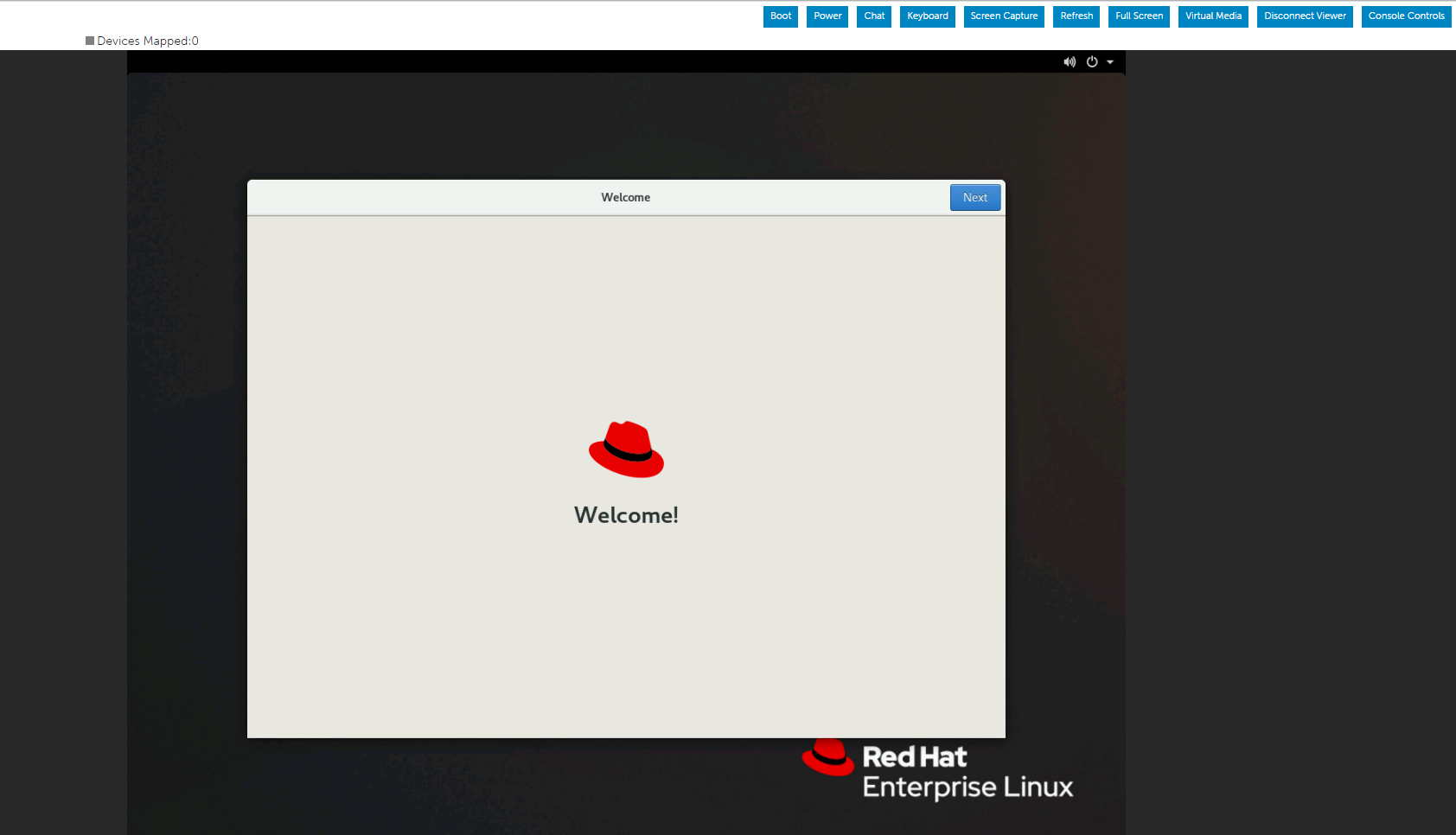
Dopo aver installato correttamente il sistema operativo, è necessario accettare il contratto di licenza.


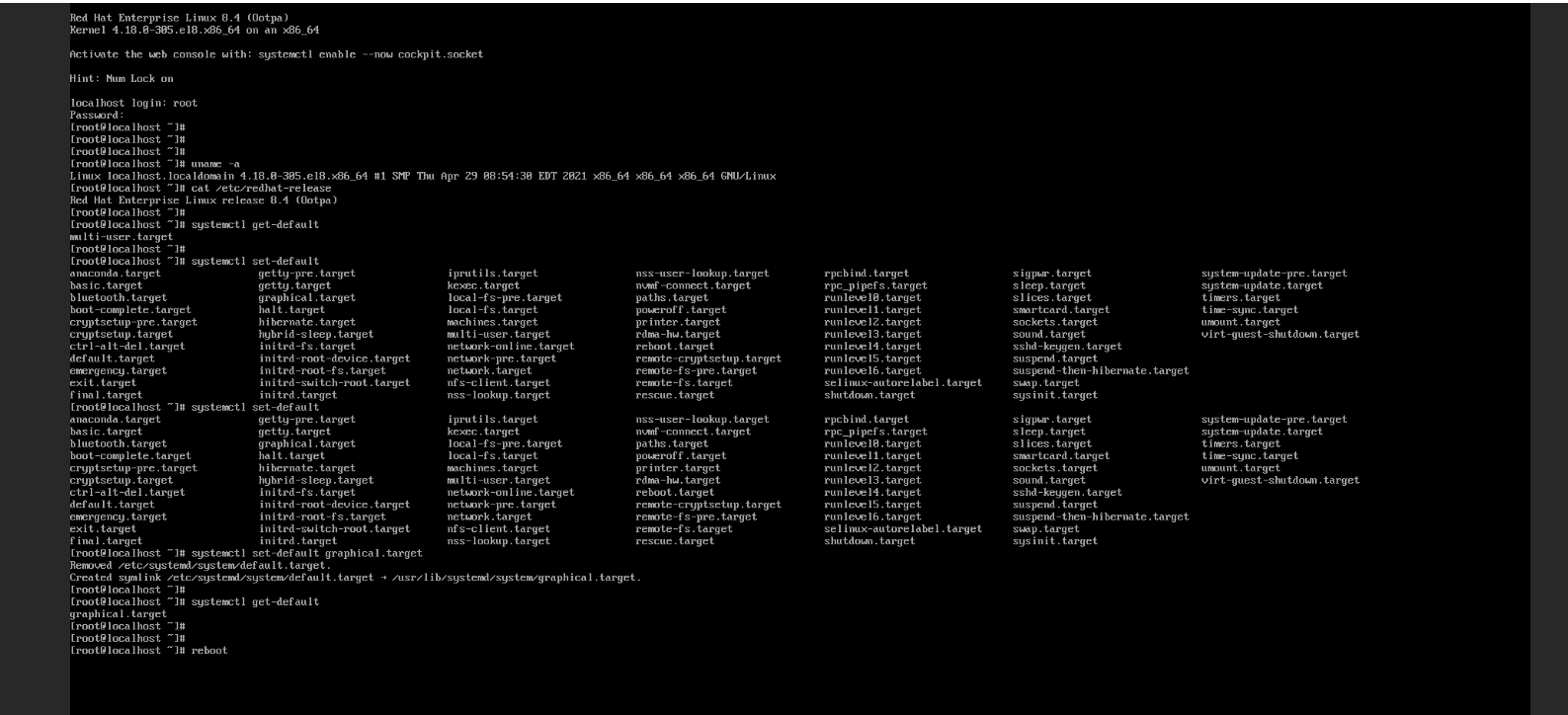
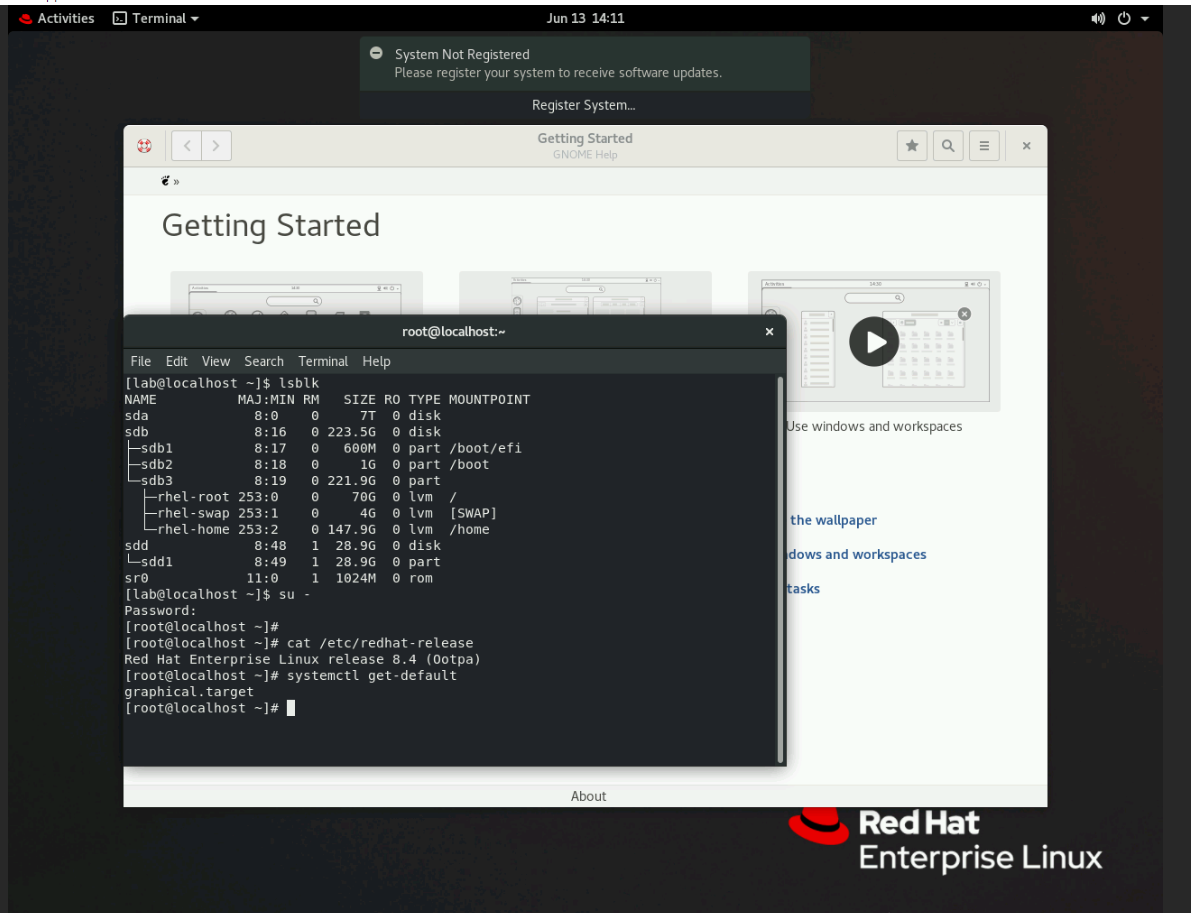
Verificare l'unità di destinazione predefinita utilizzando il comando riportato di seguito.
# systemctl get-default
Per configurare il sistema in modo che utilizzi un'unità di destinazione diversa per impostazione predefinita:
# systemctl set-default <name.target>
Applicare le modifiche riavviando:
# reboot.
Premere 'e' per modificare il menu selezionato come descritto di seguito selezionando Install Red Hat Enterprise Linux Menu.
Premere Cntl+x per iniziare l'installazione del testo dopo aver immesso la stringa inst.text alla fine della riga.
È possibile configurare le impostazioni in qualsiasi ordine utilizzando la schermata di stato principale. Le opzioni di configurazione correnti sono:
- Impostazioni lingua
- Impostazioni dell'ora
- Origine installazione
- Selezione del software
- Destinazione installazione
- Kdump
- Configurazione di rete
- Root Password
- Creazione di utenti
Potremmo vedere un paio di opzioni su Processing... Quindi, attendi qualche istante o premi "R" per aggiornare.
Come mostrato di seguito, è possibile modificare la selezione dell'elenco in base alle esigenze e, una volta terminato, premere "r" per aggiornare la schermata.
Nella schermata seguente viene illustrato come determinare la selezione del software.
Nella schermata seguente viene illustrato come navigare verso la destinazione dell'installazione.
Creare la password root.
Ora che abbiamo osservato che non ci sono segni esclamativi, possiamo iniziare l'installazione premendo 'b'.
È possibile configurare facoltativamente la configurazione di rete e la creazione degli utenti a questo punto, tuttavia è possibile eseguire queste attività dopo l'installazione del sistema operativo.
L'installazione è iniziata.
Dopo aver installato correttamente il sistema operativo, è necessario accettare il contratto di licenza.
Verificare l'unità di destinazione predefinita utilizzando il comando riportato di seguito.
# systemctl get-default
Per configurare il sistema in modo che utilizzi un'unità di destinazione diversa per impostazione predefinita:
# systemctl set-default <name.target>
Applicare le modifiche riavviando:
# reboot.
受影響的產品
Red Hat Enterprise Linux Version 7, Red Hat Enterprise Linux Version 9, Red Hat Enterprise Linux Version 8文章屬性
文章編號: 000214909
文章類型: How To
上次修改時間: 19 12月 2024
版本: 4
向其他 Dell 使用者尋求您問題的答案
支援服務
檢查您的裝置是否在支援服務的涵蓋範圍內。